В этом документе
В этом документе описывается, как использовать групповые политики для автоматического распространения комплекта "Драйверы Рутокен для Windows" среди клиентских операционных систем.
Установка стандартного комплекта драйверов
Групповые политики являются комплексным инструментом централизованного управления компьютерами в домене с Active Directory.
Комплект "Драйверы Рутокен для Windows", выполненный в виде MSI-пакетов, можно устанавливать и обновлять при помощи групповых политик.
- Перед началом установки комплекта драйверов рекомендуется закрыть все работающие приложения и отсоединить устройство Рутокен от компьютера.
- Важно, чтобы все действия выполнялись под учетной записью пользователя с правами администратора сервера.
Шаг 1. Скачайте необходимый MSI-пакет
Для загрузки MSI-пакета перейдите по ссылке https://www.rutoken.ru/support/download/drivers-for-windows/ и выберите на странице раздел "Системным администраторам".
Шаг 2. Создайте папку в сети и настройте доступ к ней для определенных пользователей
Для создания папки в сети и настройки доступа к ней:
- Создайте папку в сети.
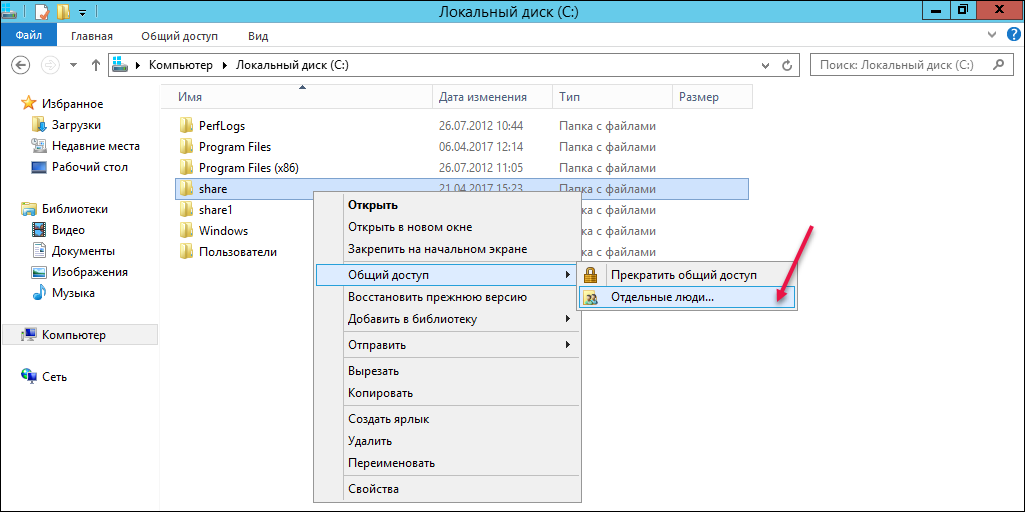
- Щелкните правой кнопкой мыши по названию созданной папки, выберите пункт Общий доступ и подпункт Отдельные люди. Откроется окно Общий доступ к файлам.
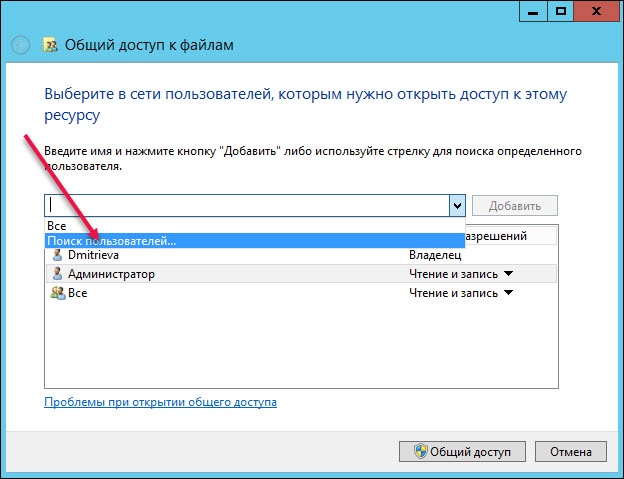
- В раскрывающемся списке выберите пункт Поиск пользователей. Откроется окно для выбора пользователей.
- В поле Введите имена выбираемых объектов укажите имя пользователя и нажмите Проверить имена.
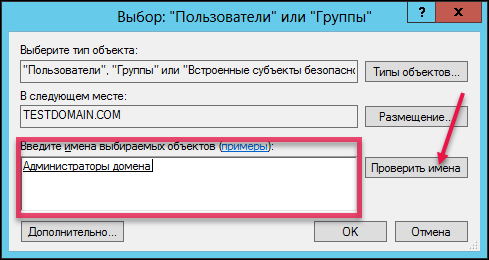
- Чтобы добавить выбранного пользователя в список пользователей, которым открыт доступ к папке, нажмите ОК.
- В окне Общий доступ к файлам в строке с именем пользователя, в раскрывающемся списке выберите пункт Чтение.

- Чтобы завершить процедуру выбора пользователей для общего доступа нажмите Общий доступ.
- Нажмите Готово. В результате выбранные пользователи получат доступ к созданной в сети папке.
Шаг 3. Переместите загруженный MSI-пакет в созданную папку
Шаг 4. Добавьте оснастку для редактирования объектов групповых политик
Для добавления оснастки для редактирования объектов групповых политик:
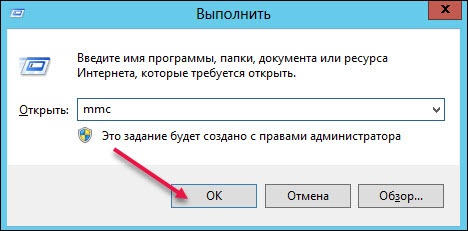
- Запустите диалоговое окно. Для этого нажмите комбинацию клавиш Win+R.
- В диалоговом окне введите команду "mmc" и нажмите ОК.
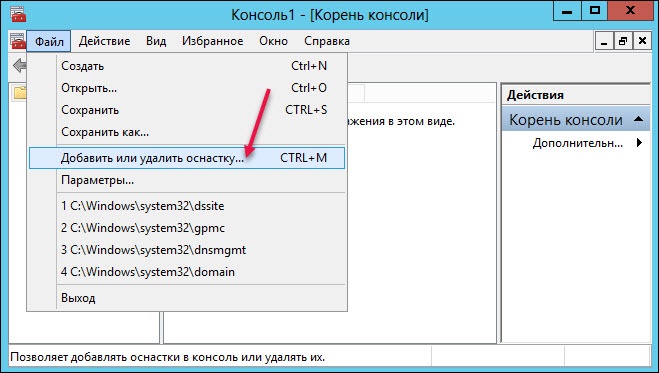
- В окне Консоль 1 выберите пункт меню Файл и подпункт Добавить или удалить оснастку.
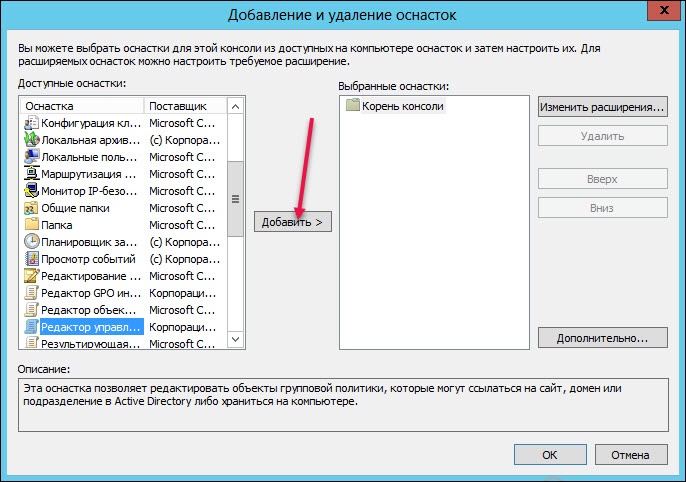
- В левой части окна Добавление и удаление оснастки щелкните левой кнопкой мыши по названию оснастки Редактор управления групповыми политиками.
- Нажмите Добавить.
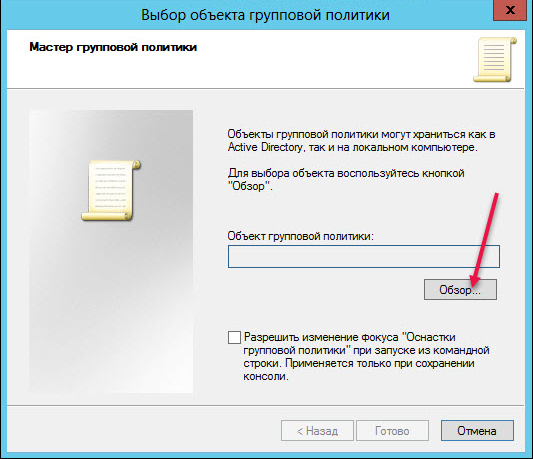
- В окне Выбор объекта групповой политики нажмите Обзор.
- В раскрывающемся списке Поиск в выберите название домена.
- В свободном месте окна Поиск объектов групповой политики щелкните правой кнопкой мыши и выберите пункт Создать.
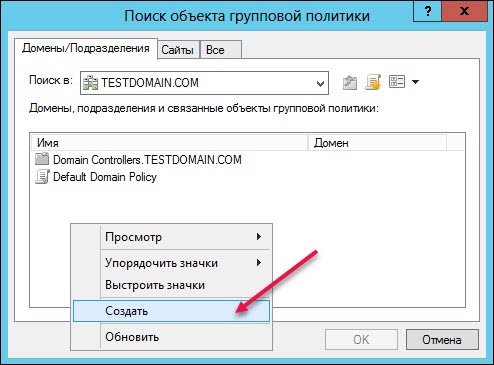
- В окне отобразится новый объект групповой политики. Щелкните левой кнопкой мыши по названию нового объекта и измените его на "Rutoken".
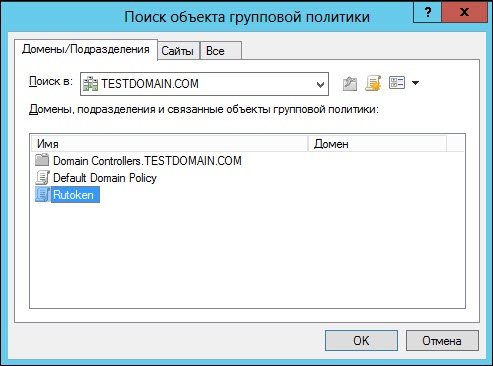
- Щелкните по названию нового объекта левой кнопкой мыши и нажмите ОК.
- В окне Выбор объекта групповой политики нажмите Готово.
- В окне Добавление и удаление оснастки нажмите ОК.
- Закройте окно Консоль 1.
- Чтобы сохранить изменения нажмите Да.
Шаг 5. Выберите необходимый MSI-пакет для установки в клиентских операционных системах
Для выбора MSI-пакета:
- Откройте Администрирование.
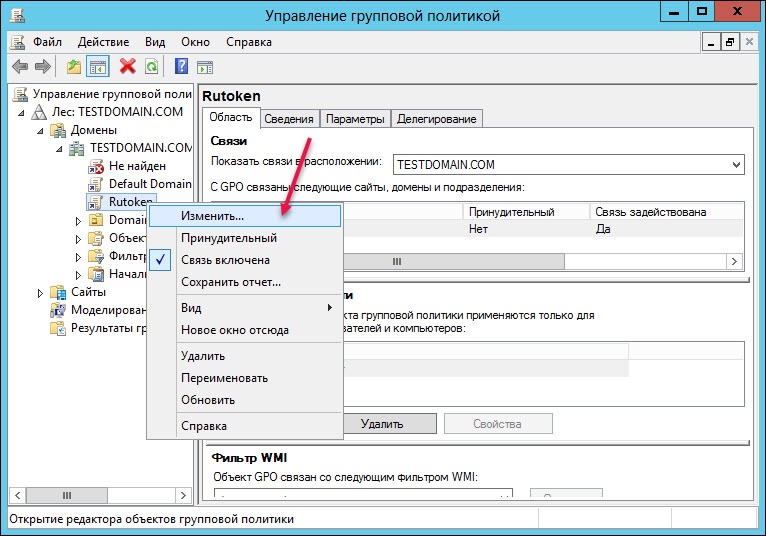
- Два раза щелкните по названию оснастки Управление групповой политикой.
- В левой части окна Управление групповой политикой щелкните правой кнопкой мыши по названию созданного объекта групповой политики Rutoken и выберите пункт Изменить.
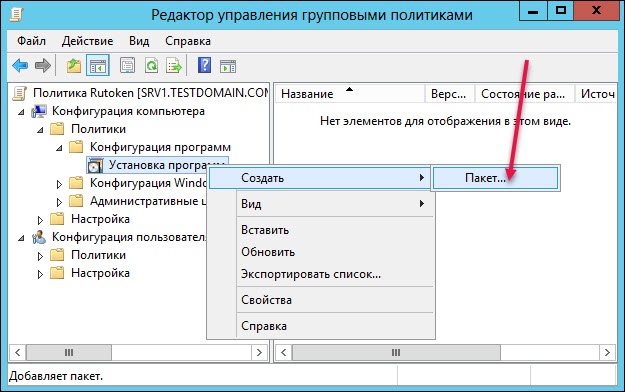
- В левой части окна Редактор управления групповыми политиками щелкните правой кнопкой мыши по названию пункта Установка программ.
- Выберите пункт Создать и подпункт Пакет.
В поле Имя файла укажите полный UNC-путь до установочного MSI-пакета. Например:
\\server.local\share\имя MSI-пакета
- Нажмите Открыть.
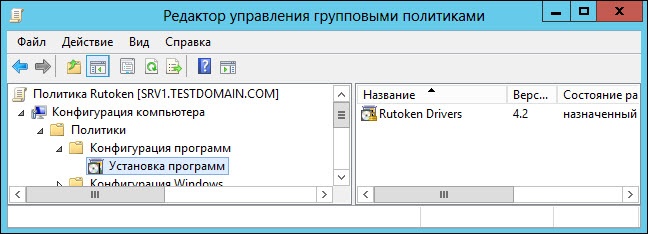
- В окне Развертывание программ установите флажок "назначенный" и нажмите ОК. Название выбранного MSI-пакета отобразится в правой части окна Редактор управления групповыми политиками.
Шаг 6. Завершите установку MSI-пакетов в клиентских операционных системах, входящих в домен
Для завершения установки MSI-пакетов в клиентских операционных системах, входящих в домен, перезагрузите каждую клиентскую операционную систему. В результате в системах отобразятся уведомления об установке. После того, как уведомления закроются, MSI-пакеты можно считать установленными.
Обновление комплекта драйверов
- Перед началом обновления комплекта драйверов рекомендуется закрыть все работающие приложения и отсоединить устройства Рутокен от компьютера.
- Важно, чтобы все действия выполнялись под учетной записью пользователя с правами администратора.
Для обновления комплекта драйверов:
- Загрузите новый MSI-пакет. Для этого перейдите по ссылке:
https://www.rutoken.ru/support/download/drivers-for-windows/ - Переместите загруженный MSI-пакет в созданную ранее папку в сети.
- Откройте Администрирование.
- Два раза щелкните по названию оснастки Управление групповой политикой.
- В левой части окна Управление групповой политикой щелкните правой кнопкой мыши по названию созданного объекта групповой политики Rutoken и выберите пункт Изменить.
- В левой части окна Редактор управления групповыми политиками щелкните правой кнопкой мыши по названию пункта Установка программ.
- Выберите пункт Создать и подпункт Пакет.
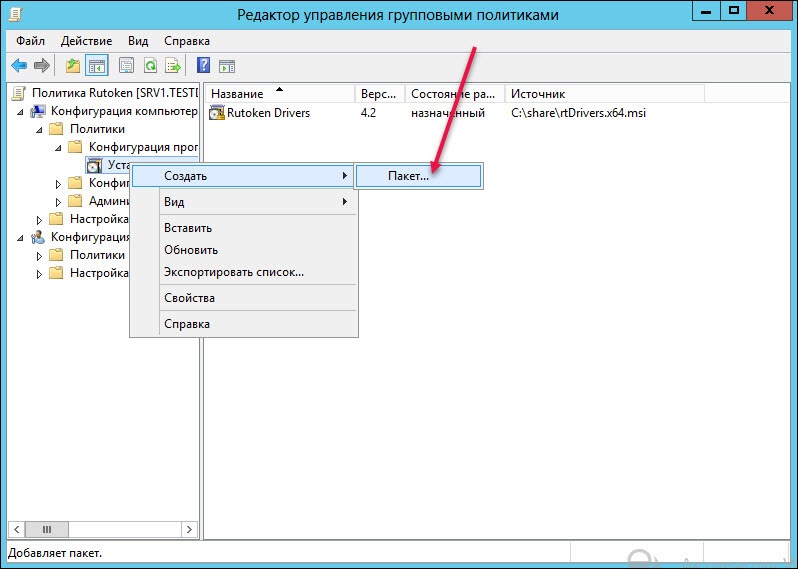
В поле Имя файла укажите полный UNC-путь до установочного MSI-пакета. Например:
\\server.local\share\имя MSI-пакета
- Нажмите Открыть.
- В окне Развертывание программ установите флажок "особый" и нажмите ОК.
- Перейдите на вкладку Обновления и нажмите Добавить.
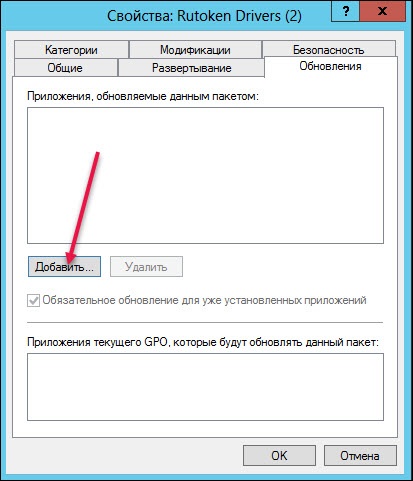
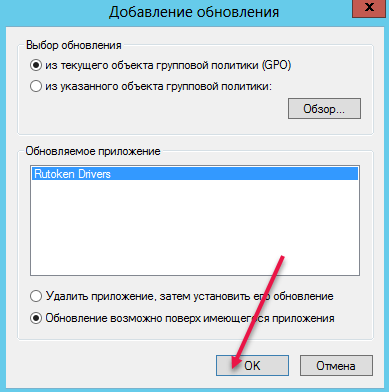
- В окне Добавление обновления щелкните левой кнопкой мыши по названию приложения "Rutoken Drivers".
- Установите флажок "Обновление возможно поверх имеющегося приложения" и нажмите ОК.
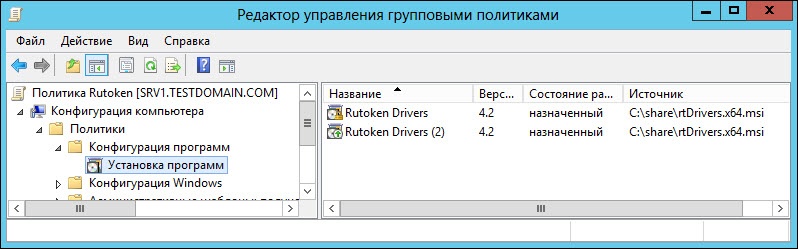
- Для завершения процесса обновления нажмите ОК. В результате название MSI-пакета, используемого для обновления текущего пакета драйверов, отобразится в правой части окна Редактор управления групповыми политиками.
- Чтобы начать обновление MSI-пакетов на клиентских операционных системах, входящих в домен, перезагрузите каждую клиентскую операционную систему. После перезагрузки в системах отобразятся уведомления об удалении драйверов Рутокен, а затем об установке новых драйверов. После того, как уведомления закроются, MSI-пакеты можно считать обновленными.