Общая информация
В настоящей инструкции описан процесс установки комплекта драйверов Рутокен в ОС Windows.
Актуальная версия драйверов поддерживается в следующих версиях ОС:
- Windows 11, 10, 8.1;
- Windows Server 2022, 2019, 2016, 2012 R2.
Комплект также можно установить в графическом интерфейсе. Этот процесс описан в соответствующей инструкции.
Состав комплекта драйверов
В актуальную версию комплекта драйверов Рутокен входят:
- драйвера Рутокен, необходимые для корректной работы устройств Рутокен в системе;
- Панель управления Рутокен (ПУР) — старое приложение для администрирования устройств Рутокен в ОС Windows;
- Центр управления Рутокен (ЦУР) — новое приложение для администрирования устройств Рутокен в различных ОС.
Определение версии комплекта драйверов
Если на компьютере уже установлено одно из приложений для администрирования устройств Рутокен, значит, комплект драйверов уже установлен, но он мог устареть.
Чтобы определить версию комплекта драйверов Рутокен:
- Откройте меню Пуск.
- Найдите и откройте приложение Панель управления.
- Перейдите в раздел Программы и компоненты.
- В списке программ найдите Драйверы Рутокен.
Версия комплекта драйверов будет указана в столбце Версия.
Если у вас установлен комплект драйверов Рутокен версии 4.ХХ в операционных системах Windows 8, 8.1, 10, 11 или Windows Server 2012 R2, 2012, 2016, 2019, 2022, рекомендуем обновить его.
Установка и обновление драйверов Рутокен
Перед установкой комплекта драйверов закройте все работающие приложения и отключите устройства Рутокен от компьютера.
Для установки комплекта драйверов необходимы права администратора системы.
Чтобы установить актуальную версию комплекта драйверов Рутокен:
Перейдите в Центр загрузки.
В разделе Пользователям Windows нажмите на ссылку Драйверы Рутокен для Windows, EXE.
- Примите условия лицензионного соглашения.
- Дождитесь автоматического скачивания файла.
- Выберите режим установки комплекта драйверов и следуйте инструкции установки:
Для использования командной строки необходимо указать специальные опции. Таблица с ними приведена ниже.
Установка комплекта драйверов Рутокен в пассивном режиме
Установка в пассивном режиме запускается командой вида:
C:\Users\<ИМЯ_ПОЛЬЗОВАТЕЛЯ\Downloads\rtDrivers.exe /PASSIVE
Чтобы задать поведение установщика в пассивном режиме, добавьте в командную строку одну из опций: /INSTALL, /REPAIR или /UNINSTALL.
Для передачи установщику ключей необходимо указать их со значениями через пробел, как в примерах ниже:
| Пример команды | Описание |
|---|---|
<путь к файлу установщика>\ rtDrivers.exe /PASSIVE /UNINSTALL | Удаление комплекта драйверов в пассивном режиме |
<путь к файлу установщика>\ rtDrivers.exe /PASSIVE /INSTALL VIRTRDR=0 CACHEPIN=NO | Установка комплекта драйверов в пассивном режиме с опциями:
|
Установка комплекта драйверов Рутокен в тихом режиме
Установка в тихом режиме запускается командой вида:
C:\Users\user\Downloads\rtDrivers.exe /QUIET
Чтобы задать поведение установщика в тихом режиме, добавьте в командную строку одну из опций: /INSTALL, /REPAIR или /UNINSTALL.
Для передачи установщику ключей необходимо указать их со значениями через пробел, как в примерах ниже:
| Пример команды | Описание |
|---|---|
<путь к файлу установщика>\rtDrivers.exe /QUIET /REPAIR | Переустановка или восстановление комплекта драйверов в тихом режиме |
<путь к файлу установщика>\ rtDrivers.exe /QUIET /INSTALL VIRTRDR=0 CACHEPIN=NO | Установка комплекта драйверов в тихом режиме с опциями:
|
Чтобы предотвратить перезагрузку компьютера во время работы установщика необходимо добавить /NORESTART. Но после установки комплекта драйверов все равно необходимо перезагрузить компьютер.
Отчет об установке комплекта драйверов
Если у вас возникли проблемы с установкой комплекта драйверов Рутокен, обратитесь в Техническую поддержку. При обращении приложите к описанию ошибки отчет об установке.
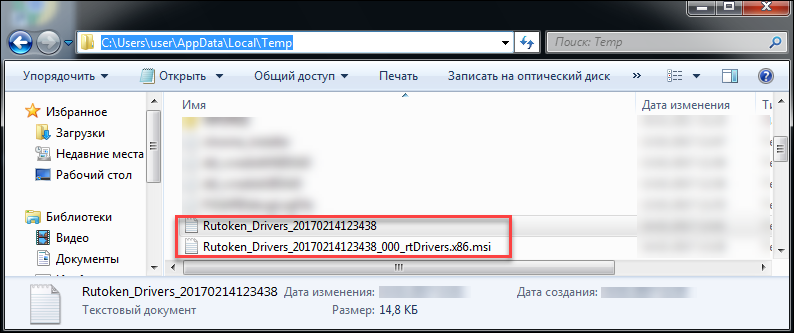
Файлы отчета о ходе процесса установки создаются в системе автоматически и сохраняются в каталоге временных файлов.
C:\Users\<ИМЯ_ПОЛЬЗОВАТЕЛЯ>\AppData\Local\Temp
Существует два вида файла отчета: основной и расширенный.
Основной файл содержит информацию о работе оболочки установщика.
Имя основного файла имеет вид Rutoken_Drivers_[YYYYMMDDHHMMSS].log (дата и точное время установки).
- YYYY — год;
- MM — месяц;
- DD — день;
- HH — часы;
- MM — минуты;
- SS — секунды.
Расширенный файл содержит информацию о ходе установки MSI-пакета.
Имя расширенного файла имеет вид Rutoken_Drivers_[YYYYMMDDHHMMSS]_000_rtDrivers.[разрядность ОС].msi.log (дата, точное время и разрядность ОС).
Имя и расположение файла отчета можно задать при помощи опции:
<путь к файлу rtDrivers.exe>\ rtDrivers.exe /log ”Путь к файлу отчета/Имя файла отчета”
При использовании этой опции указывайте папку, которая доступна вам для редактирования.
Если путь или имя файла содержат пробелы, их необходимо заключить в кавычки.