Подключите устройство Рутокен к компьютеру перед тем, как приступать к выписке сертификата.
- Запустите сохраненный на предыдущем этапе процесса файл с параметрами консоли.
- В левой части окна консоли раскройте папку Сертификаты - текущий пользователь → Личное.
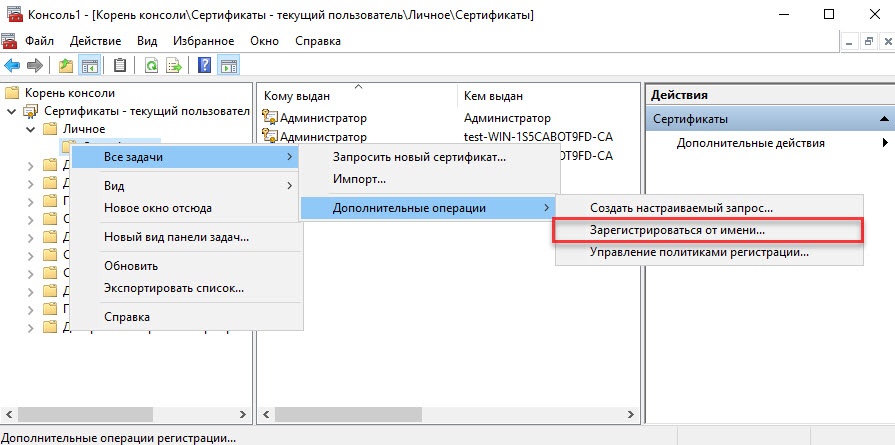
- Правой кнопкой мыши щелкните по папке Сертификаты и выберите пункт Все задачи → Дополнительные операции → Зарегистрироваться от имени.
- В окне Перед началом работы ознакомьтесь с информацией и нажмите Далее.
- В окне Выбор политики регистрации сертификатов нажмите Далее.
- В окне Выберите сертификат агента регистрации нажмите Обзор.
- Выберите сертификат типа Агент регистрации и нажмите ОК.
Чтобы определить тип сертификата, откройте его свойства.
- В окне Выберите сертификат агента регистрации нажмите Далее.
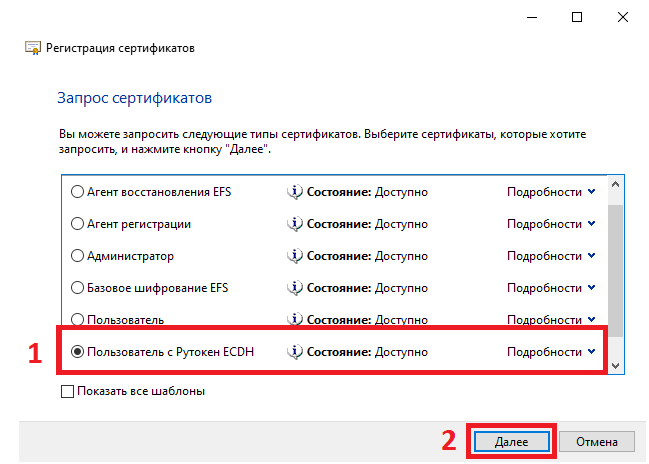
- Установите переключатель в положение Пользователь с Рутокен ECDH и нажмите Далее.
- В окне Выберите пользователя нажмите Обзор.
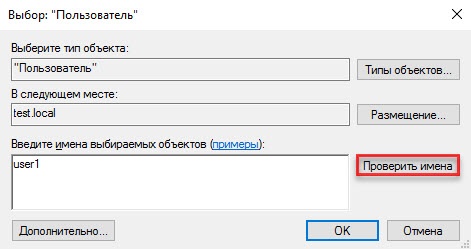
- В поле Введите имена выбираемых объектов введите имя пользователя, которому будет выписан сертификат типа Пользователь Rutoken.
- Нажмите Проверить имена.
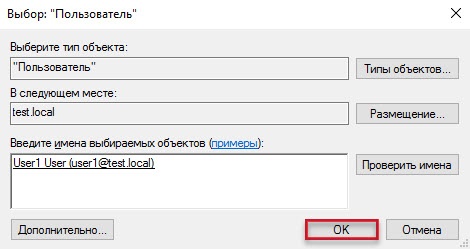
- Нажмите ОК. Поле Имя пользователя или псевдоним заполнится автоматически.
- Нажмите Заявка. Откроется окно подтверждения операции.
- Введите PIN-код Пользователя и нажмите ОК.
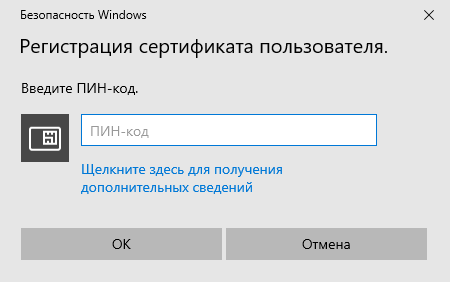
- Нажмите Закрыть. В результате сертификат типа Пользователь с Рутокен ECDH будет выписан и сохранен на токене.
После сохранения сертификата проверьте, верно ли были указаны все данные. Для этого нажмите Просмотреть сертификат.
Настройка групповых политик
Чтобы использовать ECDH-ключи для работы в приложениях и для двухфакторной аутентификации пользователя, необходимо изменить групповые политики:
- Откройте Панель управления.
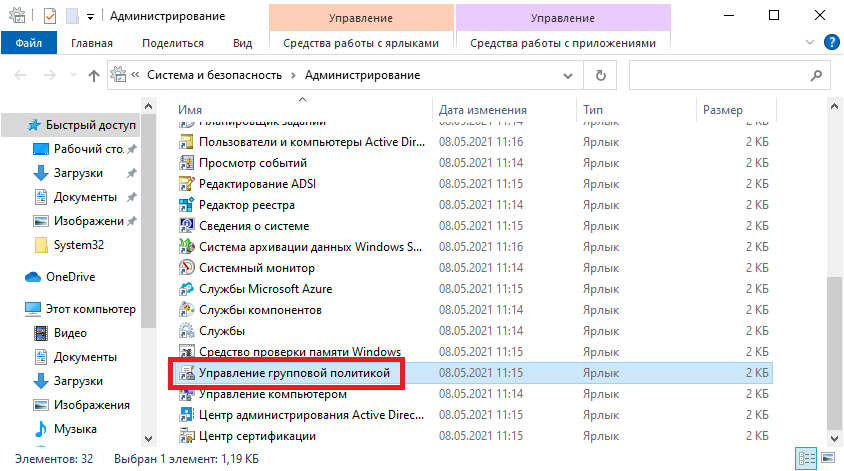
- Щелкните два раза по пункту Администрирование.
- Щелкните два раза по пункту Управление групповой политикой.
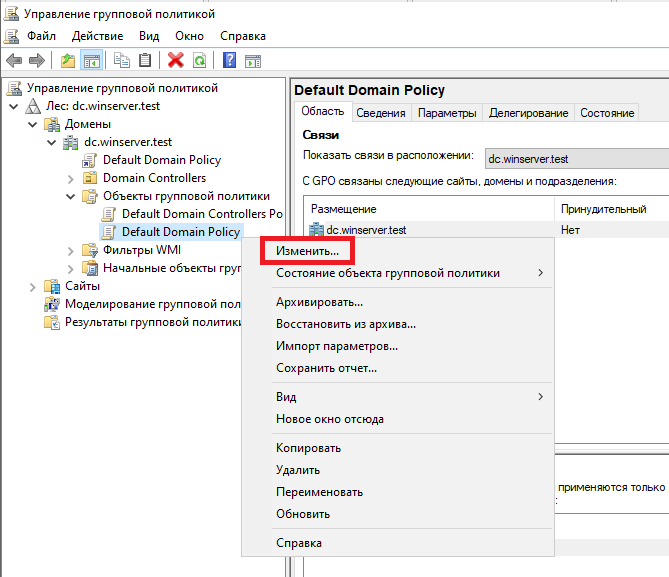
- В левой части окна раскройте Управление групповой политикой → Лес: <название леса> → Домены → <название домена> → Объекты групповой политики → Default Domain Policy.
- Щелкните правой кнопкой мыши по Default Domain Policy и выберите пункт Изменить.
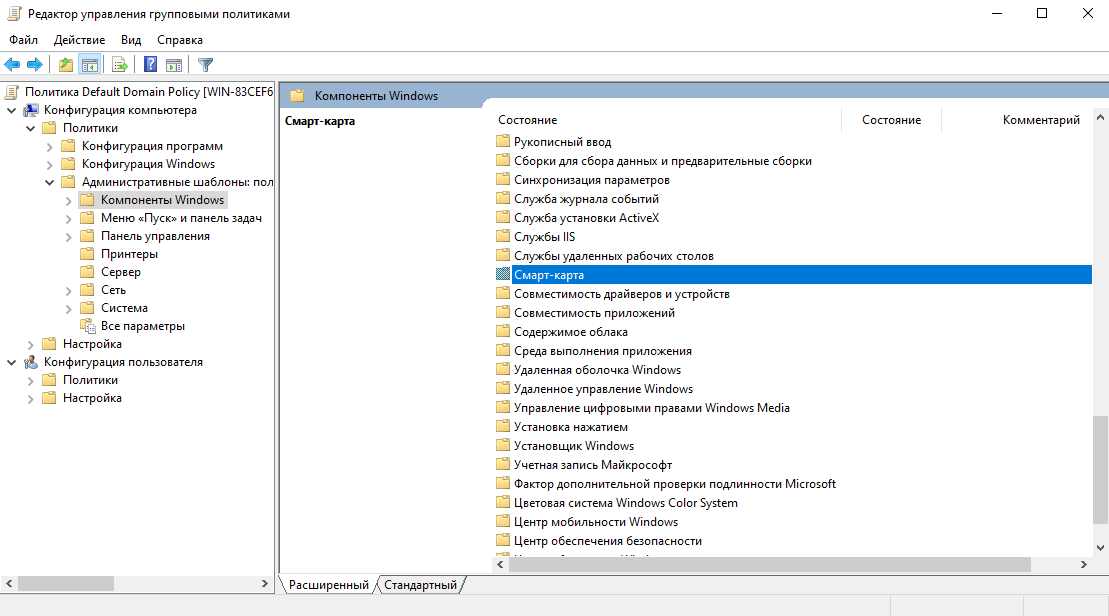
- В левой части окна раскройте Конфигурация компьютера → Политики → Административные шаблоны и выберите Компоненты Windows.
- В правой части окна два раза щелкните левой кнопкой мыши по компоненту Смарт-карта.
- В разделе Смарт-карта нажмите правой кнопкой мыши по политике Разрешить использование сертификатов ECC для входа и проверки подлинности.
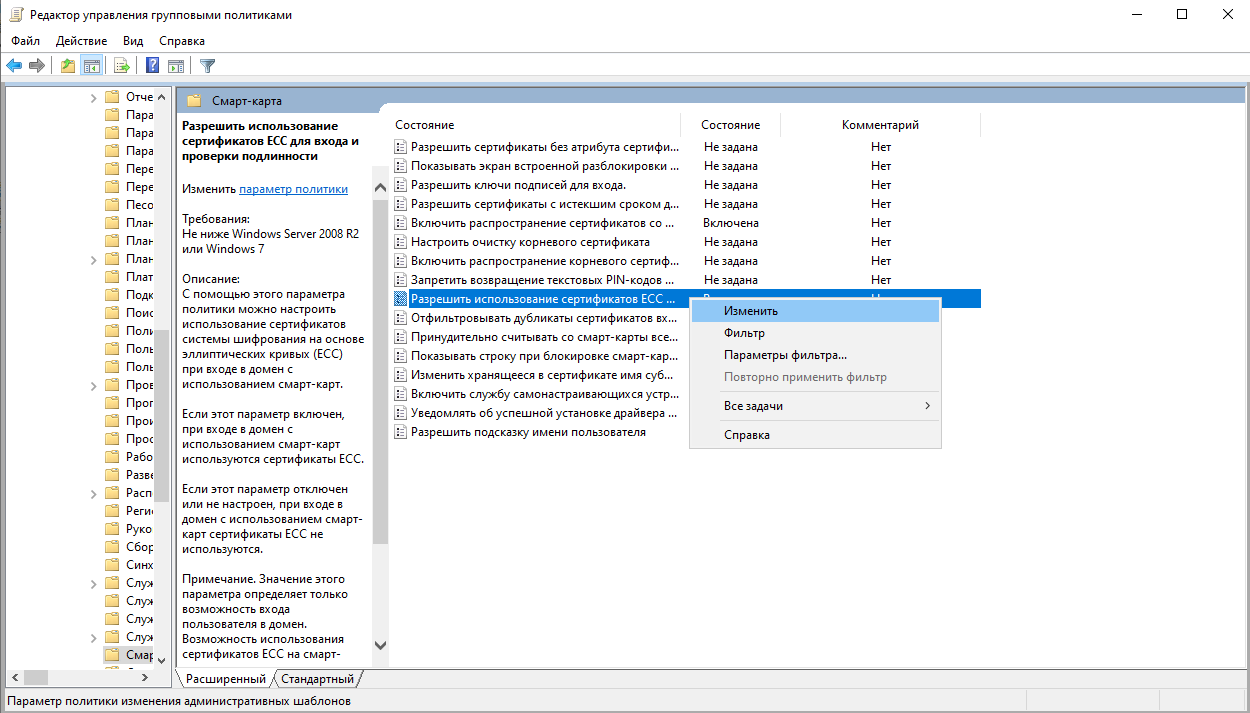
- В окне настройки политики переключите параметр на Включено. Нажмите Применить и ОК.
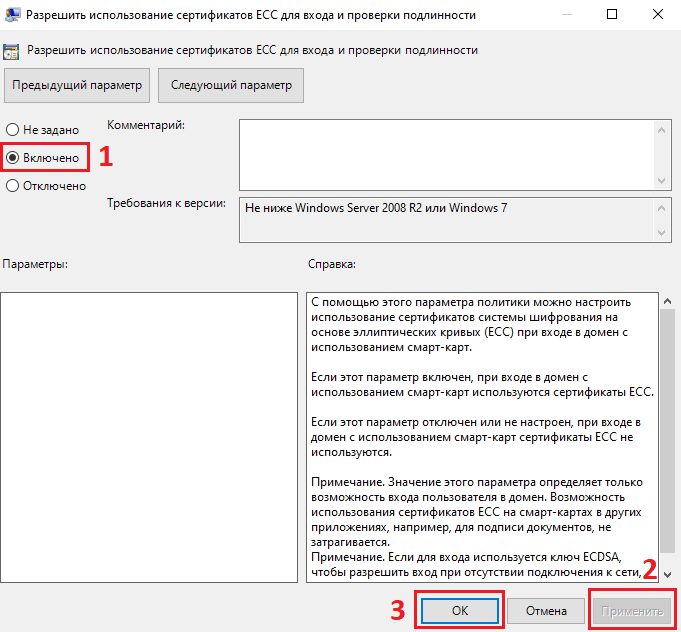
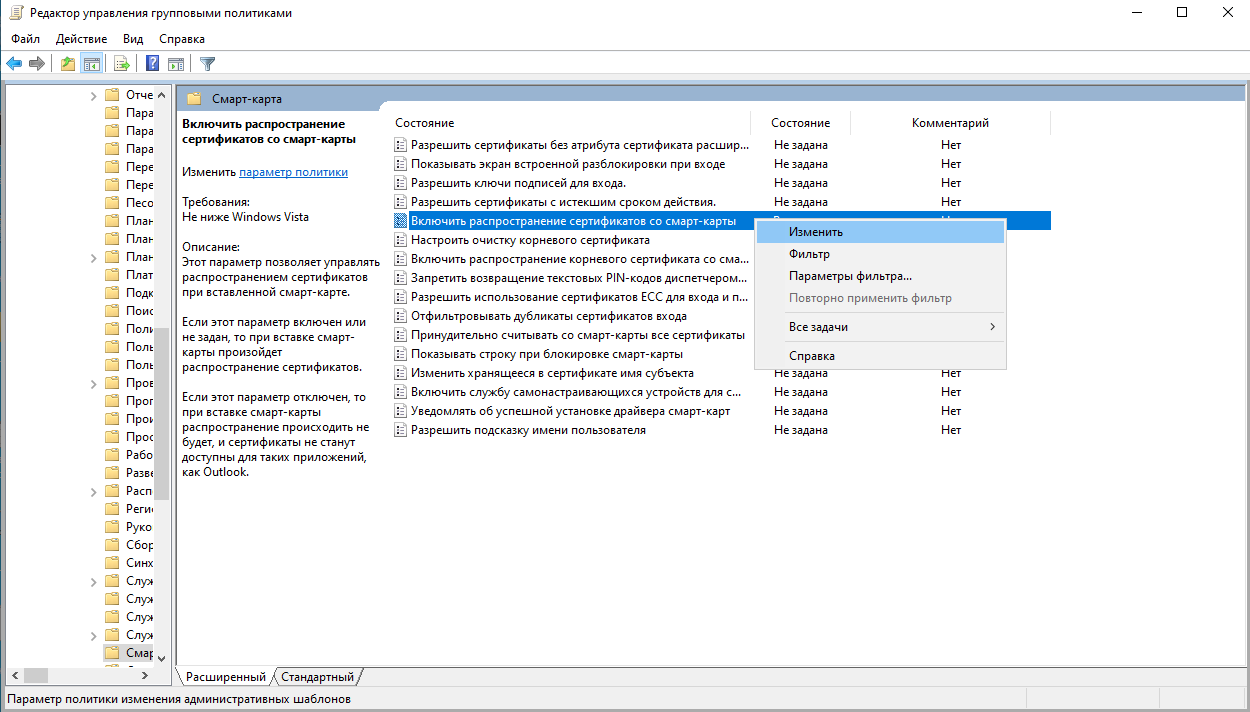
- Повторите шаги 8-9 для политики Включить распространение сертификатов со смарт-карты.
- Перезагрузите сервер, чтобы применить групповые политики.