
Общая информация
Портал demoauth.rutoken.ru (далее — Портал) разработан для добавления устройств Рутокен как второго фактора защиты.
Для работы с Порталом подходят устройства Рутокен MFA, Рутокен OTP и Рутокен ЭЦП 3.0. Перед тем, как начать работу с Порталом, определите модель используемого Рутокена:
- описание и внешний вид моделей Рутокен MFA;
- описание и внешний вид Рутокен OTP;
- описание и внешний вид моделей Рутокен ЭЦП 3.0.
После определения модели зарегистрируйте учетную запись, для которой будет добавляться второй фактор. Для каждой учетной записи на Портале формируется Личный кабинет.
Регистрация учетной записи
Если учетная запись уже есть, перейдите к разделу Добавление второго фактора защиты или Вход в Личный кабинет с использованием второго фактора защиты.
Для работы с Порталом и добавления второго фактора защиты требуется регистрация учетной записи.
Чтобы зарегистрировать учетную запись:
- Откройте Портал:
https://demoauth.rutoken.ru/ - На стартовой странице нажмите У меня нет учетной записи.
Заполните поля для регистрации.
Логин может содержать:
- точку, дефис или подчеркивание;
- латинские буквы;
- цифры.
Максимальная длина пароля — 127 символов.
Нажмите Зарегистрироваться.
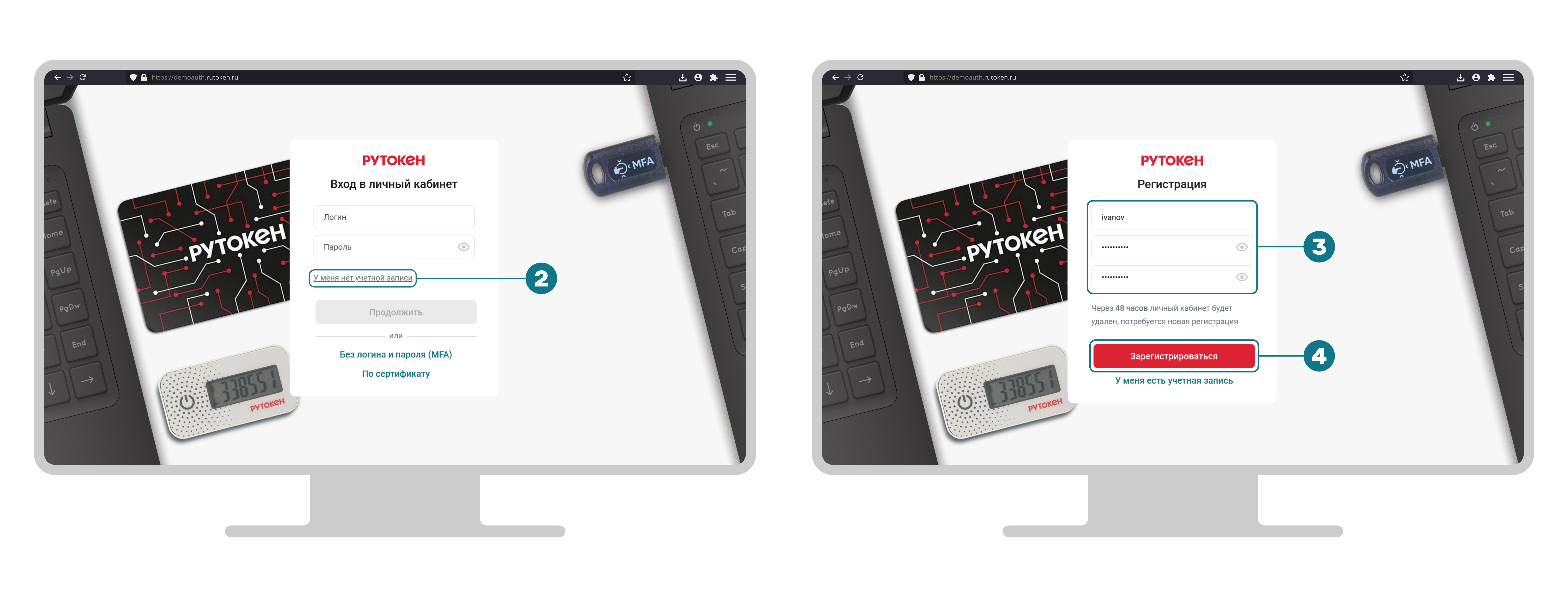
В результате учетная запись будет зарегистрирована. Откроется страница Личный кабинет.
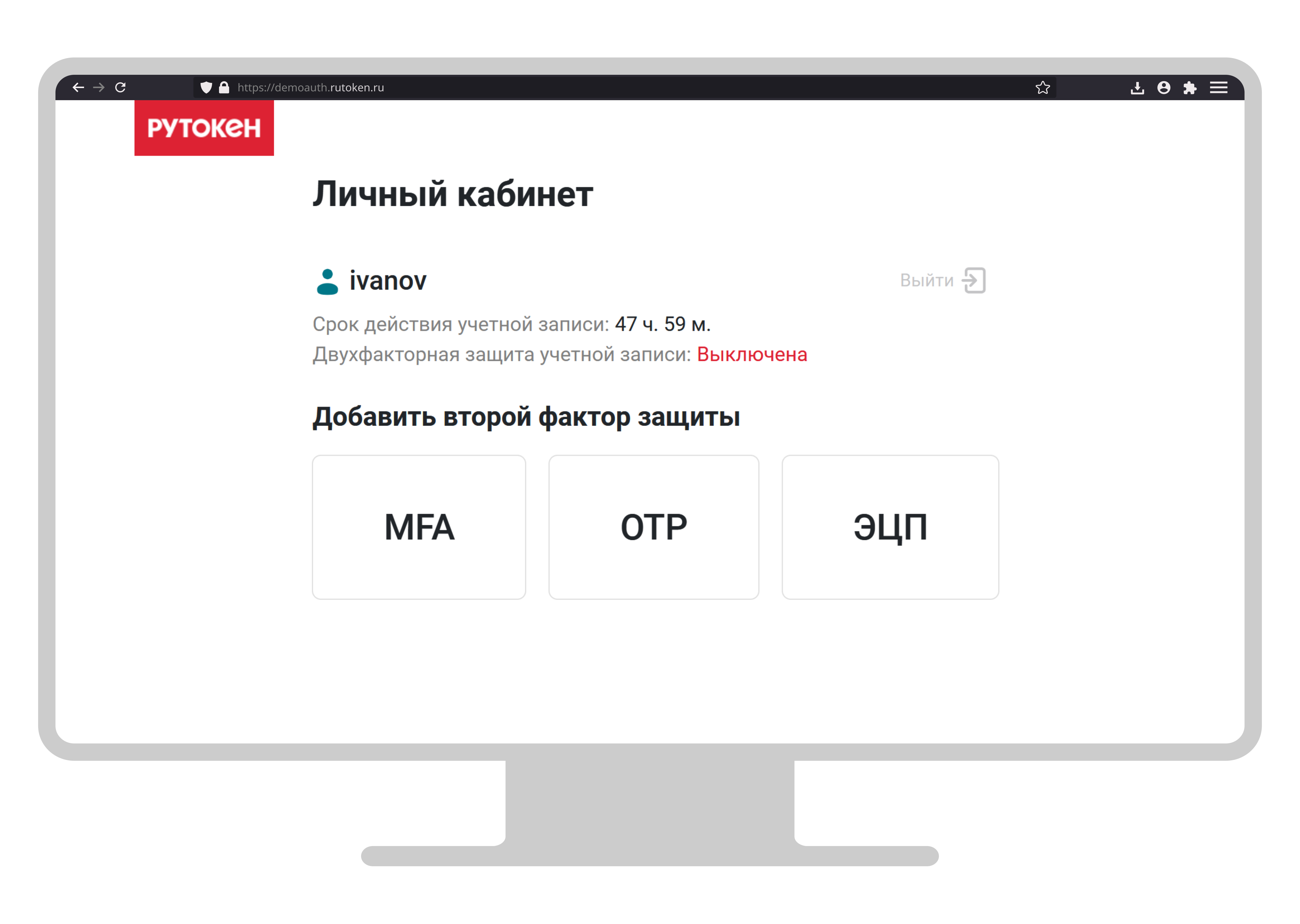
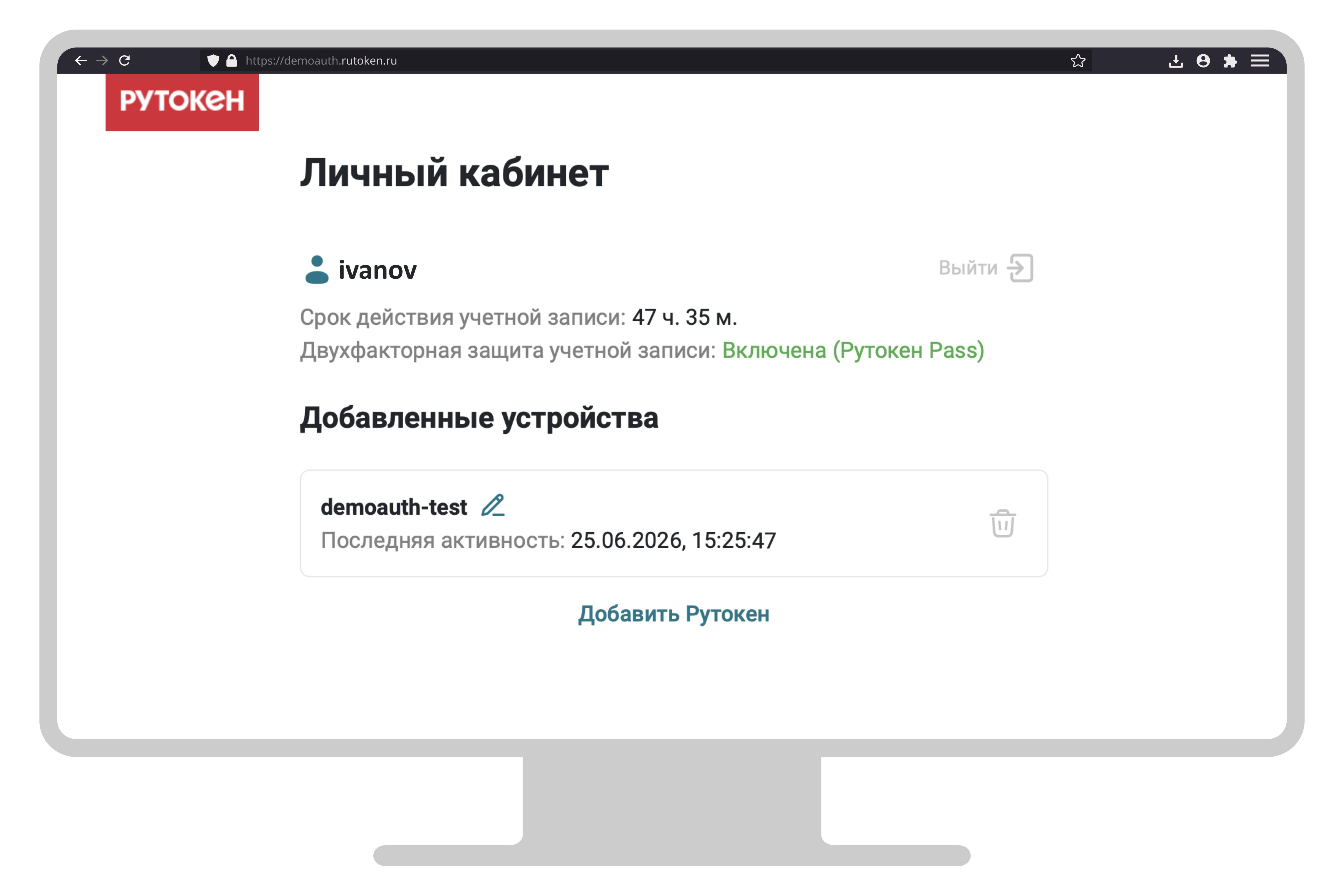
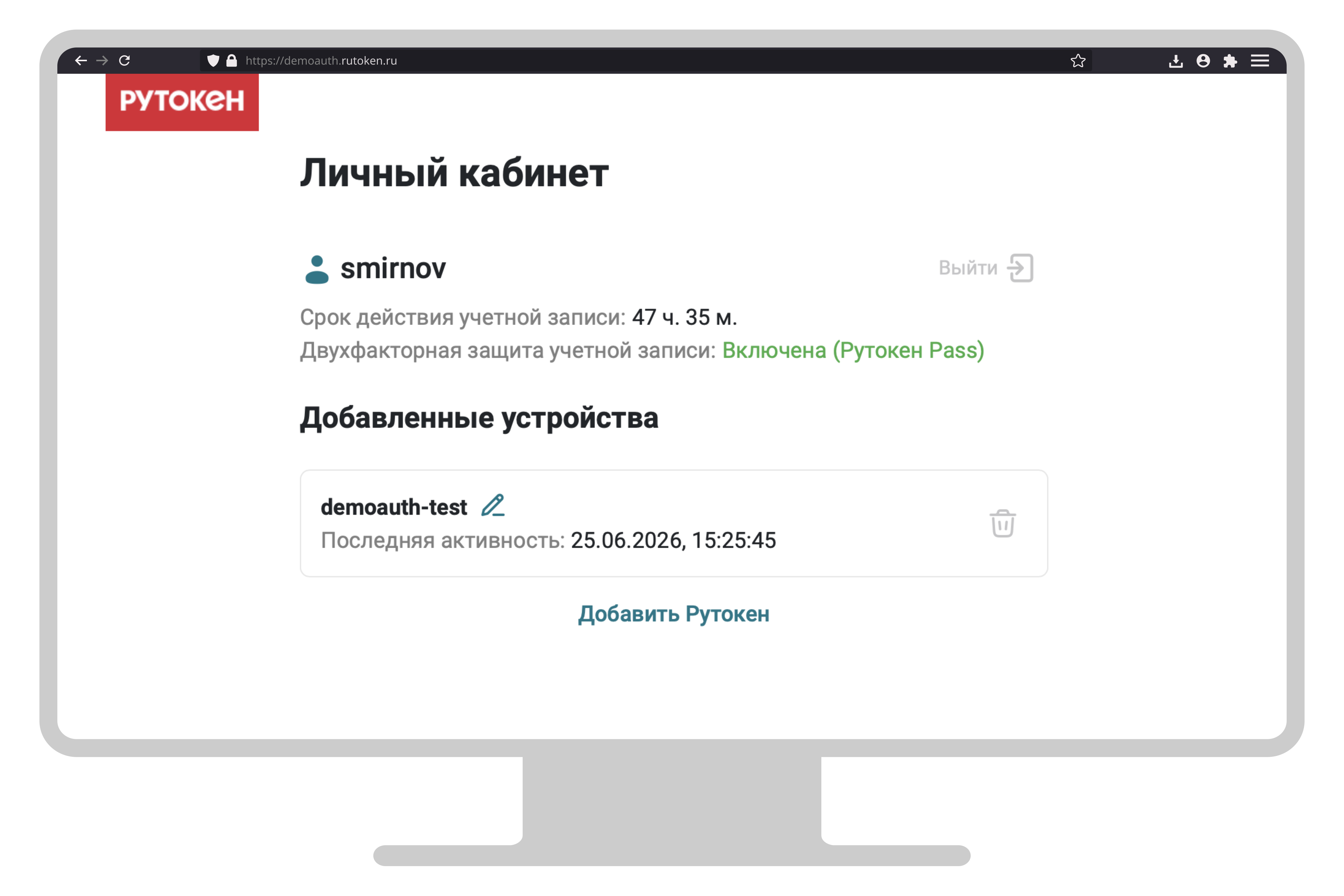
В Личном кабинете отображается логин пользователя, оставшееся время действия учетной записи и статус двухфакторной защиты учетной записи.
Срок действия учетной записи — 48 часов. По истечении 48 часов учетная запись и все данные о ней будут удалены, потребуется регистрация новой учетной записи.
Для регистрации новой учетной записи можно использовать те же данные.
Добавление второго фактора защиты
Добавление второго фактора защиты происходит в Личном кабинете.
Вторым фактором защиты может служить Рутокен MFA, Рутокен OTP или Рутокен ЭЦП 3.0. В зависимости от выбранного второго фактора доступны два вида аутентификации.
Виды аутентификации
На Портале поддерживается настройка двух видов аутентификации:
- двухэтапной — по паролю от учетной записи и ключу.
- беспарольной — только по ключу.
Для устройств Рутокен MFA и Рутокен ЭЦП 3.0 можно настроить оба вида аутентификации, для устройства Рутокен OTP — только двухэтапную.
Добавление Рутокен MFA
Для одной учетной записи можно добавить несколько Рутокенов MFA.
С Рутокен MFA доступны два вида аутентификации: двухэтапная и беспарольная. Подробнее в разделе Виды аутентификации.
Поддержка операционных систем и браузеров
Работа с Рутокен MFA поддерживается в следующих операционных системах и браузерах:
Добавление Рутокен MFA для двухэтапной аутентификации
Чтобы добавить Рутокен MFA для двухэтапной аутентификации:
- Зарегистрируйтесь на Портале и войдите в Личный кабинет.
- Подключите Рутокен MFA к компьютеру.
- В разделе Добавить второй фактор защиты выберите MFA.
- В развернувшемся разделе нажмите Добавить Рутокен MFA.
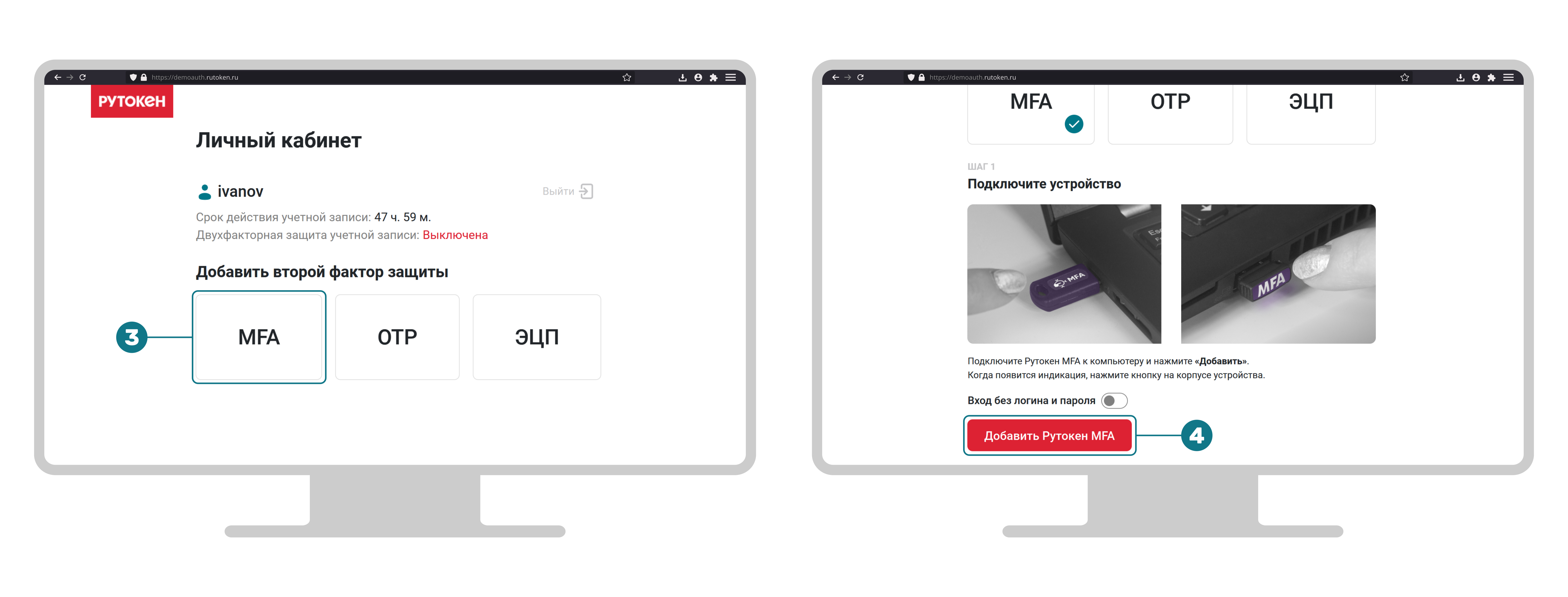
- Следуйте указаниям в системных окнах:
- введите PIN-код Рутокена;
- коснитесь корпуса Рутокена.
В окне Назовите Рутокен MFA введите название.
Максимальная длина названия Рутокена — 78 символов. Оно может содержать буквы латинского и кириллического алфавита, цифры и спецсимволы.Нажмите Готово.
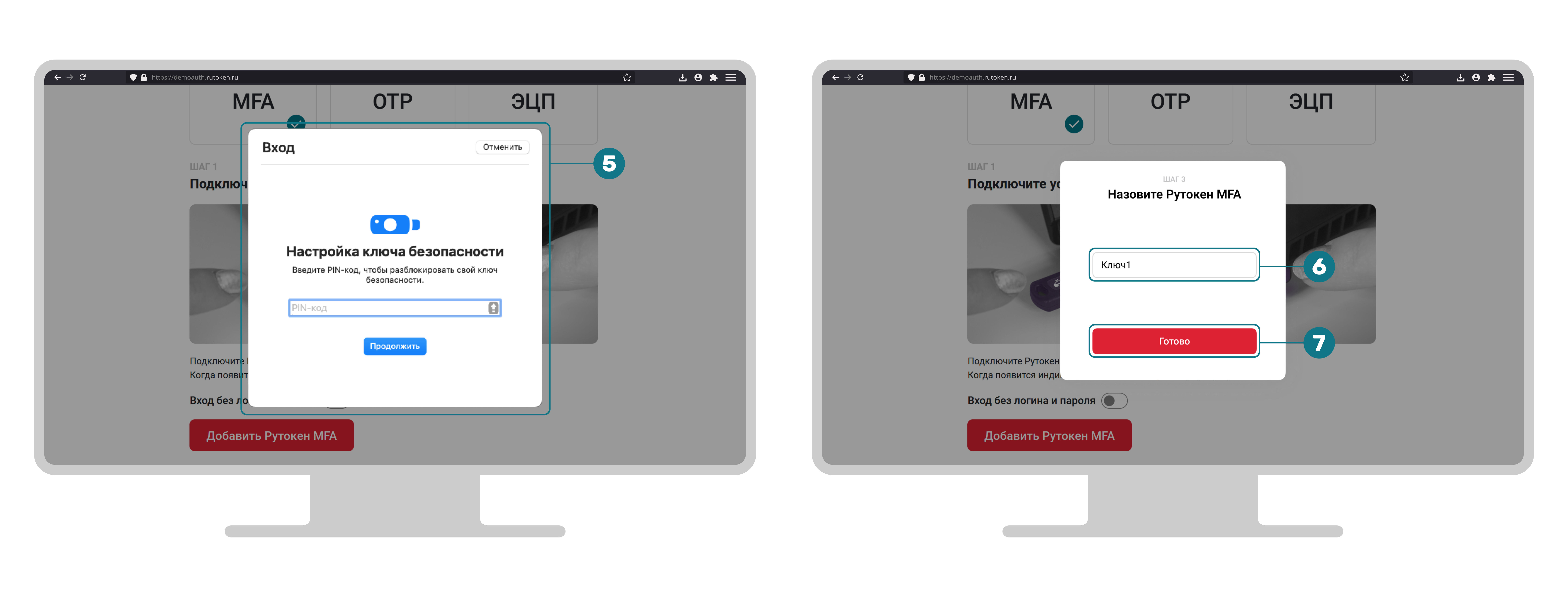
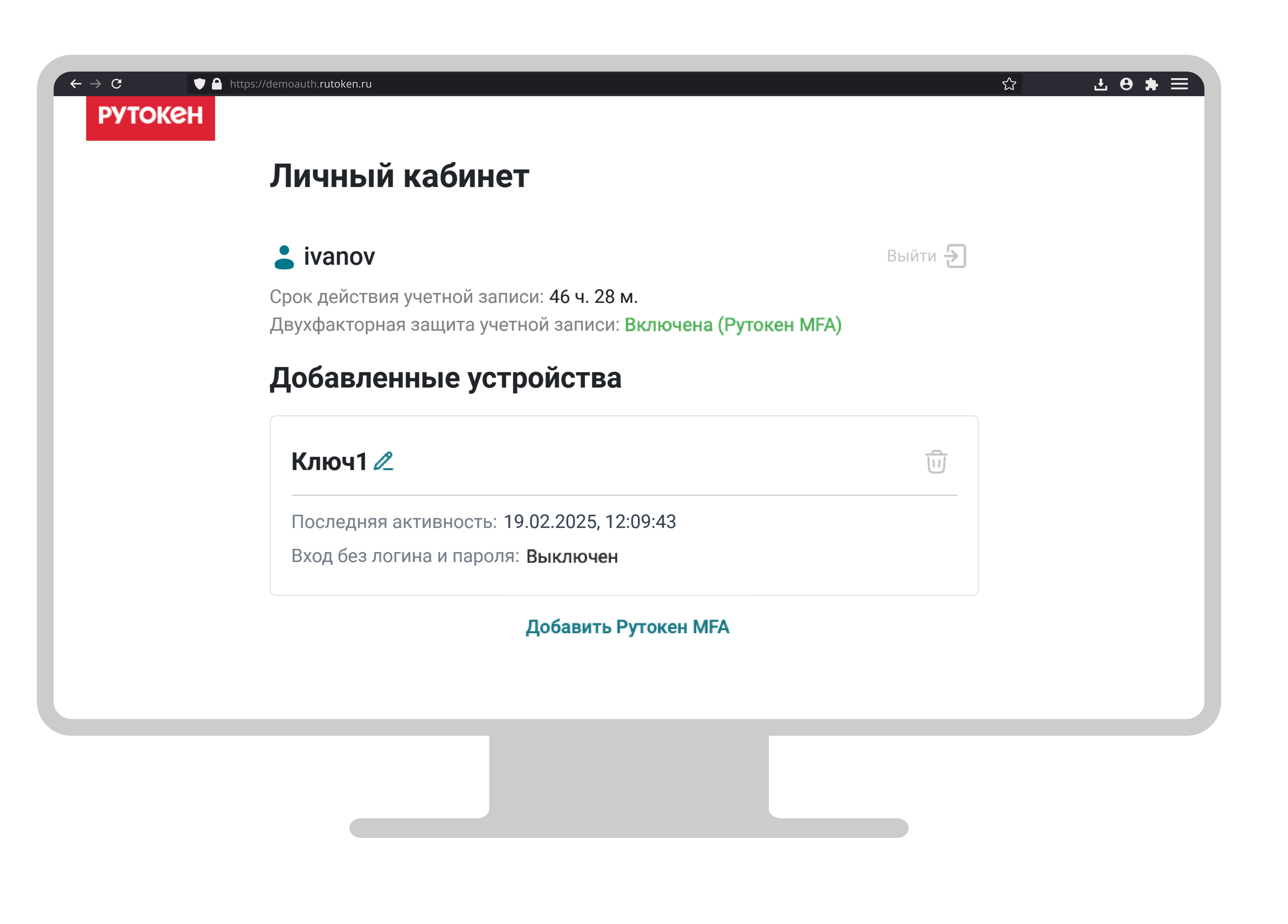
В результате Рутокен MFA отобразится в Личном кабинете в разделе Добавленные устройства. В карточке добавленного ключа отобразится информация о последней активности, а также статус входа без логина и пароля — Выключен.
Статус двухфакторной защиты учетной записи сменится на Включена (Рутокен MFA).
Добавление Рутокен MFA для беспарольной аутентификации
Чтобы добавить Рутокен MFA для беспарольной аутентификации:
- Зарегистрируйтесь на Портале и войдите в Личный кабинет.
- Подключите Рутокен MFA к компьютеру.
- В разделе Добавить второй фактор защиты выберите MFA.
- В развернувшемся разделе установите переключатель Вход без логина и пароля.
- Нажмите Добавить Рутокен MFA.
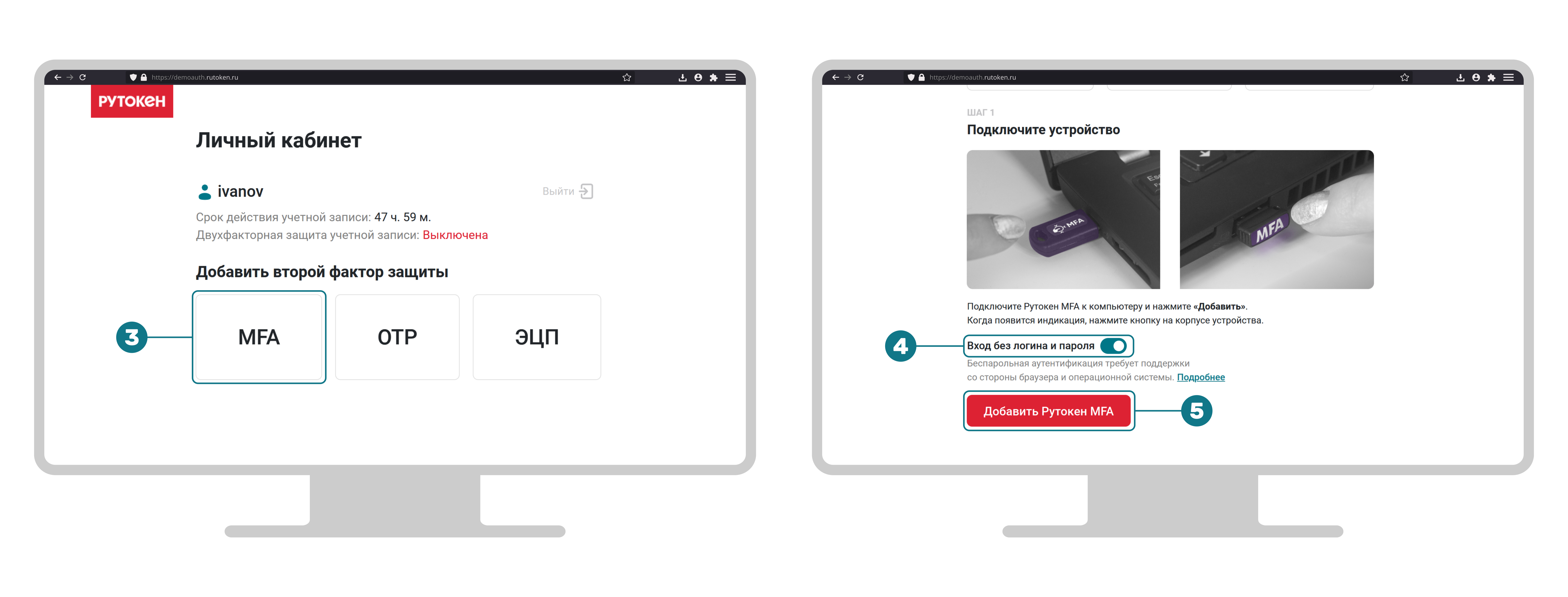
- Следуйте указаниям в системных окнах:
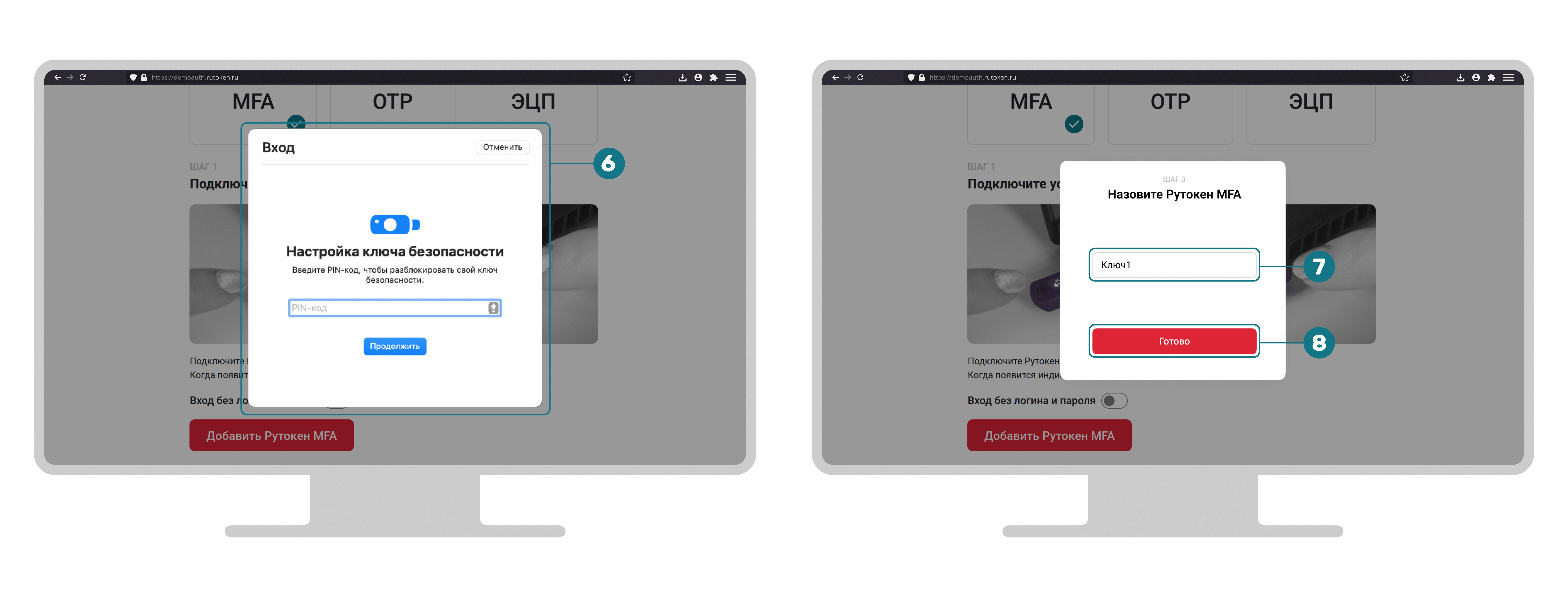
- введите PIN-код Рутокена,
- коснитесь корпуса Рутокена.
В окне Назовите Рутокен MFA введите название.
Максимальная длина названия Рутокена — 78 символов. Оно может содержать буквы латинского и кириллического алфавита, цифры и спецсимволы.
Нажмите Готово.
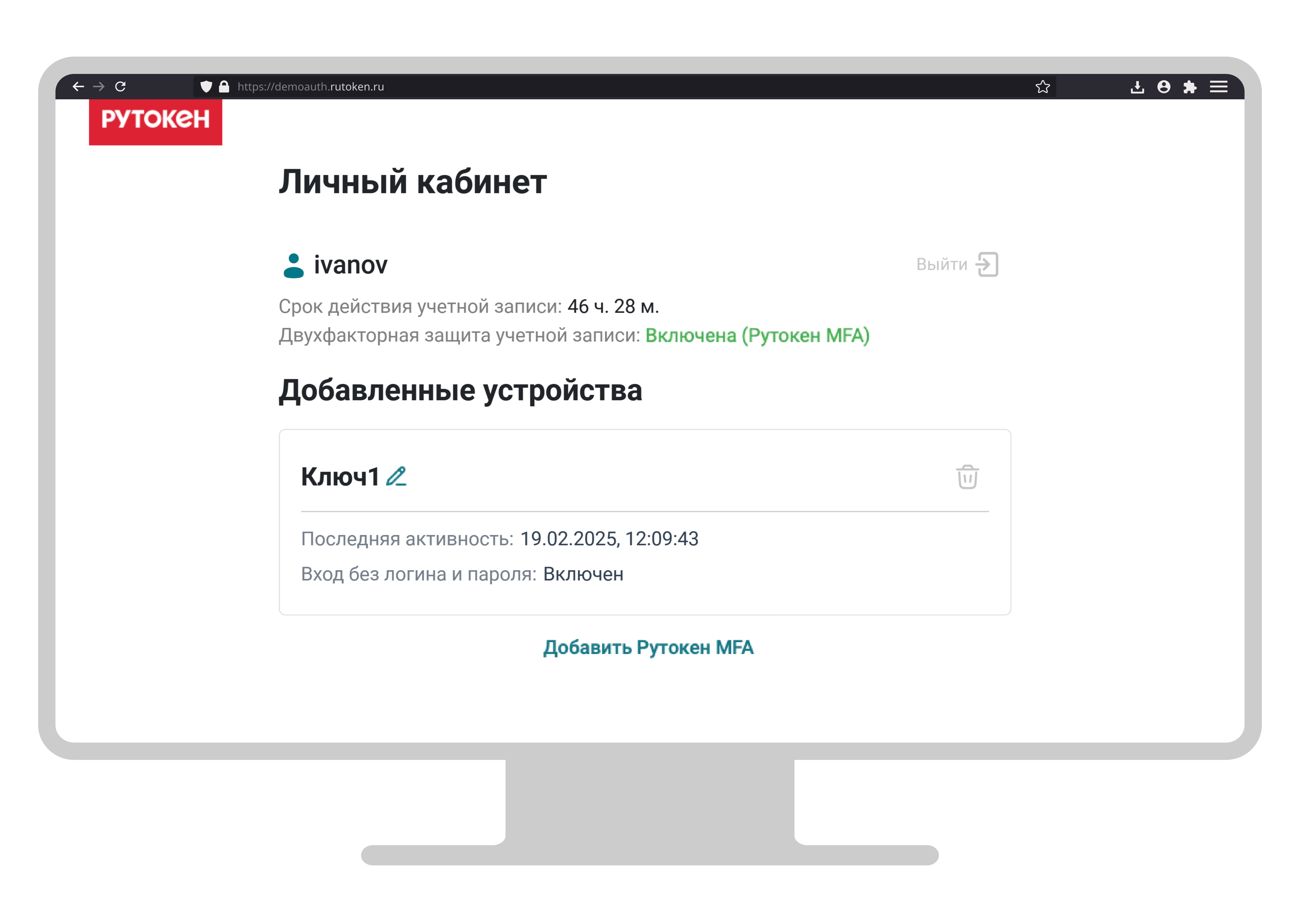
В результате Рутокен MFA отобразится в Личном кабинете в разделе Добавленные устройства. В карточке добавленного ключа отобразится информация о последней активности, а также статус входа без логина и пароля — Включен.
Статус двухфакторной защиты учетной записи сменится на Включена (Рутокен MFA).
Добавление Рутокен OTP
На Портале для одной учетной записи можно добавить только один Рутокен OTP.
Для добавления Рутокен OTP как второго фактора защиты потребуется:
- Рутокен OTP;
- смартфон на базе ОС Android 9.0 и новее с NFC-модулем;
- приложение Рутокен OTP
 .
.
Добавление Рутокен OTP в качестве второго фактора защиты проходит в пять шагов.
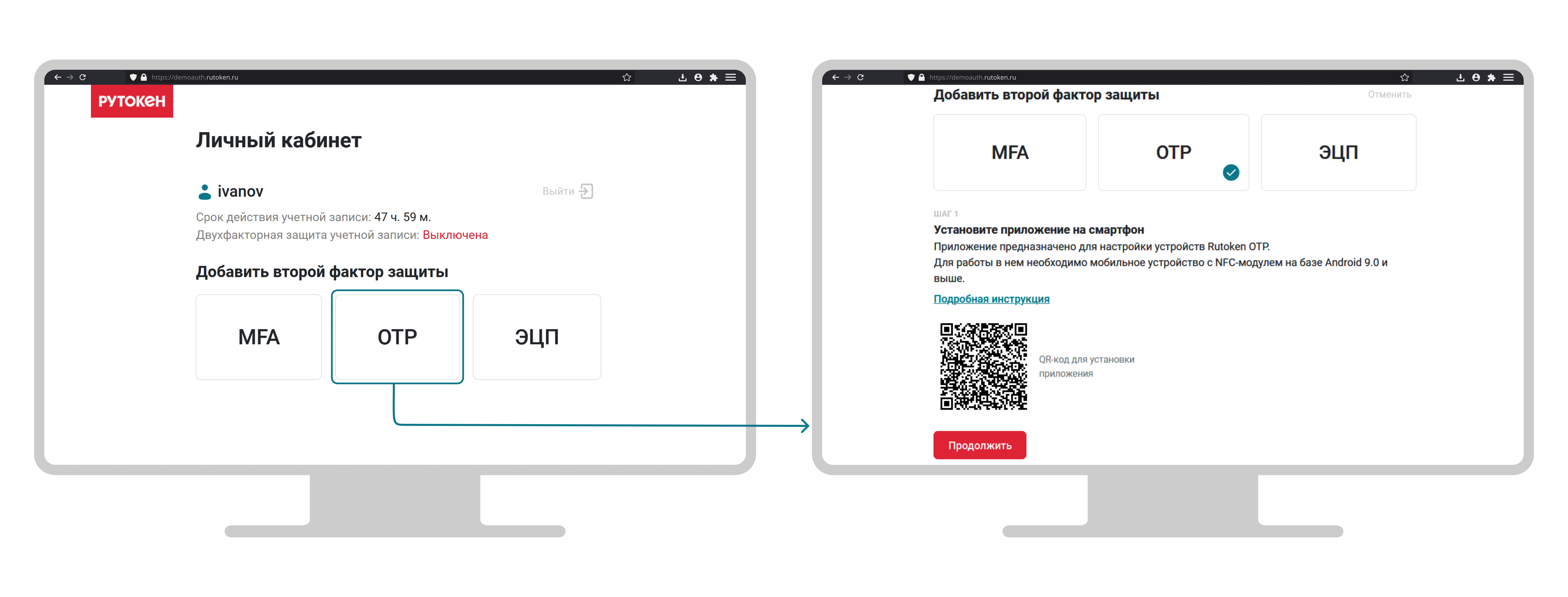
Шаг 1. Выбор фактора защиты Рутокен OTP
Чтобы выбрать фактор защиты Рутокен OTP:
- Зарегистрируйтесь на Портале и войдите в Личный кабинет.
- В разделе Добавить второй фактор защиты выберите OTP.
Шаг 2. Установка приложения Рутокен OTP на смартфон
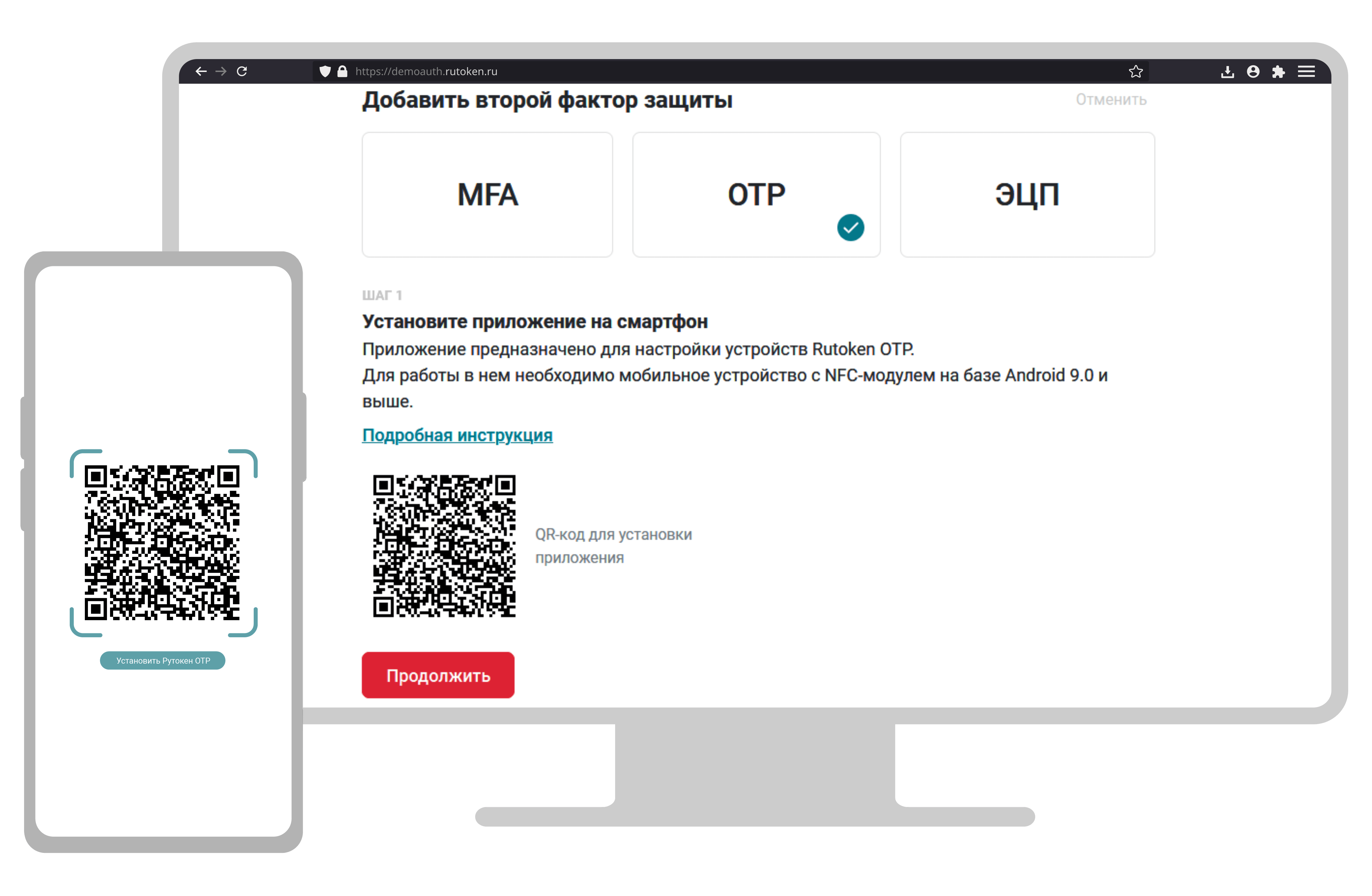
Чтобы установить приложение Рутокен OTP :
- Убедитесь, что смартфон, который собираетесь использовать, работает на базе ОС Android 9.0 и новее и оснащен NFC-модулем.
- На Портале в разделе Установите приложение на смартфон отсканируйте QR-код для установки приложения.
- Дождитесь установки приложения на смартфон.
- Нажмите Продолжить.
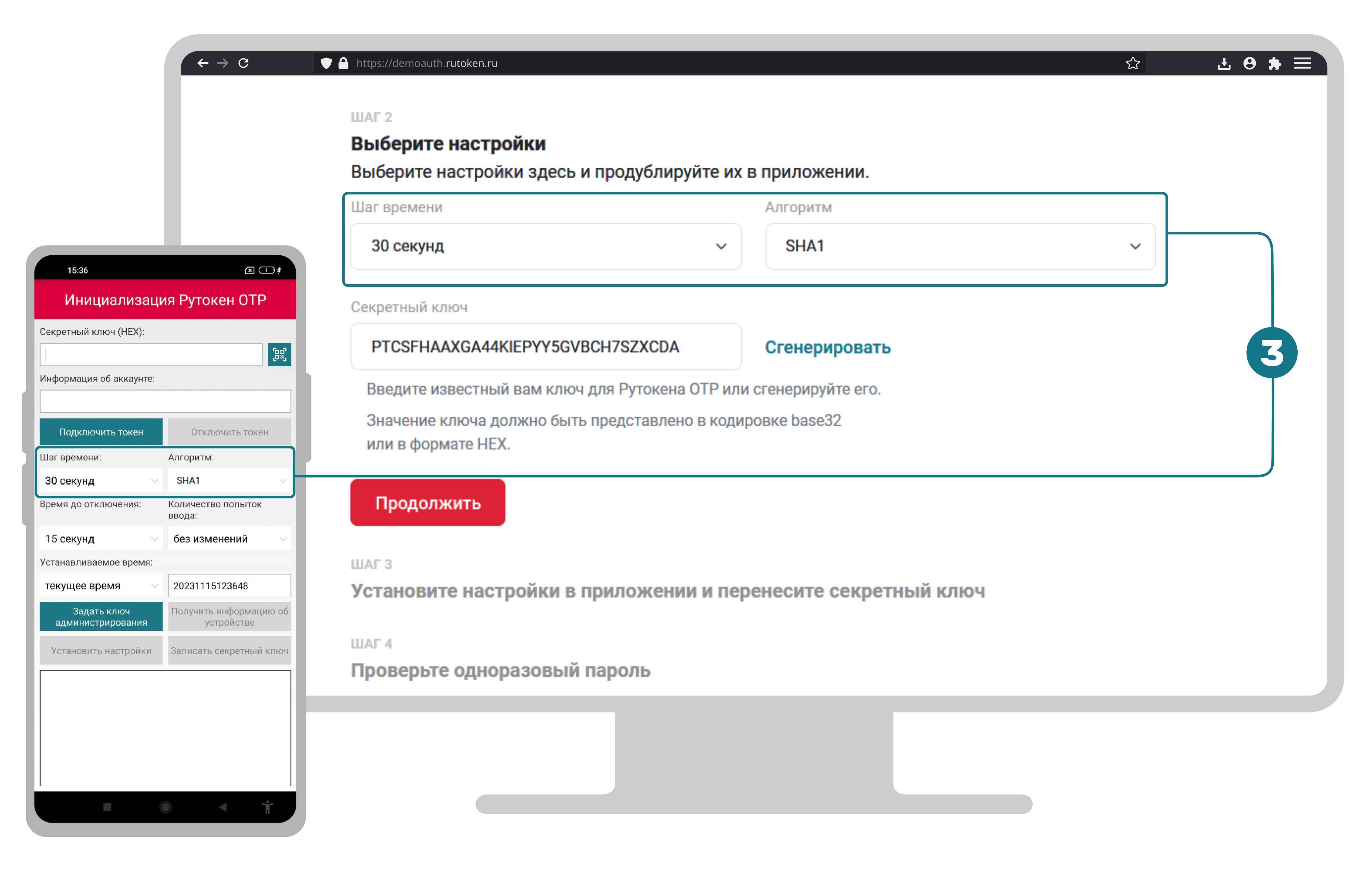
Шаг 3. Выбор настроек на Портале
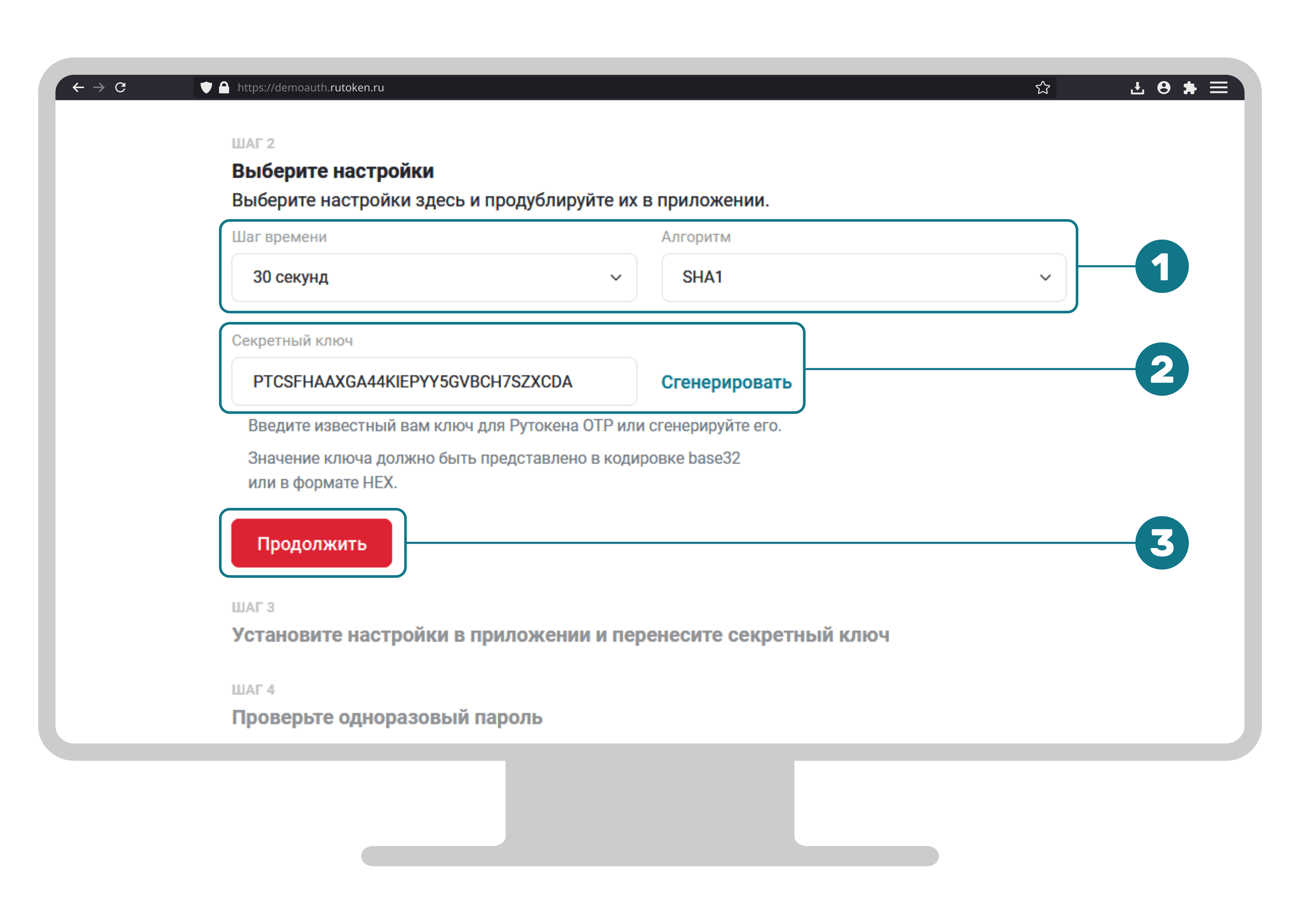
Чтобы выбрать настройки:
- На Портале в разделе Выберите настройки выберите нужные настройки:
- шаг времени;
- алгоритм.
- Введите или сгенерируйте секретный ключ.
- Нажмите Продолжить.
Шаг 4. Установка настроек в приложении и запись секретного ключа
Чтобы установить настройки и перенести секретный ключ:
- Откройте приложение Рутокен OTP на смартфоне.
- В приложении введите секретный ключ, указанный на Портале. Это можно сделать двумя способами:
- ввести ключ вручную в поле Секретный ключ (HEX) в кодировке HEX;
На Портале ключ генерируется в кодировке base32. Перевести его в HEX можно с помощью онлайн-сервиса преобразования кодировок.
- ввести ключ путем сканирования QR-кода на Портале. Чтобы отсканировать QR-код, нажмите кнопку
 в приложении.
После сканирования QR-кода ключ может быть представлен в поле Секретный ключ (HEX) в другой кодировке.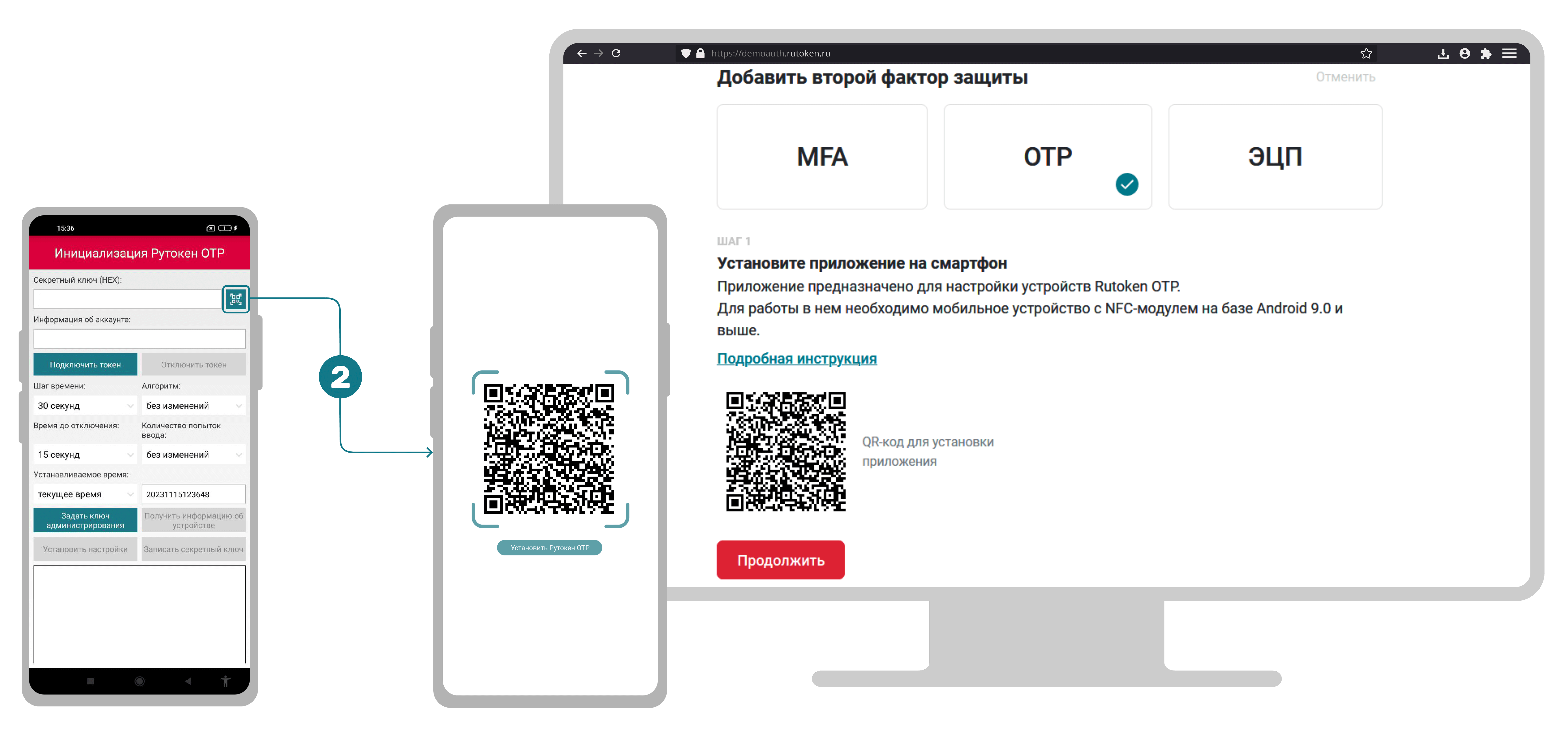
- ввести ключ вручную в поле Секретный ключ (HEX) в кодировке HEX;
- В приложении продублируйте настройки, заданные на Портале:
- шаг времени;
- алгоритм.
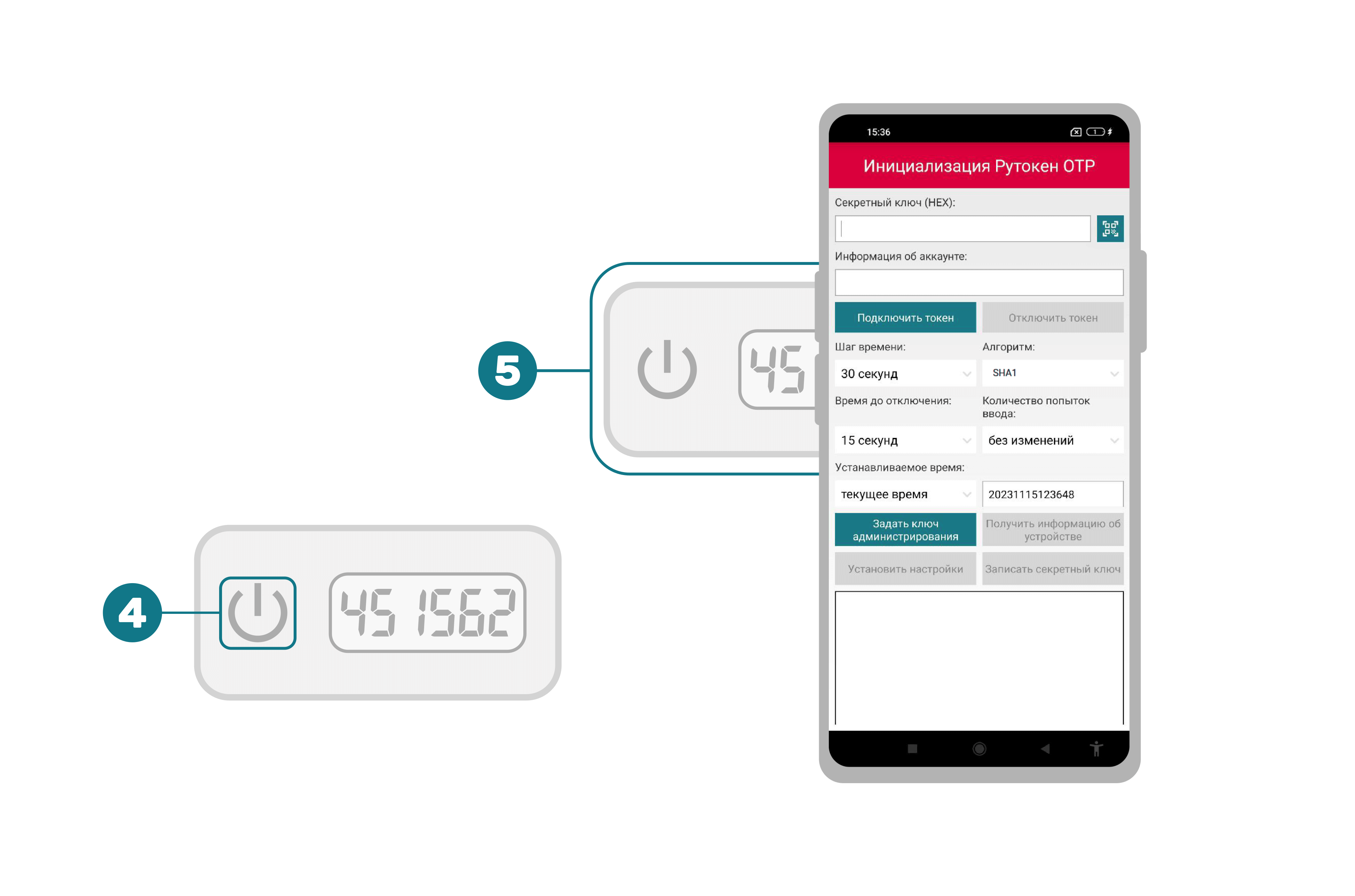
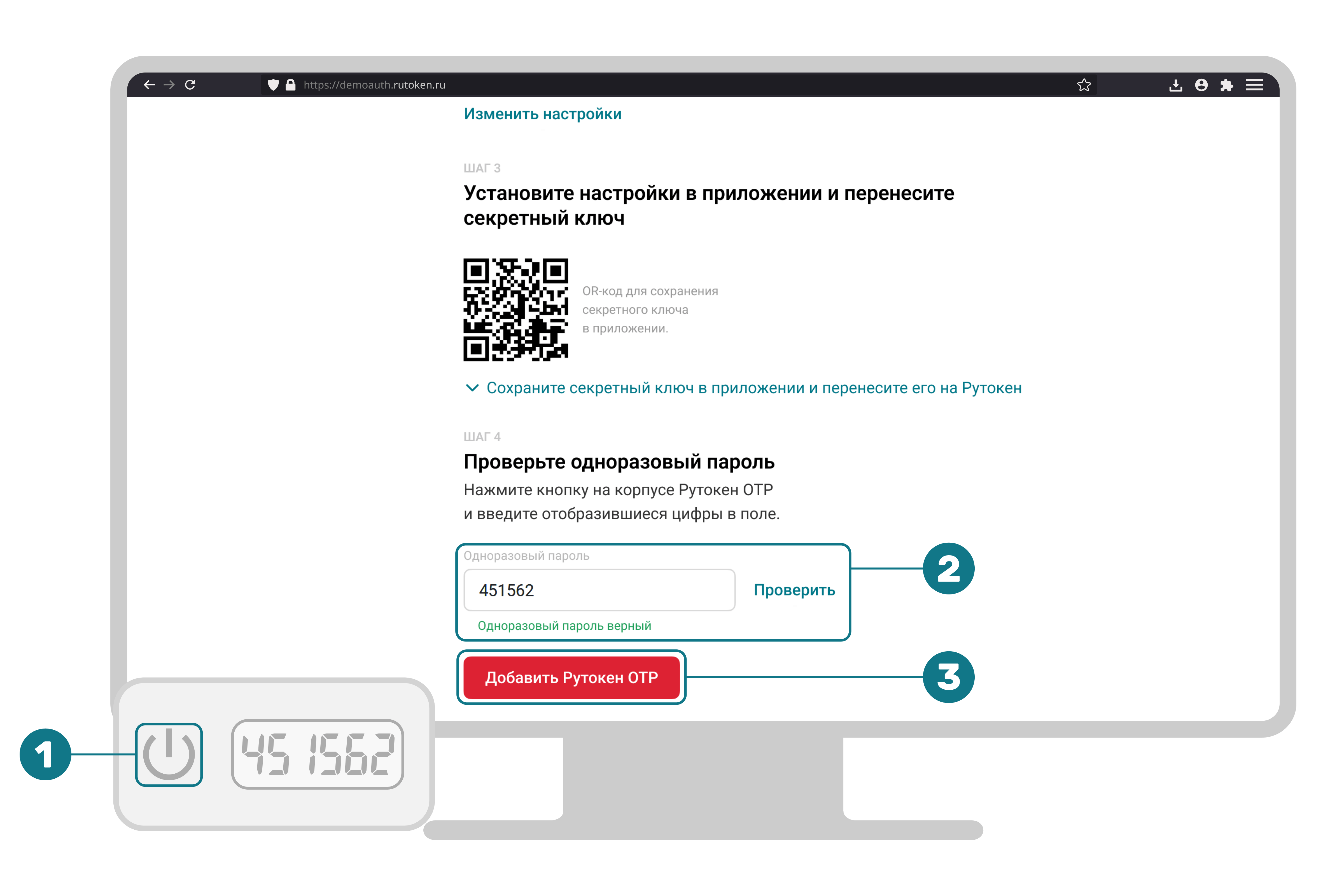
- Включите Рутокен OTP. Для этого нажмите кнопку на его корпусе. На его экране отобразится символьная последовательность.
- Приложите Рутокен OTP к NFC-модулю смартфона и не убирайте его до окончания настройки.
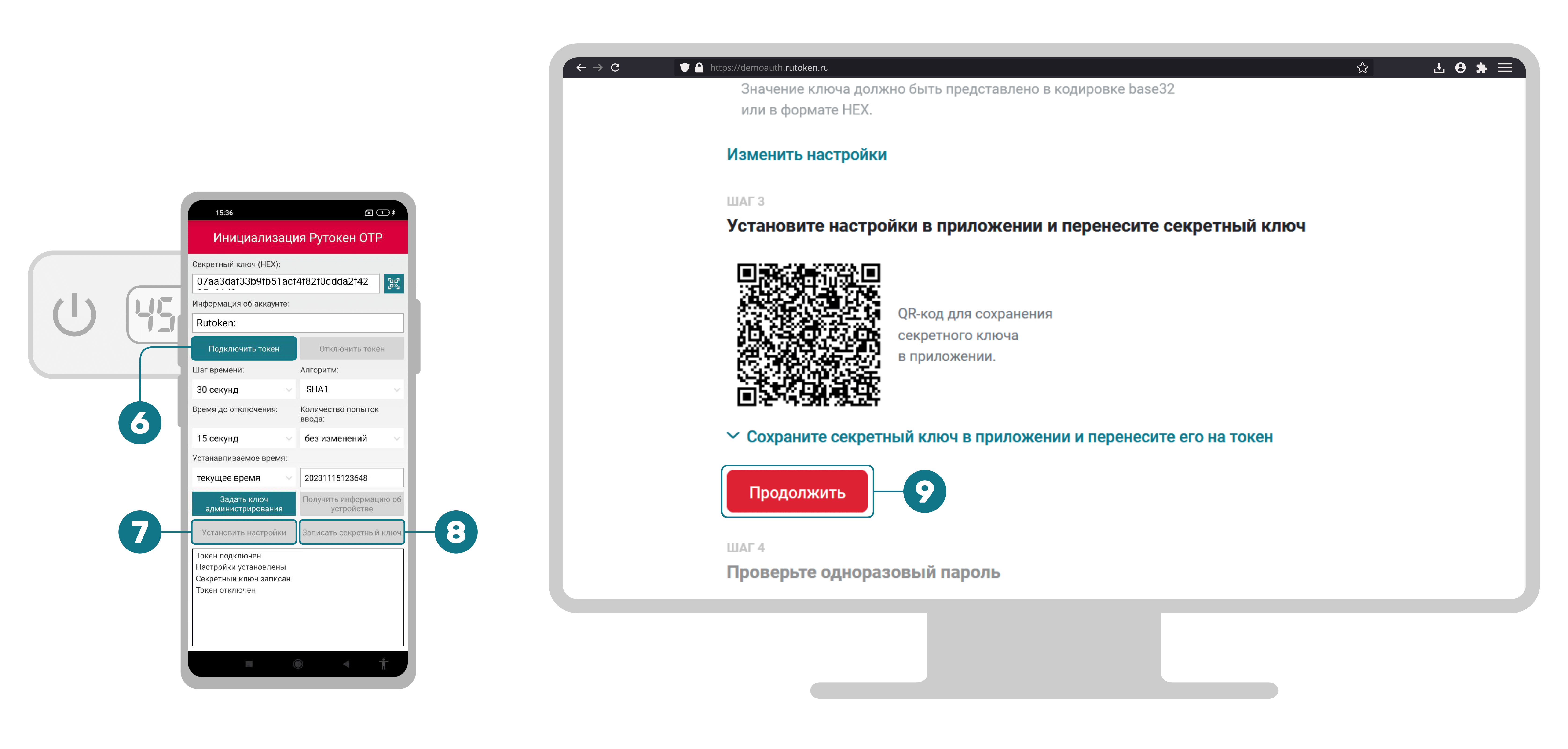
- В приложении нажмите Подключить токен. В логах появится сообщение «Токен подключен».
- В приложении нажмите Установить настройки. В логах появится сообщение «Настройки установлены».
- Там же нажмите Записать секретный ключ. В логах появится сообщение «Секретный ключ записан»
На Портале нажмите Продолжить.
Если в процессе установки настроек и записи секретного ключа на Рутокене OTP отобразились знаки:
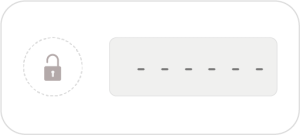
значит была нарушена последовательность действий, заданная в инструкции.
Верная последовательность:
- Установка настроек.
- Запись секретного ключа.
Такая последователь обеспечивает корректную работу Рутокена. Нарушение последовательности (сначала запись секретного ключа, а после — установка настроек) приведет к ошибке.
Повторите процесс установки настроек и записи секретного ключа заново.
Шаг 5. Проверка одноразового пароля и добавление Рутокен OTP
Чтобы проверить одноразовый пароль:
- Проверьте одноразовый пароль:
- Нажмите кнопку на корпусе Рутокен OTP.
- Введите отобразившуюся числовую последовательность в поле «Одноразовый пароль» и нажмите Проверить.
Отобразится сообщение «Одноразовый пароль верный».Если после ввода одноразового пароля отобразилась ошибка «Неверный одноразовый пароль», выполните действия из следующего раздела:
- Убедитесь, что числовая последовательность, отобразившаяся на Рутокене OTP после установки настроек и записи секретного ключа, введена верно.
- Проверьте, что в настройках даты и времени на телефоне включено использование времени сети.
- Вернитесь на Шаг 2 и Шаг 3 добавления Рутокена OTP на Портале и убедитесь, что:
- В Шаге 2 секретный ключ в приложении Рутокен OTP введен в кодировке HEX.
- В Шаге 3 заданные настройки на Портале продублированы в приложении Рутокен OTP .
- На Рутокен OTP установлены заданные настройки и записан секретный ключ в верной последовательности: сначала установка настроек, после – запись секретного ключа
- В Шаге 2 секретный ключ в приложении Рутокен OTP
Если эти действия не помогут, переустановите приложение Рутокен OTP
. - Нажмите Добавить Рутокен OTP.
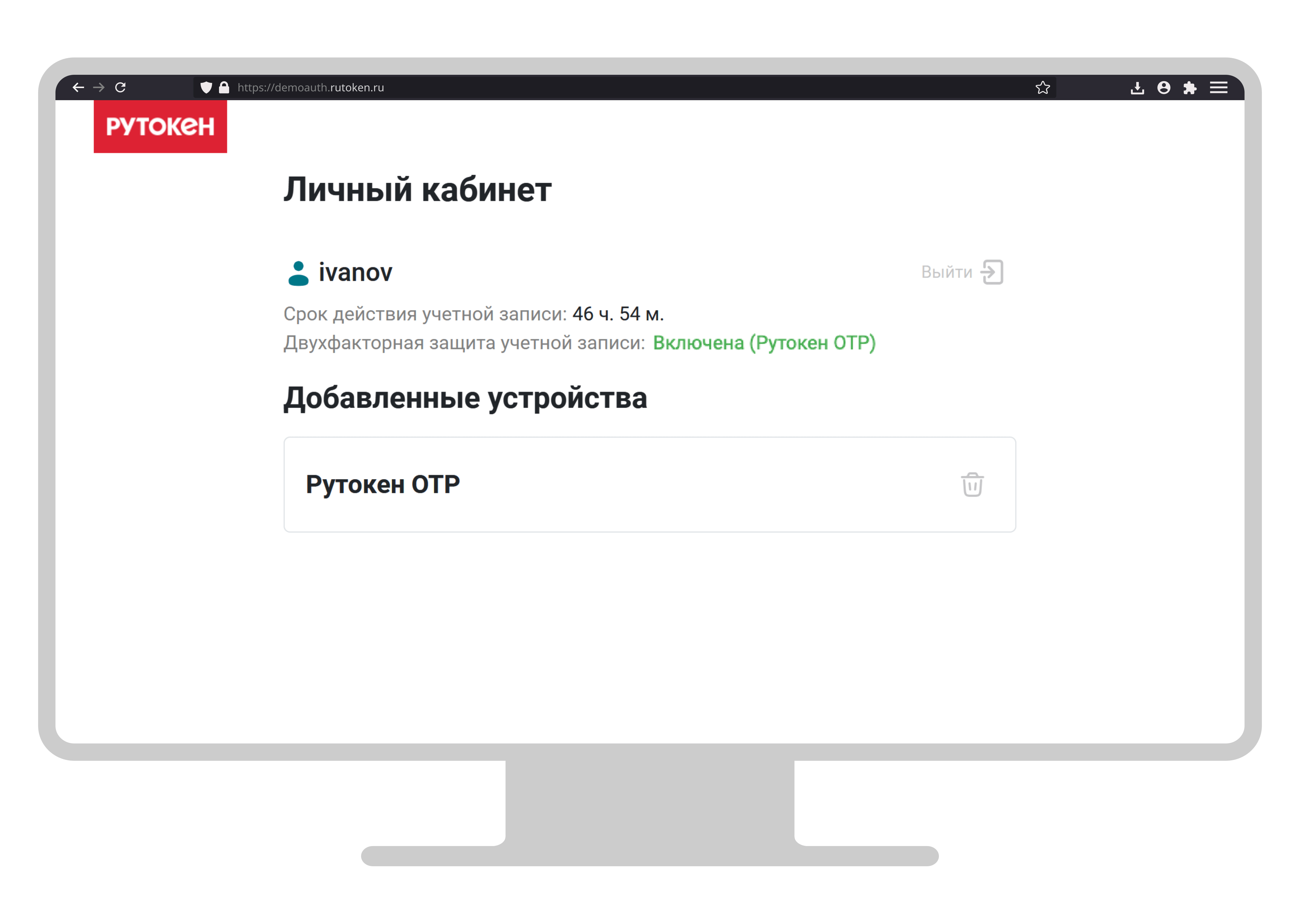
В результате Рутокен OTP отобразится в Личном кабинете в разделе Добавленные устройства. Статус двухфакторной защиты учетной записи сменится на Включена (Рутокен OTP).
Добавление Рутокен ЭЦП 3.0
Для добавления Рутокен ЭЦП 3.0 в качестве второго фактора защиты понадобится установить программу Рутокен Плагин и расширение для браузера Адаптер Рутокен Плагин. Их установка описана в инструкции по ссылке.
Для одной учетной записи можно добавить несколько устройств Рутокен ЭЦП 3.0.
Поддержка операционных систем и браузеров
Работа с Рутокен ЭЦП 3.0 поддерживается в следующих операционных системах и браузерах:
Добавление Рутокен ЭЦП 3.0 в качестве второго фактора защиты
Чтобы добавить Рутокен ЭЦП 3.0 в качестве второго фактора защиты:
- Зарегистрируйтесь на Портале и войдите в Личный кабинет.
- Подключите Рутокен ЭЦП 3.0 к компьютеру.
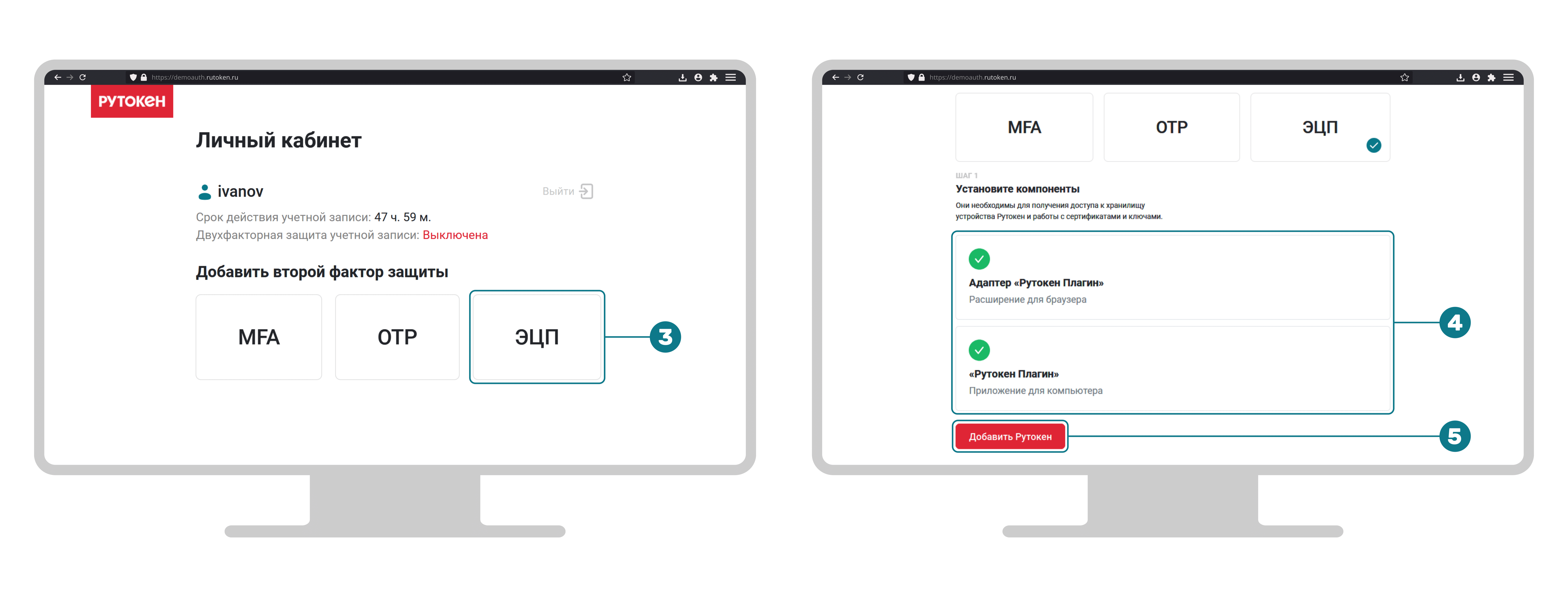
- В разделе Добавить второй фактор защиты выберите ЭЦП.
- Убедитесь, что Рутокен Плагин и расширение Адаптер Рутокен Плагин установлены и работают.
- Нажмите Добавить Рутокен.
- Введите PIN-код Рутокена и нажмите Продолжить.
В результате Рутокен ЭЦП 3.0 отобразится в Личном кабинете в разделе Добавленные устройства. Статус двухфакторной защиты учетной записи сменится на Включена (Рутокен ЭЦП).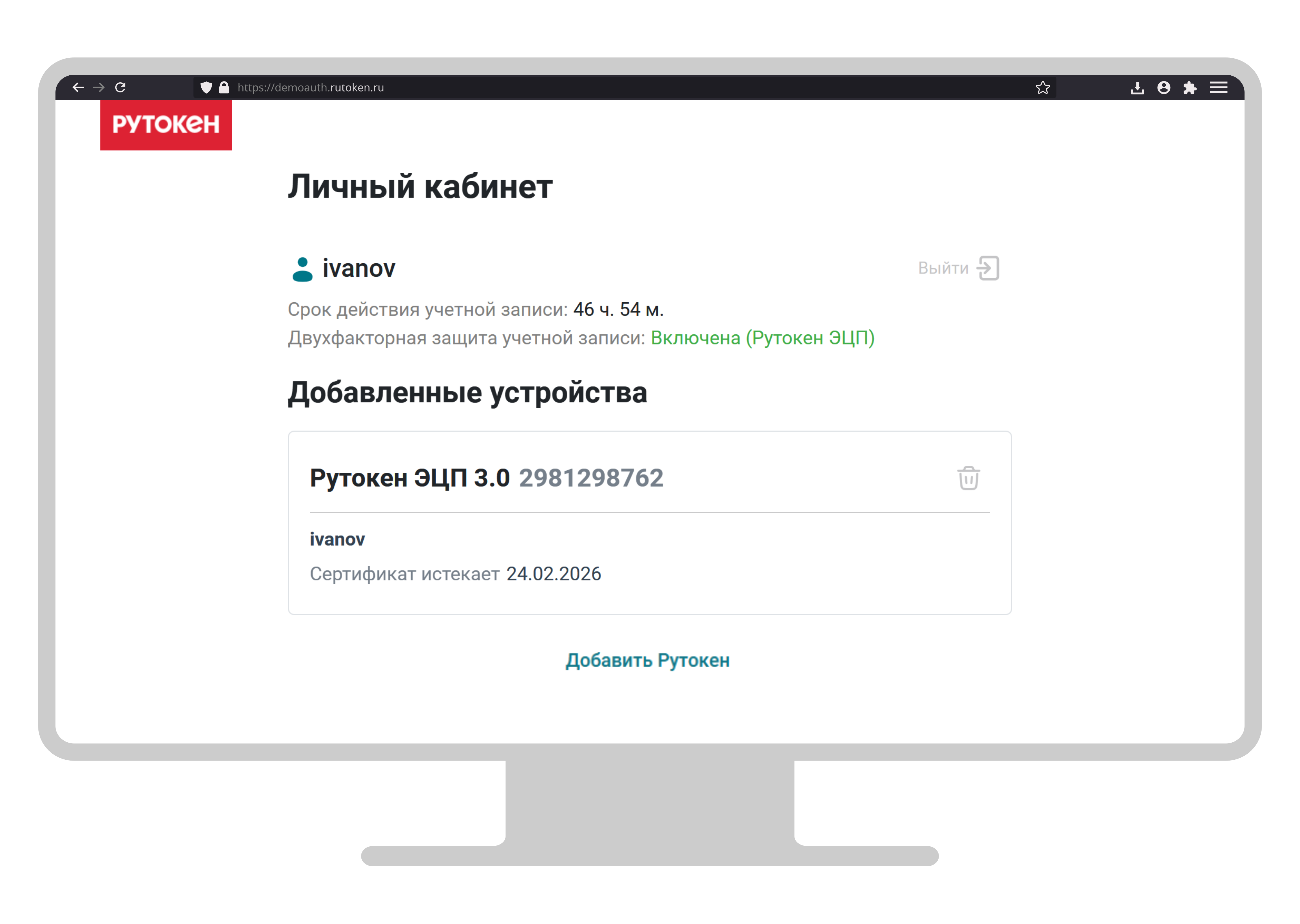
Добавление Рутокен Pass
Рутокен Pass — это приложение для аутентификации по технологии Passkey с использованием устройства Рутокен ЭЦП 3.0. Приложение позволяет входить в сервисы с поддержкой FIDO2/WebAuthn без пароля от учетной записи. Вместо логина и пароля используется сочетание ключа доступа и аутентификации на Рутокене с помощью PIN-кода.
Рутокен Pass поддерживает два способа входа в сервисы:
- Способ 1: вход в сервис на том же устройстве, где установлено приложение Рутокен Pass.
Для входа с помощью этого способа поддерживаются следующие сочетания операционных систем и браузеров:- Android 14 и новее:
- Google Chrome 133 и новее.
- iOS 18 и новее, iPadOS 18 и новее:
- Mobile Safari 18 и новее;
- Google Chrome 128 и новее;
- Яндекс Браузер 24.7 и новее.
- macOS 15 Sequioia и новее:
- Safari 18 и новее (только в macOS 15 Sequoia);
- Google Chrome 128 и новее.
- Android 14 и новее:
- Способ 2: вход в сервис на устройстве, на котором Рутокен Pass не установлен. Для подтверждения входа используется мобильное устройство с приложением Рутокен Pass.
Для входа с помощью этого способа сервис должен быть открыт в одном из следующих браузеров:- Safari 18 и новее (только в macOS 15 Sequoia);
- Google Chrome 128 и новее.
Процесс добавления Рутокен Pass для беспарольной аутентификации на сайте demoauth.rutoken.ru зависит от типа устройства, на котором будет использоваться это приложение.
Портал используется на компьютере, Рутокен Pass — на мобильном устройстве
Начало работы с Порталом
- Зарегистрируйтесь на Портале и войдите в Личный кабинет.
- В разделе Добавить второй фактор защиты нажмите Pass.
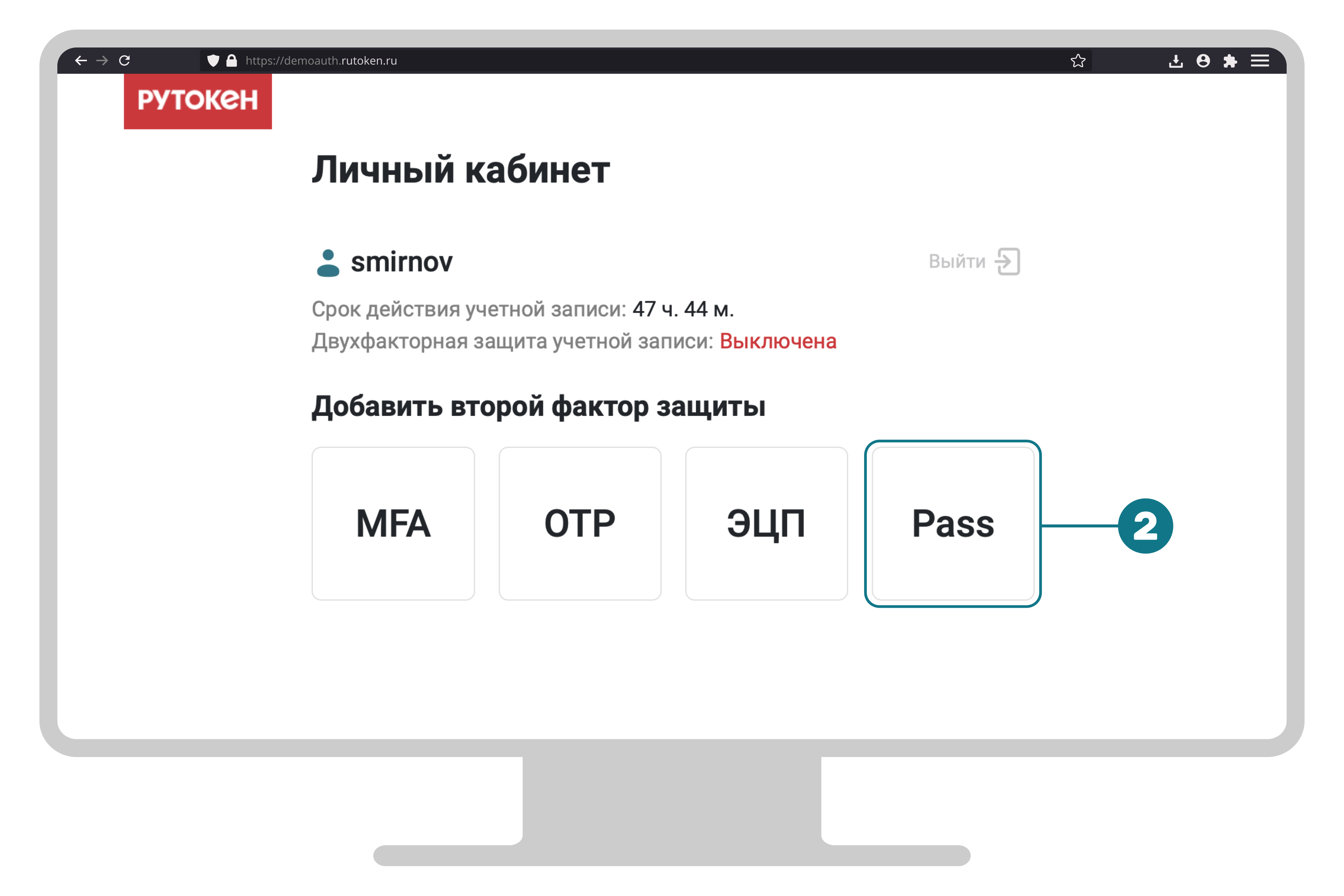
Шаг 1. Установка Рутокен Pass и настройка окружения
- На мобильном устройстве:
- Отсканируйте QR-код для своей операционной системы или нажмите на соответствующую ссылку.
Откроется магазин приложений. В магазине приложений установите Рутокен Pass
 .
.Установка Рутокен Pass на мобильное устройство подробно описана в руководстве пользователя:
- Откройте Рутокен Pass .
- Нажмите кнопку Настроить окружение:
- на Android:
В системных настройках в разделе Пароли, ключи доступа и аккаунты откройте меню Приоритетный сервис.
Выберите Рутокен Pass в качестве приоритетного менеджера паролей.
Рутокен Pass обязательно должен быть выбран в качестве менеджера паролей. Иначе приложение не сможет автоматически предоставлять учетные данные для входа в другие сервисы.
Вид и название меню управления менеджерами паролей может отличаться в зависимости от версии Android.
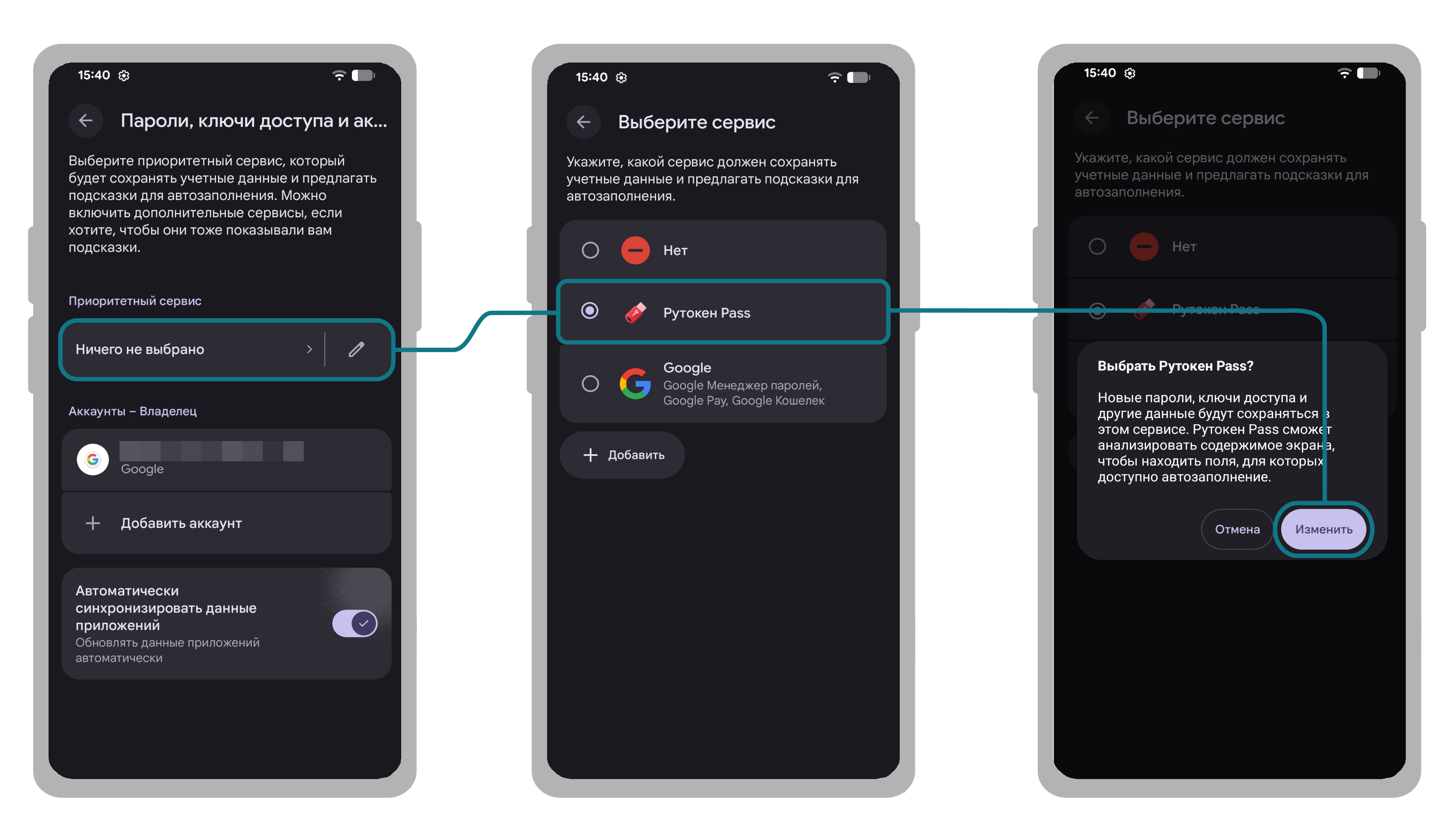
- Вернитесь в приложение и подтвердите настройку окружения.
- на iOS и iPadOS:
В окне с запросом включения автозаполнения нажмите кнопку Включить.
Автозаполнение обязательно должно быть включено, иначе Рутокен Pass не сможет автоматически предоставлять учетные данные для входа в другие сервисы.
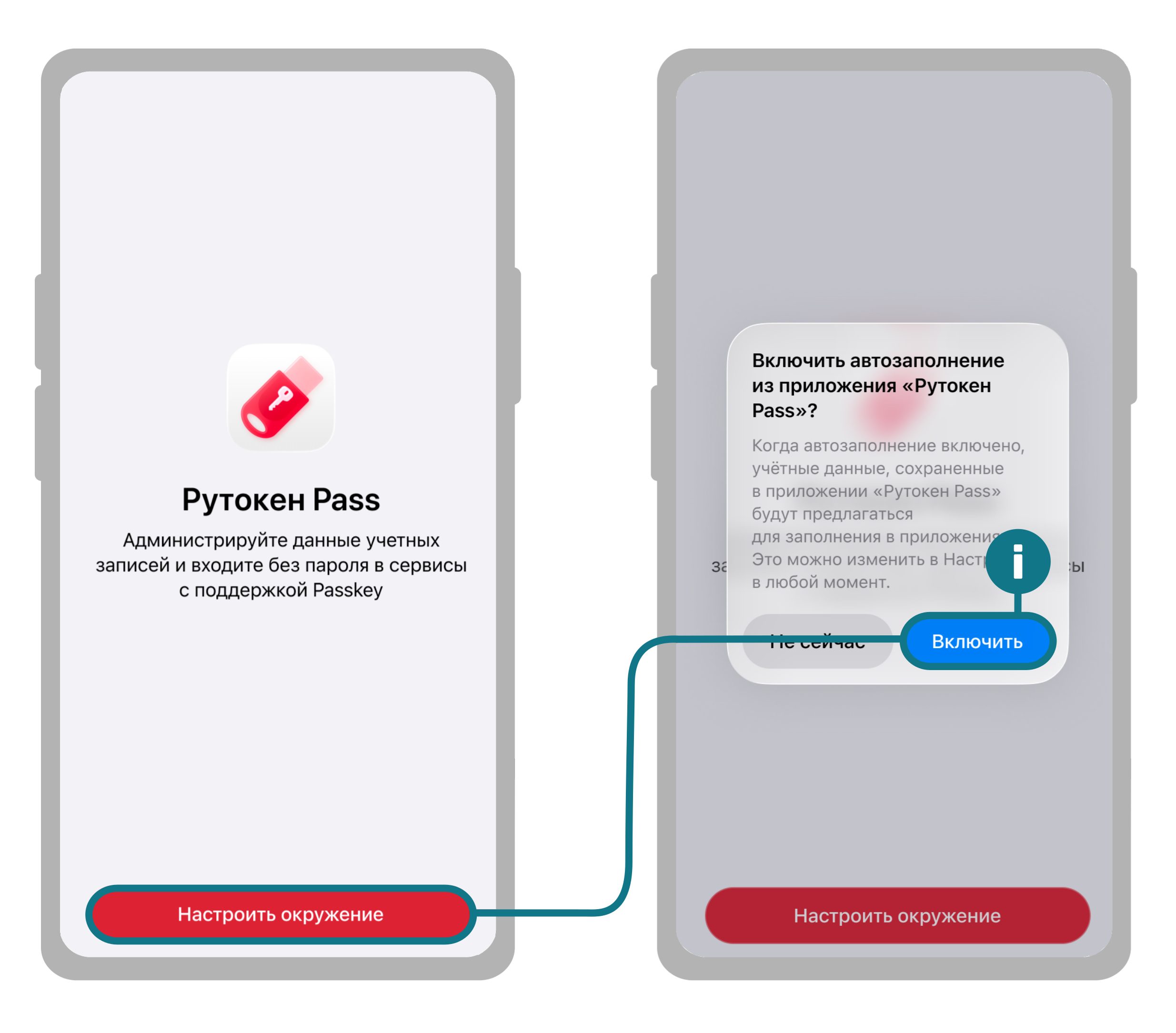
- на Android:
- Завершите настройку мастер-пароля и биометрии:
чтобы сразу настроить мастер-пароль и биометрию, нажмите кнопку Включить и следуйте подсказкам приложения;
чтобы пропустить настройку, нажмите кнопку Не сейчас.
- Отсканируйте QR-код для своей операционной системы или нажмите на соответствующую ссылку.
- На компьютере:
- Нажмите кнопку Продолжить.
Шаг 2. Подключение Рутокена
Подключите Рутокен к мобильному устройству.
Рутокен Pass для Android поддерживает подключение как с помощью контактного (USB), так и с помощью бесконтактного (NFC) интерфейса.
Рутокен Pass для iOS и iPadOS поддерживает только подключение с помощью контактного интерфейса.
- Включите Bluetooth на компьютере и на мобильном устройстве.
- На Портале нажмите Продолжить.
Шаг 3. Создание учетной записи на Рутокен
- На компьютере:
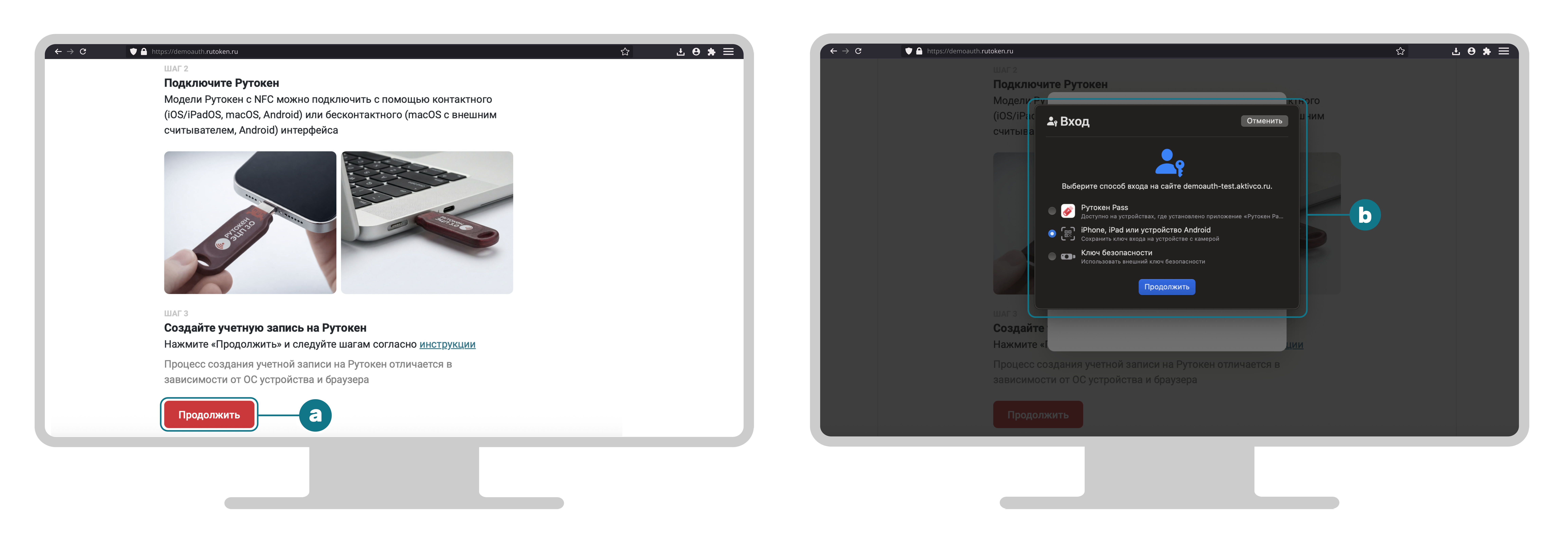
- На Портале в шаге 3 нажмите кнопку Продолжить.
В открывшемся окне в качестве устройства, на котором будет сохранен ключ, выберите мобильное устройство.
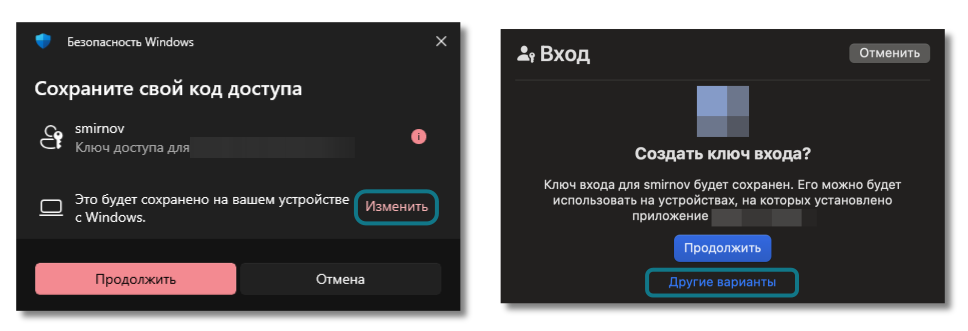
Если система предлагает сохранить ключ куда-то еще, нажмите Изменить или Другие варианты и выберите Рутокен Pass.
- На мобильном устройстве:
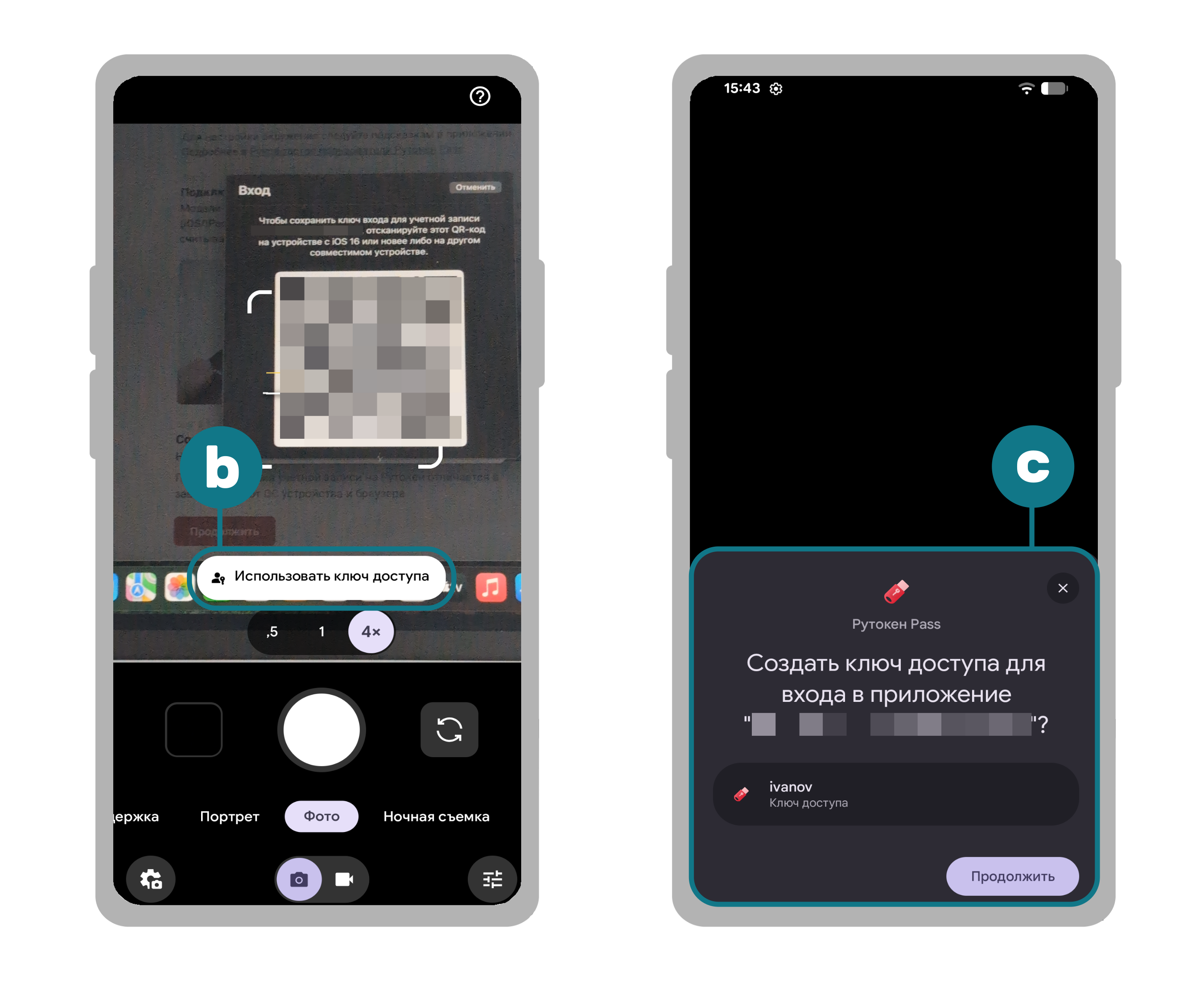
- Отсканируйте предложенный QR-код с помощью камеры мобильного устройства или приложения-сканера.
- Выберите Использовать ключ доступа.
Подтвердите создание ключа в Рутокен Pass и следуйте инструкциям приложения.
Если в списке доступных менеджеров паролей нет Рутокен Pass, выполните шаги из инструкции ниже.
- Откройте Рутокен Pass .
- В левом верхнем углу нажмите и перейдите в раздел Настройки.
- Нажмите Настройки системы.
В системных настройках в разделе Пароли, ключи доступа и аккаунты откройте меню Приоритетный сервис.
Выберите Рутокен Pass в качестве приоритетного менеджера паролей.
- Откройте Рутокен Pass
В результате ключ доступа будет добавлен в Рутокен Pass. Теперь с помощью этого ключа можно войти на сайт без пароля.
Портал и Рутокен Pass используются на компьютере
Начало работы с Порталом
- Зарегистрируйтесь на Портале и войдите в Личный кабинет.
- В разделе Добавить второй фактор защиты нажмите Pass.
Шаг 1. Установка Рутокен Pass и настройка окружения
- Отсканируйте QR-код для своей операционной системы или нажмите на соответствующую ссылку.
Установите Рутокен Pass
.Установка Рутокен Pass подробно описана в руководстве пользователя Рутокен Pass.
Откройте Рутокен Pass
.- Нажмите кнопку Настроить окружение:
- на Android:
В системных настройках в разделе Пароли, ключи доступа и аккаунты откройте меню Приоритетный сервис.
Выберите Рутокен Pass в качестве приоритетного менеджера паролей.
Рутокен Pass обязательно должен быть выбран в качестве менеджера паролей. Иначе приложение не сможет автоматически предоставлять учетные данные для входа в другие сервисы.
Вид и название меню управления менеджерами паролей может отличаться в зависимости от версии Android.
Вернитесь в приложение и подтвердите настройку окружения.
- на iOS, iPadOS и macOS:
В окне с запросом включения автозаполнения нажмите кнопку Включить.
Автозаполнение обязательно должно быть включено, иначе Рутокен Pass не сможет автоматически предоставлять учетные данные для входа в другие сервисы.
- на Android:
- Завершите настройку мастер-пароля и биометрии:
чтобы сразу настроить мастер-пароль и биометрию, нажмите кнопку Включить и следуйте подсказкам приложения;
чтобы пропустить настройку, нажмите кнопку Не сейчас.
- На Портале нажмите кнопку Продолжить.
Шаг 2. Подключение Рутокена
Подключите Рутокен к устройству, на котором открыт Портал.
Рутокен Pass для Android поддерживает подключение как с помощью контактного (USB), так и с помощью бесконтактного (NFC) интерфейса.
Рутокен Pass для iOS и iPadOS поддерживает только подключение с помощью контактного интерфейса.На Портале нажмите кнопку Продолжить.
Шаг 3. Создание учетной записи на Рутокен
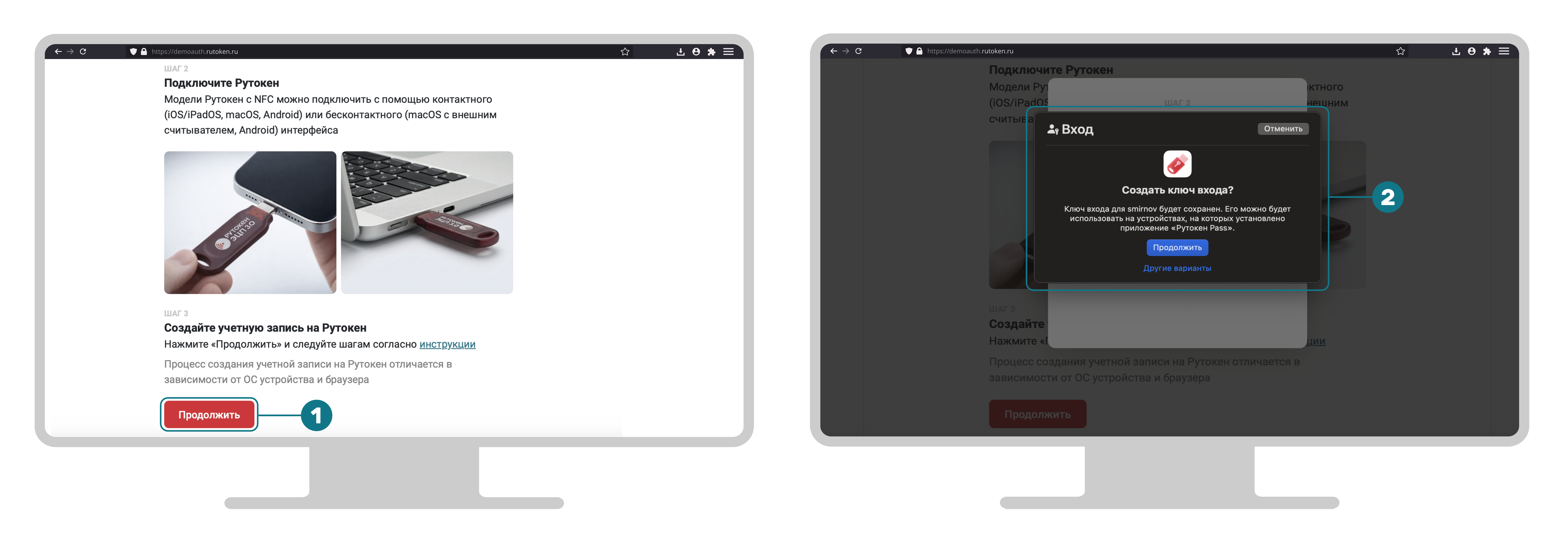
- На Портале в шаге 3 нажмите кнопку Продолжить.
В открывшемся окне в качестве хранилища ключа доступа выберите Рутокен Pass.
Если система предлагает сохранить ключ куда-то еще, нажмите Изменить или Другие варианты и выберите Рутокен Pass.
Следуйте инструкциям в окне приложения.
В результате ключ доступа будет добавлен в Рутокен Pass. Теперь с помощью этого ключа можно войти на сайт без пароля.
Портал и Рутокен Pass используются на мобильном устройстве
Начало работы с Порталом
- Зарегистрируйтесь на Портале и войдите в Личный кабинет.
- В разделе Добавить второй фактор защиты нажмите Pass.
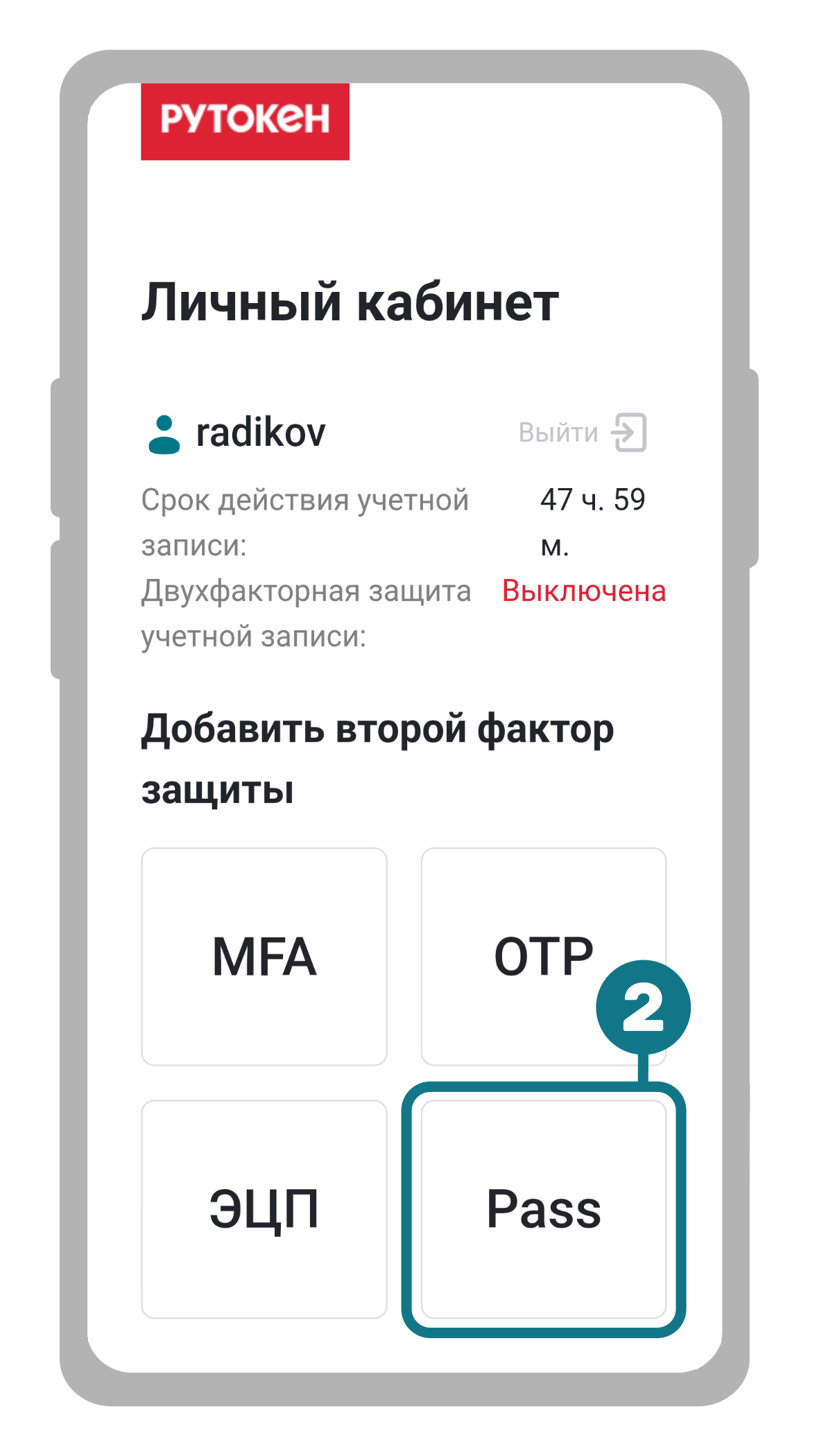
Шаг 1. Установка Рутокен Pass и настройка окружения
Отсканируйте QR-код для своей операционной системы или нажмите на соответствующую ссылку.
Откроется магазин приложений.В магазине приложений установите Рутокен Pass
.Установка Рутокен Pass на мобильное устройство подробно описана в руководстве пользователя:
Откройте Рутокен Pass
.- Нажмите кнопку Настроить окружение:
- на Android:
В системных настройках в разделе Пароли, ключи доступа и аккаунты откройте меню Приоритетный сервис.
Выберите Рутокен Pass в качестве приоритетного менеджера паролей.
Рутокен Pass обязательно должен быть выбран в качестве менеджера паролей. Иначе приложение не сможет автоматически предоставлять учетные данные для входа в другие сервисы.
Вид и название меню управления менеджерами паролей может отличаться в зависимости от версии Android.
Вернитесь в приложение и подтвердите настройку окружения.
- на iOS и iPadOS:
В окне с запросом включения автозаполнения нажмите кнопку Включить.
Автозаполнение обязательно должно быть включено, иначе Рутокен Pass не сможет автоматически предоставлять учетные данные для входа в другие сервисы.
- на Android:
- Завершите настройку мастер-пароля и биометрии:
чтобы сразу настроить мастер-пароль и биометрию, нажмите кнопку Включить и следуйте подсказкам приложения;
чтобы пропустить настройку, нажмите кнопку Не сейчас.
- На Портале нажмите кнопку Продолжить.
Шаг 2. Подключение Рутокена
Подключите Рутокен к мобильному устройству.
Рутокен Pass для Android поддерживает подключение как с помощью контактного (USB), так и с помощью бесконтактного (NFC) интерфейса.
Рутокен Pass для iOS и iPadOS поддерживает только подключение с помощью контактного интерфейса.На Портале нажмите кнопку Продолжить.
Шаг 3. Создание учетной записи на Рутокен
- На Портале в шаге 3 нажмите кнопку Продолжить.
В открывшемся окне подтвердите добавление ключа доступа в Рутокен Pass.
Если система предлагает сохранить ключ куда-то еще, нажмите Другие параметры или Другой способ и выберите Рутокен Pass.
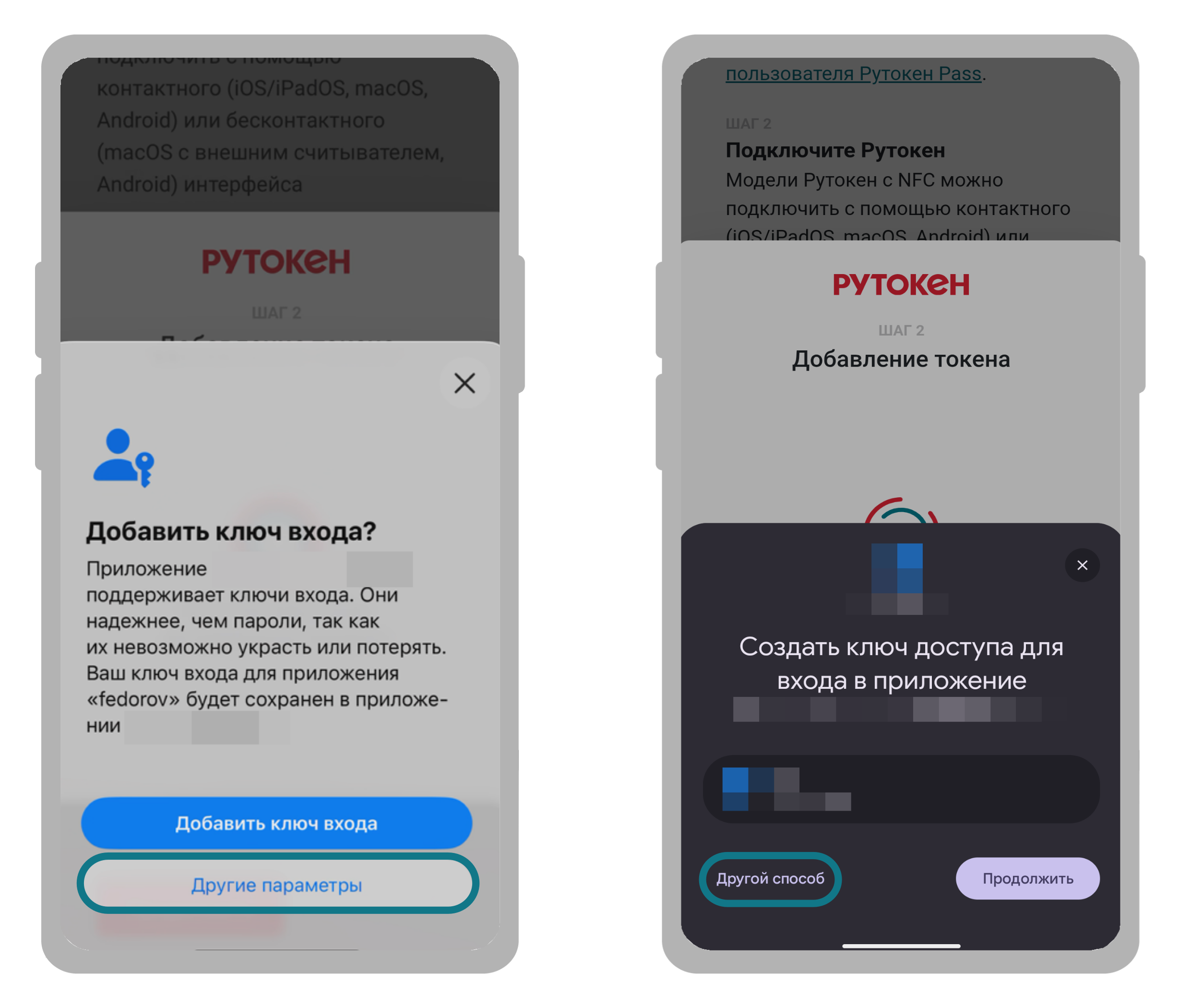
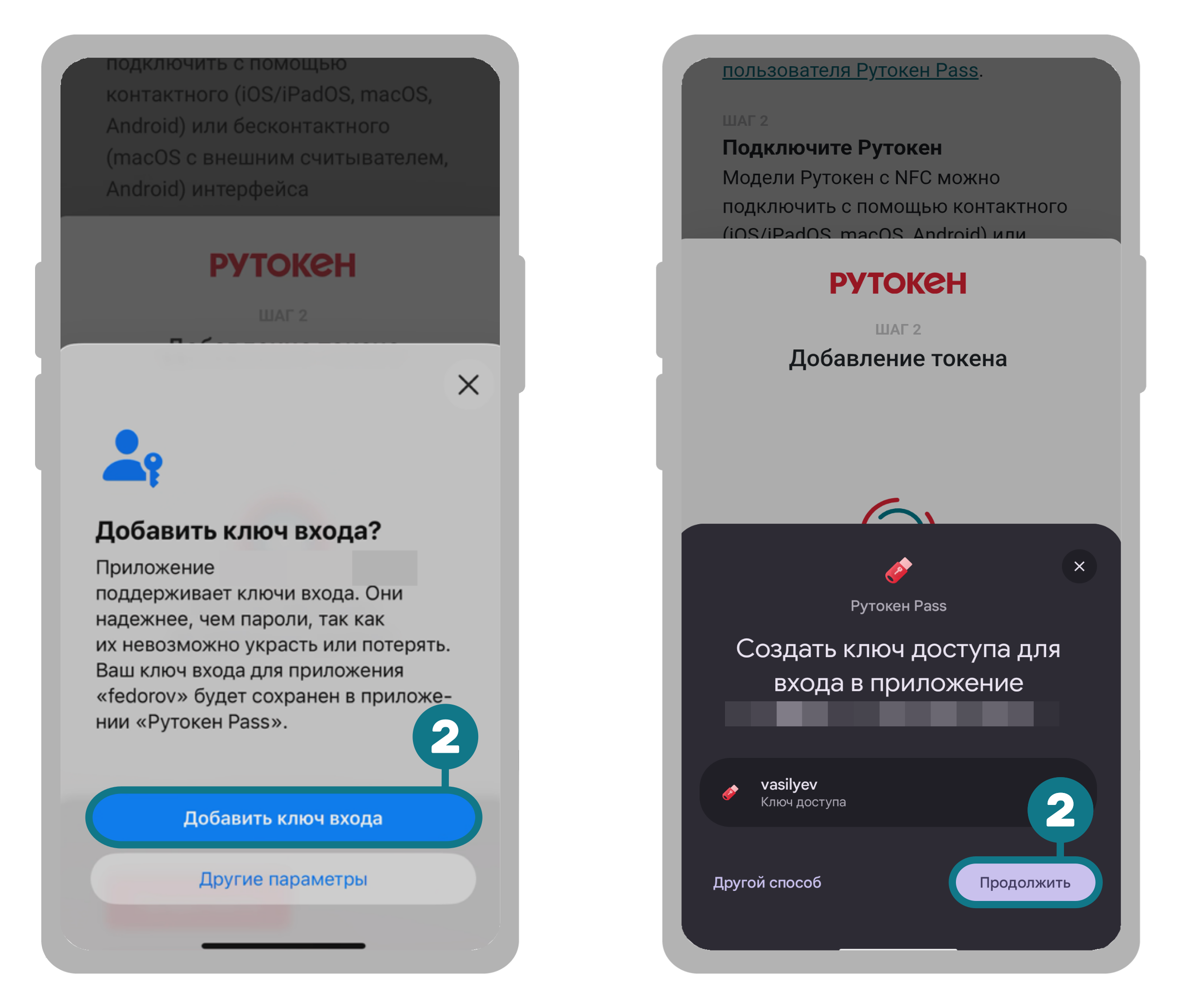
- Следуйте инструкциям в окне приложения.
В результате ключ доступа будет добавлен в Рутокен Pass. Теперь с помощью этого ключа можно войти на сайт без пароля.
Вход в Личный кабинет с использованием второго фактора защиты
Войти в Личный кабинет можно в течение 48 часов после регистрации учетной записи.
Если 48 часов истекли, зарегистрированная учетная запись будет удалена, потребуется регистрация новой учетной записи.
Вход с Рутокен MFA
Войти в Личный кабинет с Рутокен MFA можно одним из двух способов: с помощью двухэтапной аутентификации и с помощью беспарольной аутентификации.
Двухэтапная аутентификация
Чтобы войти в Личный кабинет с Рутокен MFA с использованием двухэтапная аутентификации:
- Откройте Портал:
https://demoauth.rutoken.ru/ - Введите логин и пароль от учетной записи.
- Нажмите Продолжить.
- Следуйте указаниям в системных окнах:
- введите PIN-код Рутокена;
- коснитесь корпуса Рутокена.
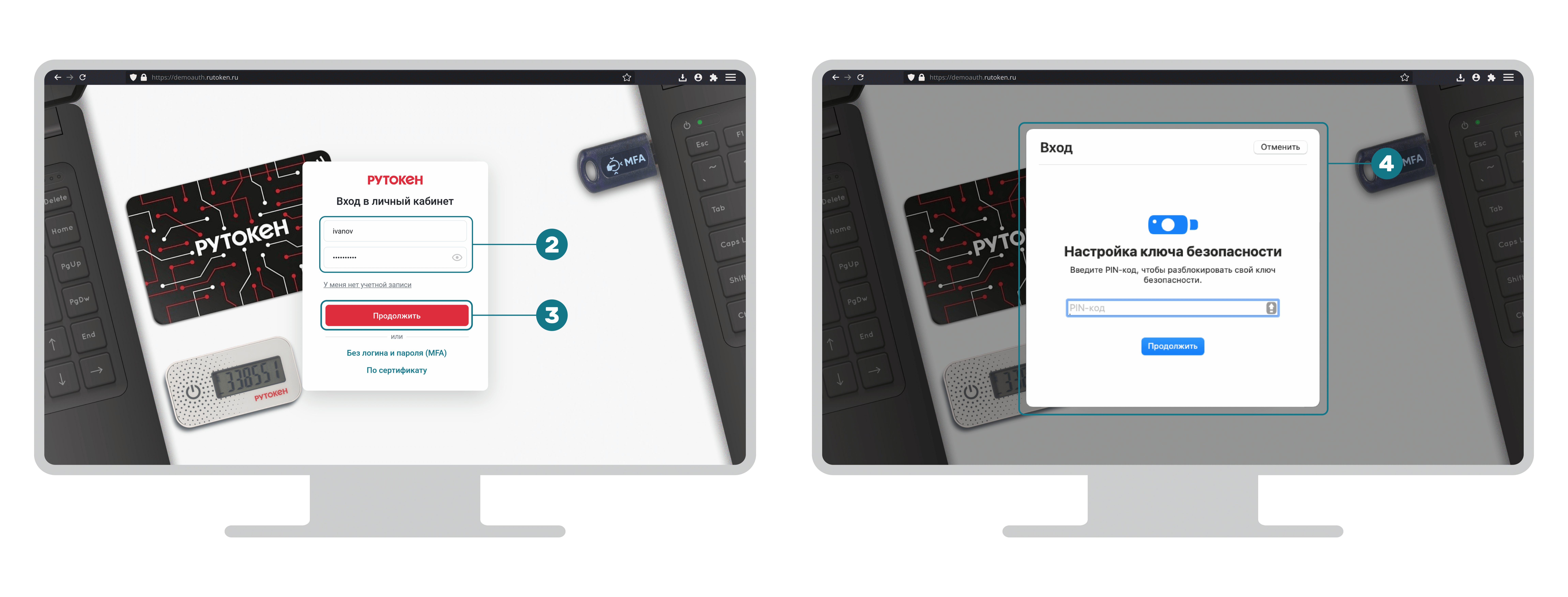
Вход в Личный кабинет с Рутокен MFA будет выполнен.
Беспарольная аутентификация
Чтобы войти в Личный кабинет с Рутокен MFA с использованием беспарольной аутентификации:
- Откройте Портал:
https://demoauth.rutoken.ru/ - Нажмите Без логина и пароля (MFA).
- Следуйте указаниям в системных окнах:
- введите PIN-код Рутокена;
- коснитесь корпуса Рутокена
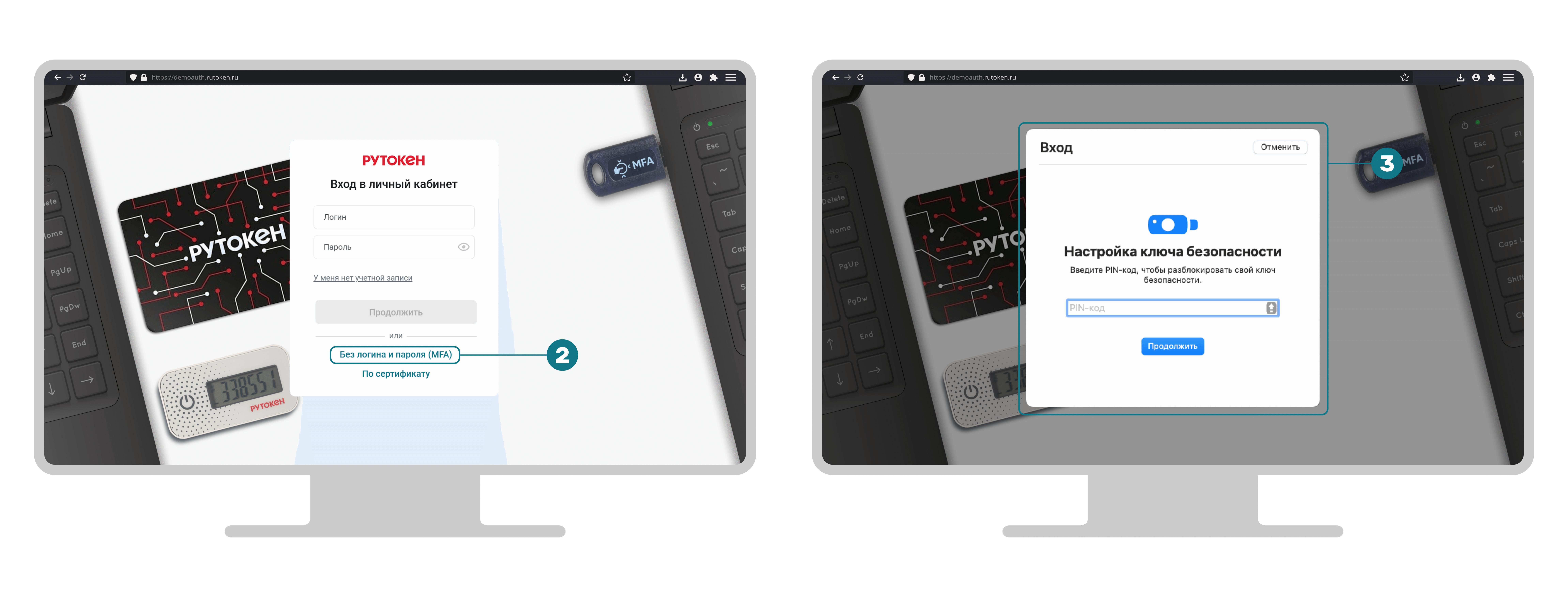
Вход в Личный кабинет с Рутокен MFA будет выполнен.
Вход с Рутокен OTP
Чтобы войти в Личный кабинет с Рутокен OTP:
- Откройте Портал:
https://demoauth.rutoken.ru/ - Введите логин и пароль от учетной записи.
- Нажмите Продолжить.
- Возьмите Рутокен OTP, добавленный как второй фактор защиты, и нажмите кнопку на его корпусе. На экране Рутокена отобразится числовая последовательность.
- Введите отобразившуюся числовую последовательность в поле Одноразовый пароль.
Если после ввода одноразового пароля отобразилась ошибка «Неверный одноразовый пароль», выполните действия из следующего раздела:
- Убедитесь, что числовая последовательность, отобразившаяся на Рутокене OTP после установки настроек и записи секретного ключа, введена верно.
- Проверьте, что в настройках даты и времени на телефоне включено использование времени сети.
- Вернитесь на Шаг 2 и Шаг 3 добавления Рутокена OTP на Портале и убедитесь, что:
- В Шаге 2 секретный ключ в приложении Рутокен OTP введен в кодировке HEX.
- В Шаге 3 заданные настройки на Портале продублированы в приложении Рутокен OTP .
- На Рутокен OTP установлены заданные настройки и записан секретный ключ в верной последовательности: сначала установка настроек, после – запись секретного ключа
- В Шаге 2 секретный ключ в приложении Рутокен OTP
Если эти действия не помогут, переустановите приложение Рутокен OTP
. - Нажмите Продолжить.
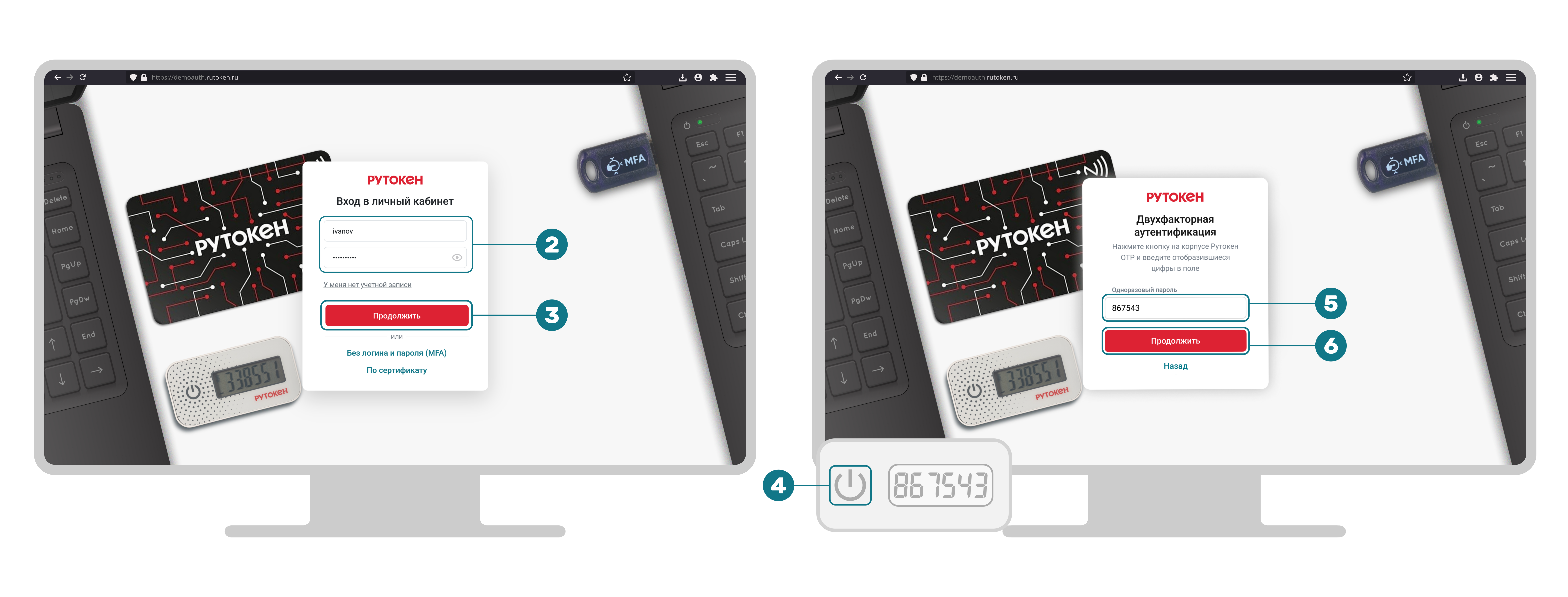
Вход в Личный кабинет с Рутокен OTP будет выполнен.
Вход с Рутокен ЭЦП 3.0
Чтобы войти в Личный кабинет с Рутокен ЭЦП 3.0:
- Откройте Портал:
https://demoauth.rutoken.ru/ - Нажмите По сертификату.
Выберите связанный с учетной записью сертификат.
Введите PIN-код Рутокена и нажмите Продолжить.
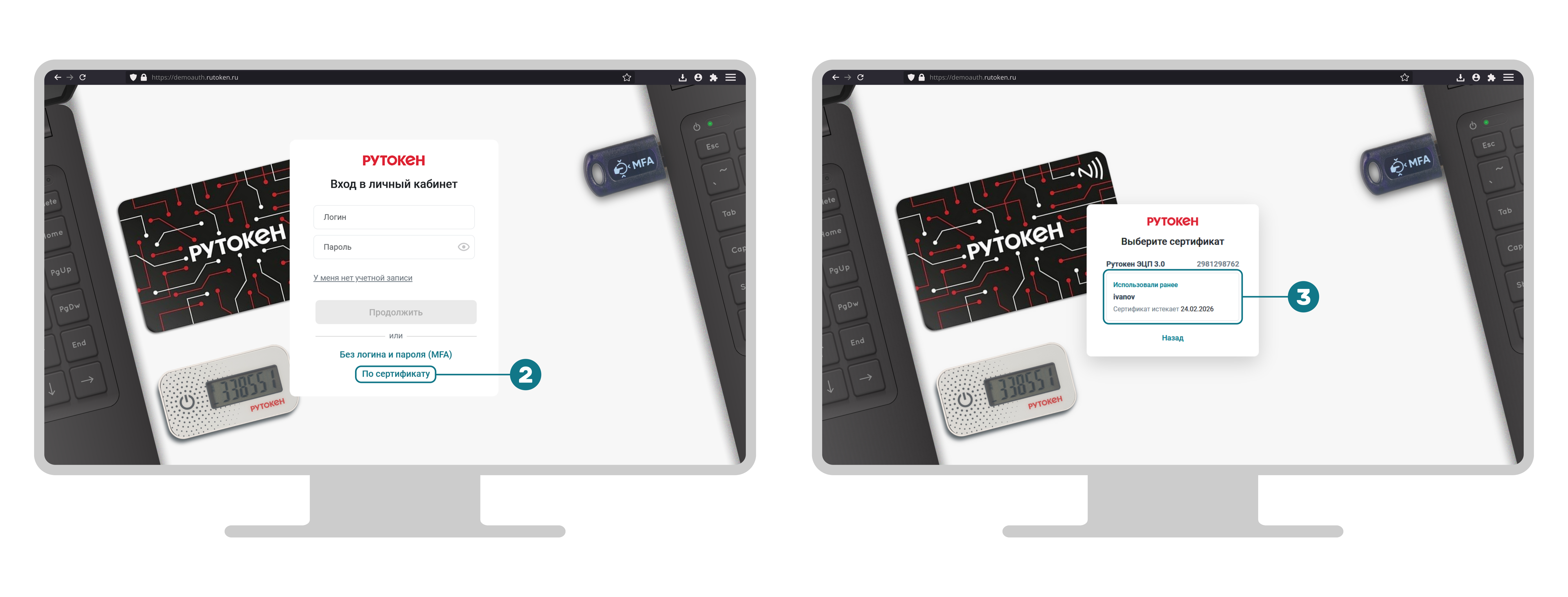
Вход в Личный кабинет с Рутокен ЭЦП 3.0 будет выполнен.
Вход с Рутокен Pass
Портал используется на компьютере, Рутокен Pass — на мобильном устройстве
- Откройте Портал на компьютере:
https://demoauth.rutoken.ru/ - Нажмите Без логина и пароля (Рутокен MFA и Рутокен Pass).
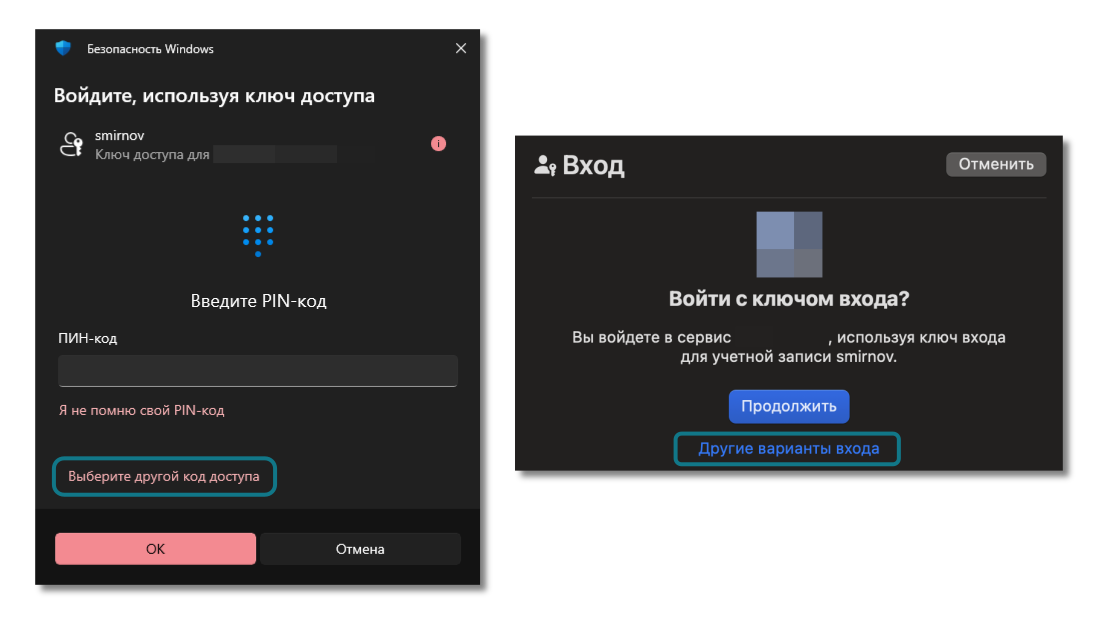
В качестве устройства, на котором хранится ключ доступа, выберите устройство на iOS, iPad или Android.
Если выбран какой-то еще способ входа, нажмите Выберите другой код доступа или Другие варианты входа и выберите Рутокен Pass.
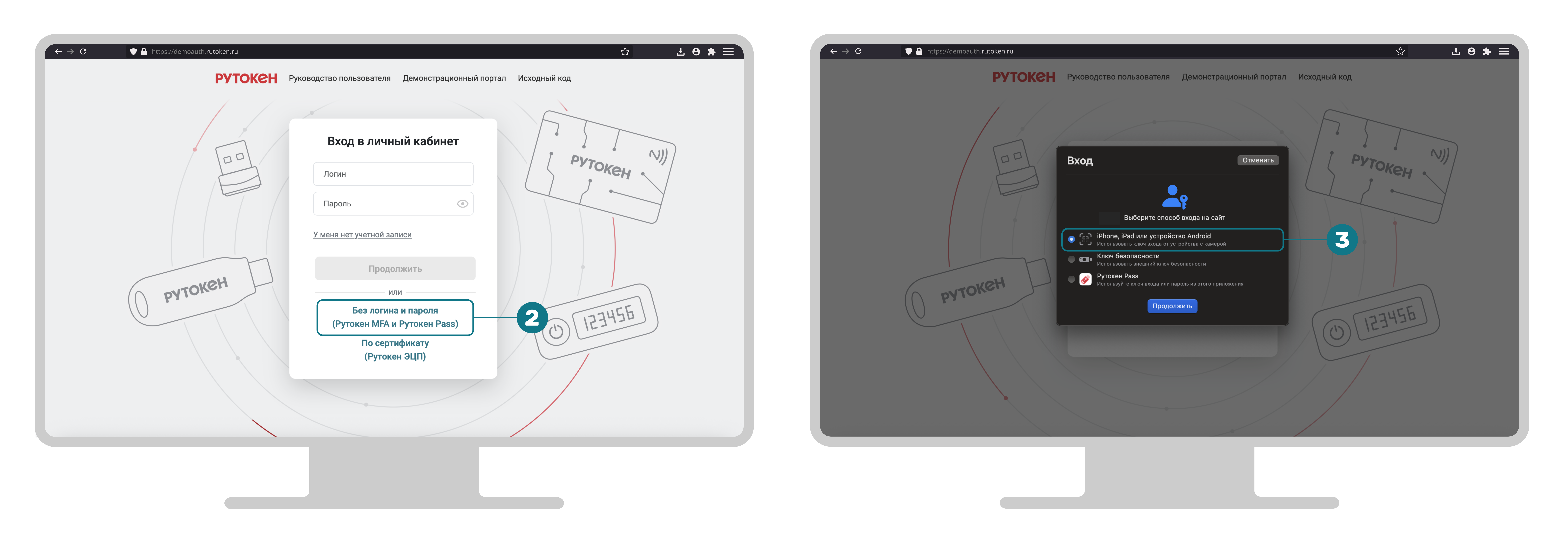
- Подключите Рутокен к мобильному устройству.
Отсканируйте предложенный QR-код с помощью камеры мобильного устройства или приложения-сканера.
- Выберите нужный ключ доступа из списка.
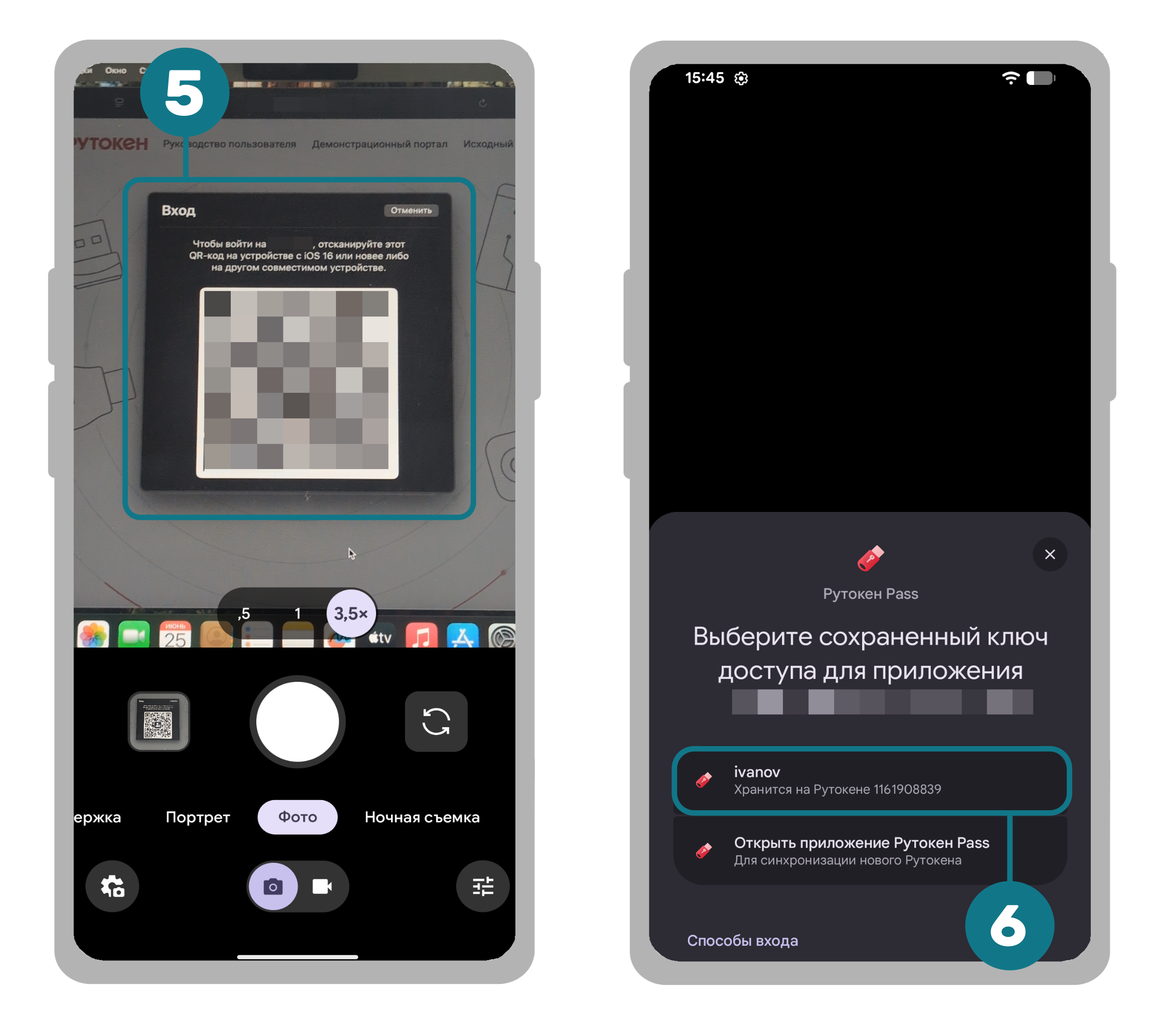
- Подтвердите вход с помощью PIN-кода Рутокена, мастер-пароля или биометрии и нажмите Продолжить.
В результате будет выполнен вход в аккаунт.
Портал и Рутокен Pass используются на компьютере
- Подключите Рутокен к компьютеру и откройте Портал:
https://demoauth.rutoken.ru/ - Нажмите Без логина и пароля (Рутокен MFA и Рутокен Pass).
- В зависимости от браузера:
- в Chrome для macOS: в качестве способа входа выберите Связка ключей iCloud;
в Safari: убедитесь, что в качестве способа входа используется Рутокен Pass.
Если выбран какой-то еще способ входа, нажмите Выберите другой код доступа или Другие варианты входа и выберите Рутокен Pass.
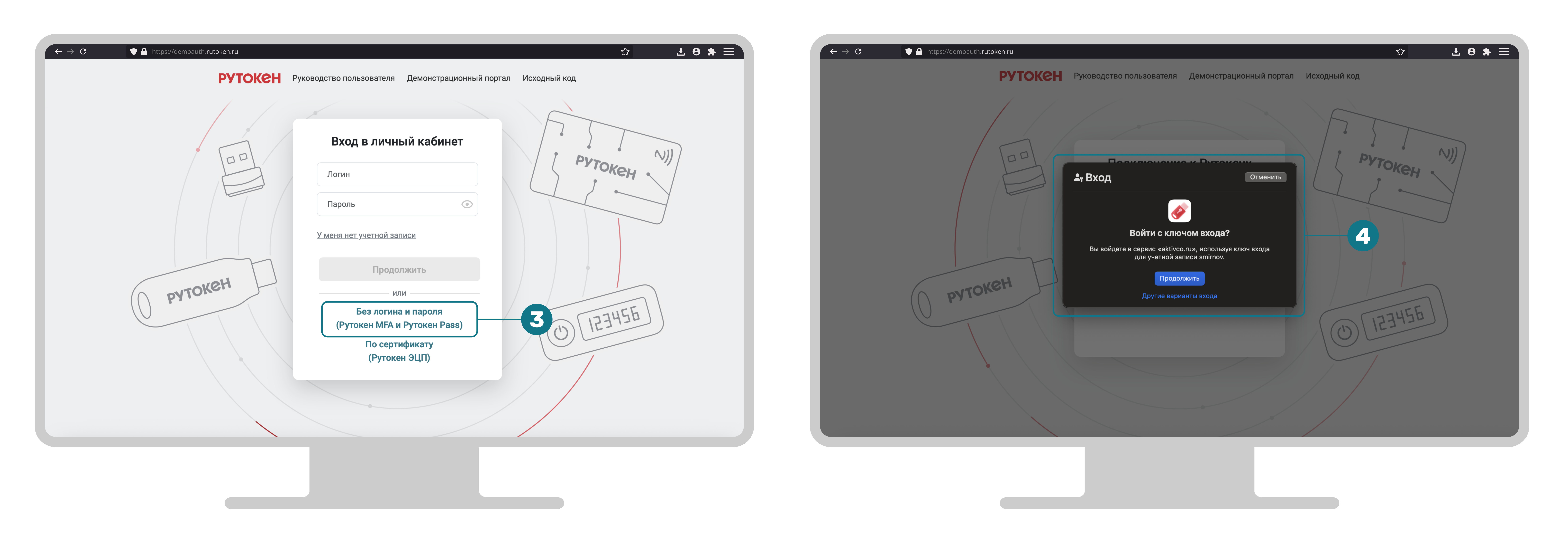
- Следуйте инструкциям в системных окнах.
- Подтвердите вход с помощью PIN-кода Рутокена, мастер-пароля или биометрии и нажмите Продолжить.
В результате будет выполнен вход в аккаунт.
Портал и Рутокен Pass используются на мобильном устройстве
- Подключите Рутокен к мобильному устройству и откройте Портал:
https://demoauth.rutoken.ru/ - Нажмите Без логина и пароля (Рутокен MFA и Рутокен Pass).
Убедитесь, что в качестве способа входа используется Рутокен Pass, и подтвердите вход.
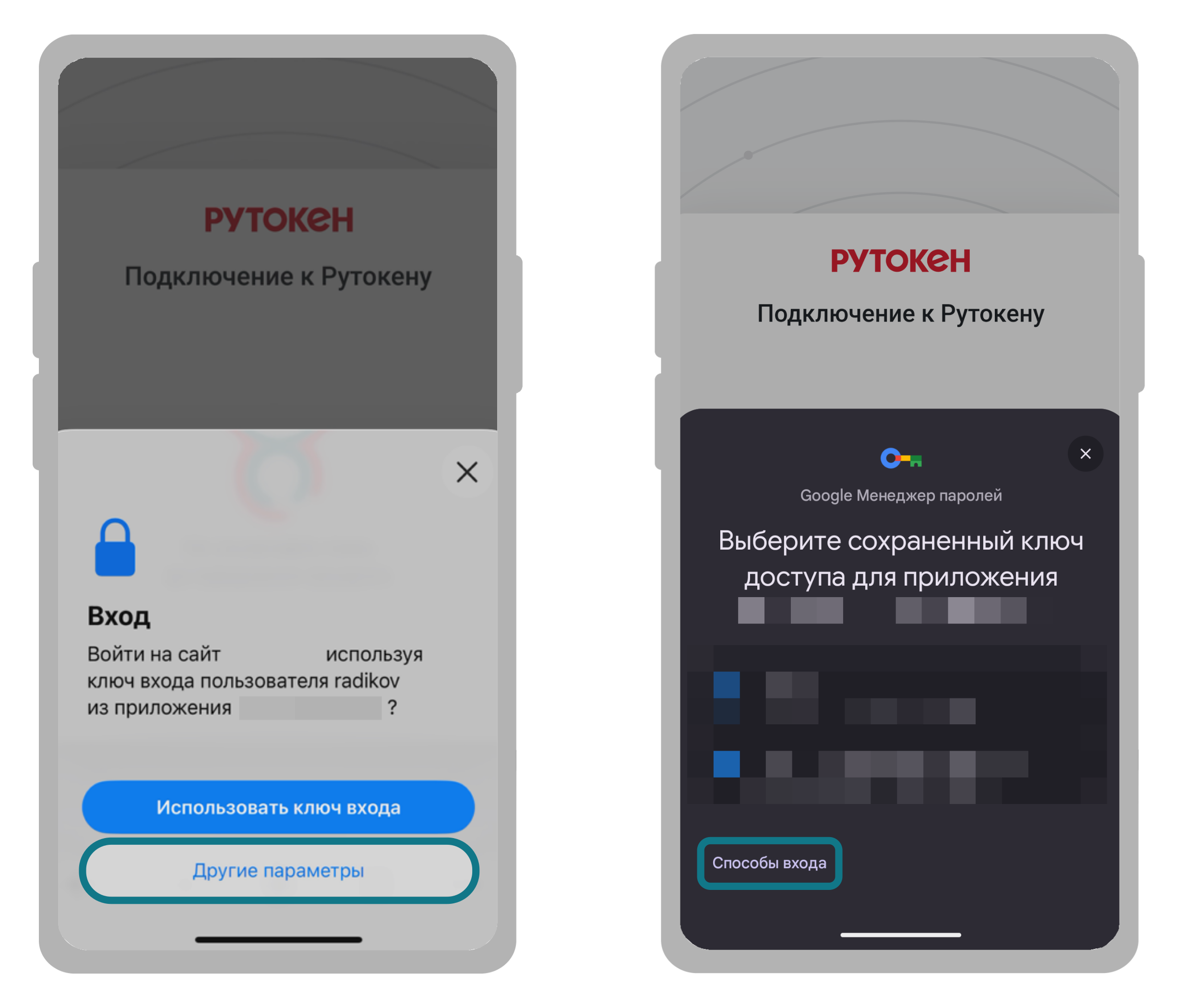
Если выбран какой-то еще способ входа, нажмите Другие параметры или Способы входа и выберите Рутокен Pass.
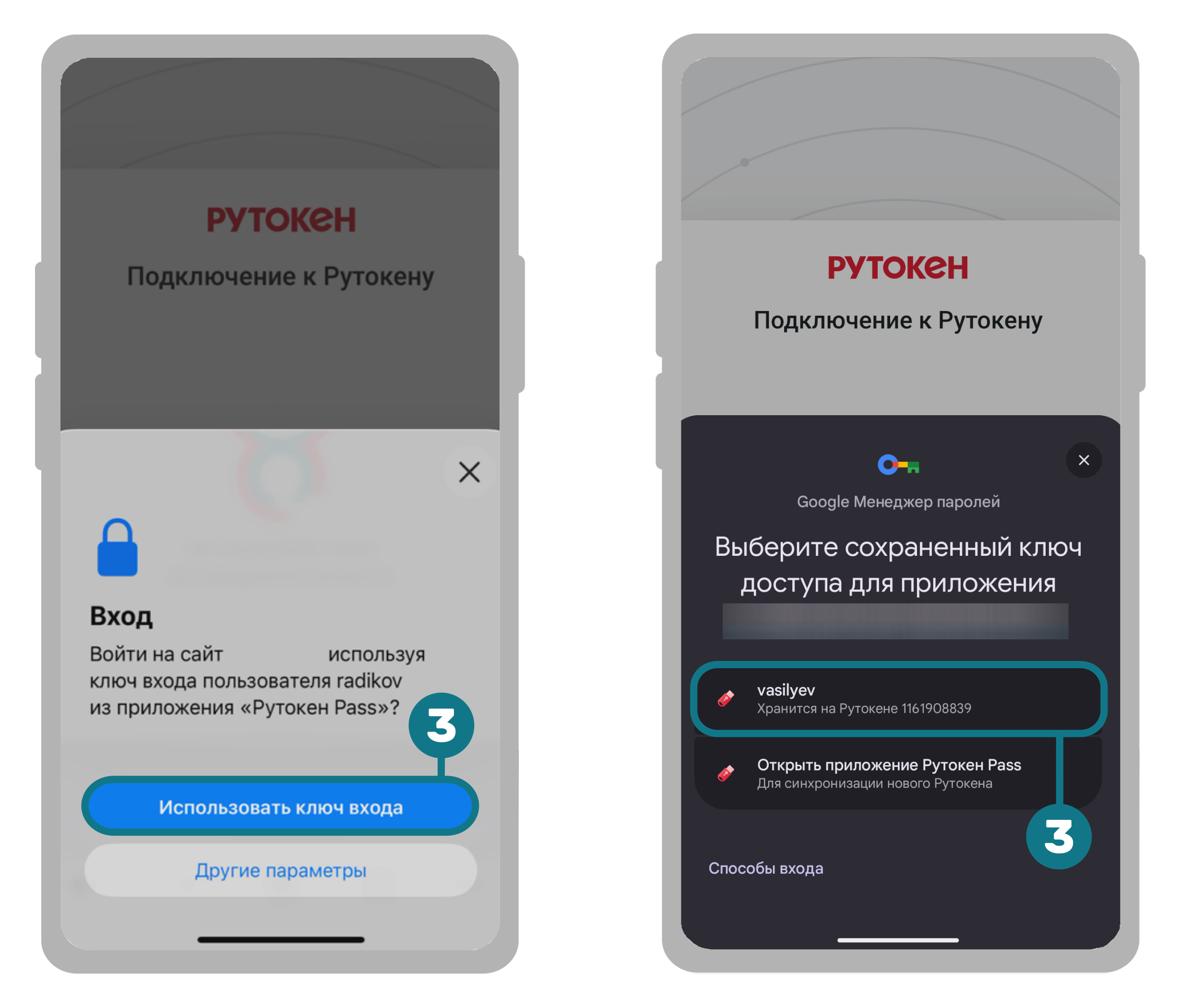
- Следуйте инструкциям в системных окнах.
- Подтвердите вход с помощью PIN-кода Рутокена, мастер-пароля или биометрии и нажмите Продолжить.
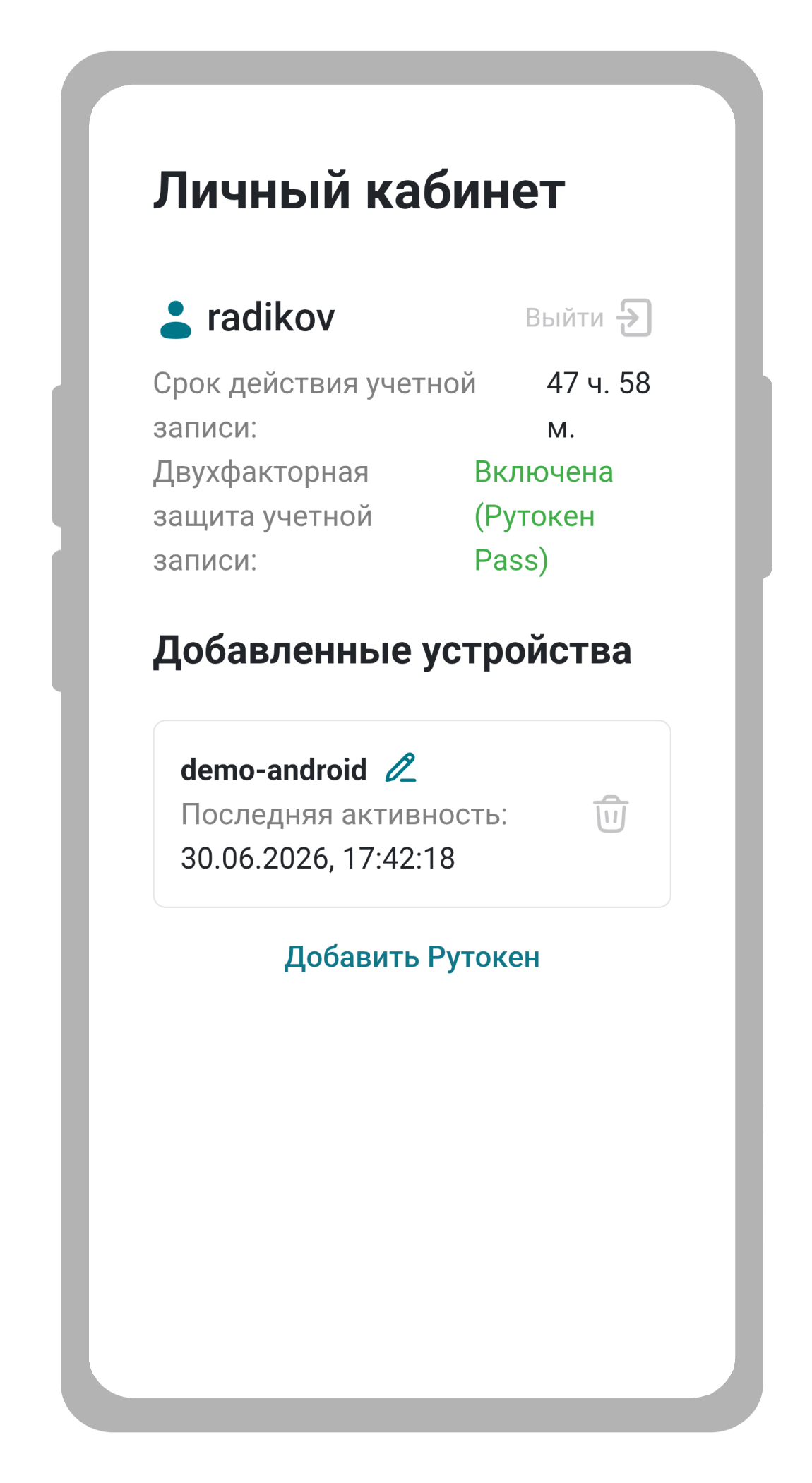
В результате будет выполнен вход в аккаунт.
Удаление второго фактора защиты
Чтобы удалить второй фактор защиты:
- Войдите в Личный кабинет с использованием добавленного второго фактора защиты.
- В разделе Добавленные устройства найдите Рутокен, добавленный как второй фактор защиты.
- Нажмите
 .
. - Нажмите Подтвердить.
Выбранный Рутокен будет удален. Статус двухфакторной защиты учетной записи сменится на Выключена.
Выход из Личного кабинета
Чтобы выйти из Личного кабинета, на странице Личный кабинет нажмите .
.
Выход из Личного кабинета будет выполнен.