Общая информация
Утилита Диагностики Рутокен (УДР) предназначена для проверки работы устройств Рутокен. Она позволяет получить полную информацию о работе устройства и его параметрах. На некоторых устройствах также можно выгрузить журнал событий безопасности с информацией об операциях, совершенных на Рутокене.
Утилита реализована в виде консольного приложения, которое необходимо загрузить на компьютер и сохранить в отдельной папке. После запуска утилиты в ее папке появится папка logs, в которой будут создаваться лог-файлы в формате TXT.
Количество проверок зависит от модели устройства Рутокен и версии микропрограммы (МП). Все проверки и их наличие для разных моделей Рутокенов описаны в Приложении 1.
Поддерживаемые ОС
Ниже перечислены минимальные версии поддерживаемых операционных систем (ОС):
- Windows 7;
- macOS 10.15;
- DEB-based дистрибутивы Linux:
- Ubuntu 22.04 LTS;
- Debian 12;
- Astra Linux 1.7;
- Astra Linux 4.7 на ARM Байкал.
- RPM-based дистрибутивы Linux:
- Centos Stream 9;
- РОСА 12;
- РЕД ОС 7.3;
- Fedora 41;
- Alter OS 7.5.
- Альт 8 СП релиз 10.
Поддерживаемые устройства
При помощи утилиты можно проверить работу следующих устройств:
- Рутокен TLS;
- линейка Рутокен Lite;
- линейка Рутокен ЭЦП 2.0;
- линейка Рутокен ЭЦП 3.0:
- Рутокен ЭЦП 3.0 NFC 3100;
- Рутокен ЭЦП 3.0 3120;
- Рутокен ЭЦП 3.0 3220;
- Рутокен ЭЦП 3.0 Flash 5100.
Журнал событий безопасности доступен на следующих устройствах:
Рутокен ЭЦП 3.0 3120;
- Рутокен ЭЦП 3.0 Flash 5100.
Установка утилиты
| ОС, на которой будет использоваться утилита | Где скачать утилиту |
|---|---|
Linux | https://www.rutoken.ru/support/download/nix/ Раскрывающийся список Утилиты → Утилита Диагностики Рутокен |
| macOS | https://www.rutoken.ru/support/download/mac/ Раскрывающийся список Утилиты → Утилита Диагностики Рутокен |
| Windows | https://www.rutoken.ru/support/download/windows/ Раскрывающийся список Утилиты → Утилита Диагностики Рутокен |
Для установки утилиты на компьютер достаточно скачать ее с указанного в таблице сайта. Дополнительных действий для ее установки выполнять не требуется.
Работа с утилитой
- Загрузите утилиту на компьютер и сохраните ее в отдельной папке.
Подключите Рутокен к компьютеру.
К компьютеру должно быть подключено только одно устройство Рутокен, иначе произвести диагностику не удастся.
- В зависимости от ОС компьютера, к которому подключено устройство, выполните следующие действия:
- Если работа утилиты завершилась с ошибкой, найдите текст ошибки в таблице ниже, устраните проблему и снова запустите утилиту.
- Если в консоли отобразилось сообщение «Процесс завершен», то диагностика прошла успешно. Чтобы ознакомиться с ее результатами, откройте сохраненный лог-файл.
Диагностика внешних пользователей
Если диагностика проводилась на компьютере внешнего пользователя, после окончания работы удалите УДР, лог-файлы и файлы журнала событий безопасности.
Ошибки диагностики
| Текст ошибки | Описание | Решение |
|---|---|---|
| Не удалось произвести проверку. Проверьте чтобы к компьютеру был подключен только один Рутокен | К компьютеру подключено несколько устройств Рутокен | Отключите все устройства Рутокен кроме того, которое нужно диагностировать, и запустите утилиту снова |
| Не удалось сохранить Лог-файл | У утилиты диагностики нет прав на запись файлов в директорию | Убедитесь, что у вас есть права на создание файлов На ОС Windows:
На ОС Linux:
На macOS:
|
some pcsc error acquired: some pcsc error acquired: | Утилита потеряла связь с устройством | Отключите Рутокен от компьютера, подключите снова и перезапустите утилиту |
| Не удалось распознать Рутокен | К компьютеру подключено устройство Рутокен, но утилита не может его опознать | Если ошибка возникла при попытке диагностировать:
|
Лог-файл диагностики
Лог-файл диагностики — это файл, в котором содержатся базовые сведения об устройстве и его состоянии, а также информация о проведенных в ходе диагностики проверках и их результатах. Данные из лог-файла диагностики используются для оценки работоспособности устройства.
Параметры лог-файла диагностики
- Сохраняется в папке
logsв той же директории, где находится утилитаrutoken-diagnostic-tool. - Сохраняется в формате TXT, кодировка UTF-8.
- В конце каждой строки лог-файла используется символ LF (Line Feed).
- Название лог-файла состоит из: префикса
log, ID Рутокена, даты и времени его диагностики.
Пример лог-файла диагностики

Содержание лог-файла диагностики
Количество разделов и информация в них могут меняться в зависимости от того, какие проверки может пройти устройство. Полный список этих проверок находится в Приложении 1.
| Раздел | Содержание |
|---|---|
| Проверка целостности ОС устройства | Контрольная сумма ОС Рутокен, которая вычисляется в ходе проверки, Если в результате данной проверки отобразилась ошибка, то результаты остальных проверок могут быть недостоверными, поэтому мы не рекомендуем их использовать |
| Получение кратких сведений об устройстве | Информация о подключенном Рутокене:
|
| Проверка работы криптоалгоритмов | Информация о работе криптоалгоритмов:
|
| Проверка целостности КИ | Информация о состоянии сохраненных на Рутокене объектов:
|
| Получение журнала ошибочных операций | Значения счетчиков ошибочных операций |
| Получение статуса сектора памяти | Информация об использованной встроенной EEPROM-памяти устройства по секторам |
| Проверка работоспособности генератора случайных чисел (ГСЧ) | Информация о состоянии ГСЧ |
| Проверка поддержки журнала СБ | Информация о том, поддерживает ли устройство работу с журналом событий безопасности. Если устройство поддерживает журналирование, после этого раздела будет приведен лог выгрузки журнала событий безопасности |
| Последняя строка лог-файла | Итог прохождения проверок |
Интерпретация результатов диагностики
Уровни критичности
В результате проверки рядом с каждым перечисленным ниже параметром отображается уровень критичности. Этот уровень помогает оценить работоспособность Рутокена.
В утилите реализовано два уровня критичности:
- critical — означает, что Рутокен можно использовать с ограничениями.
- fatal — означает, что Рутокен нельзя использовать.
Уровень критичности оценивается с некоторыми ограничениями:
- не оцениваются числовые данные;
- не оцениваются ошибки, возникающие при получении информации.
Если проверка прошла успешно, уровень критичности не отображается.
Названия проверок и критичность их влияния на работоспособность Рутокена представлены в таблице ниже.
№ | Название проверки | Влияние на работоспособность |
|---|---|---|
| 1 | Проверка целостности ОС Рутокен | [fatal] |
| 2 | Проверка работы криптоалгоритмов | [fatal] — если в результате проверки работы всех криптоалгоритмов отобразились ошибки |
| 2.1 | Тестирование алгоритма ГОСТ 28147-89 | [critical] |
2.2 | Тестирование алгоритма ГОСТ 34.10-2001 | [critical] |
2.3 | Тестирование алгоритма ГОСТ 34.11-1994 | [critical] |
2.4 | Тестирование алгоритма ВКО 2001 | [critical] |
2.5 | Тестирование алгоритма ГОСТ 34.10-2012 | [critical] |
2.6 | Тестирование алгоритма ГОСТ 34.11-2012 | [critical] |
2.7 | Тестирование алгоритма ВКО 2012 | [critical] |
2.8 | Тестирование алгоритма ГОСТ Р 34.12-2015 Магма | [critical] |
2.9 | Тестирование алгоритма ГОСТ Р 34.12-2015 Кузнечик | [critical] |
2.10 | Тестирование алгоритма ECDH | [critical] |
3 | Проверка целостности КИ | [critical] — если в результате проверки целостности всей ключевой информации отобразилась хотя бы одна ошибка рядом с параметром со статусом [critical]. [fatal] — если в результате проверки целостности всей ключевой информации отобразилась хотя бы одна ошибка рядом с параметром со статусом [fatal] |
3.1 | Проверка системной ключевой информации | Если при проверке возникла ошибка, уровень критичности [fatal] присваивается:
В общем заключении проверки уровень [fatal] присваивается, если в результате проверки хотя бы одного из параметров возникла ошибка со статусом [fatal] |
3.2 | Проверка Глобальных PIN-кодов | [fatal] — если в результате проверки глобальных PIN-кодов отобразилась ошибка рядом с параметром Проверка целостности (Администратора/Пользователя) |
3.3 | Проверка RSF файлов | Если при проверке возникла ошибка, уровень критичности [critical] присваивается:
Если проверяемые объекты отсутствуют на Рутокене, уровень критичности [critical] присваивается:
В общем заключении проверки уровень [fatal] присваивается, если:
|
| 4 | Получение статуса секторов памяти | [critical] — если есть хоть один сектор, который содержит недостоверное число перезаписей. [fatal] — если все секторы содержат недостоверное число перезаписей |
| 5 | Проверка работоспособности ГСЧ | [fatal] |
Статусы
В лог-файле после каждого параметра диагностики отображаются статусы. Описания значений этих статусов представлены в таблице.
| Условие | Вывод статуса |
|---|---|
| Проверки | |
| Проверка прошла успешно | -> Успешно |
| Проверяемые файлы отсутствуют | -> ОБЪЕКТЫ НЕ ОБНАРУЖЕНЫ |
| Проверка прошла с ошибкой | -> !ОШИБКА [код ошибки] - <текст ошибки> или [критичность ошибки] -> !ОШИБКА [код ошибки] - <текст ошибки> |
| Рутокен не поддерживает проверку | Запрошенная функция не поддерживается |
| Общее заключение (последняя строка лог-файла) | |
| Все проверки завершились успешно | Все проверки прошли успешно |
| Хотя бы одна проверка завершилась с ошибкой | При диагностике были выявлены ошибки |
Лог выгрузки журнала событий безопасности
Процесс выгрузки журнала СБ поэтапно записывается в лог-файле диагностики. Если устройство не поддерживает журналирование или в ходе выгрузки журнала СБ возникнет ошибка, запись об этом отобразится в лог-файле.
| Этап выгрузки | Результат | |
|---|---|---|
Проверка поддержки журнала СБ |
Не удалось проверить, поддерживается ли журналирование на устройстве. Процесс выгрузки прерывается | |
Устройство не поддерживает журналирование. Список устройств, которые поддерживают журналирование, находится в разделе Поддерживаемые устройства. Процесс выгрузки прерывается | ||
Устройство поддерживает журналирование. Утилита переходит к следующему этапу выгрузки | ||
Чтение журнала СБ |
Не удалось прочесть журнал или журналирование не поддерживается. Процесс выгрузки прерывается | |
Журнал удалось прочитать. Утилита переходит к следующему этапу выгрузки | ||
Декодирование журнала СБ |
В журнале нашлись поврежденные TLV-структуры. Журнал СБ выгружается в бинарном формате. Утилита переходит к следующему этапу выгрузки | |
В журнале встретились неизвестные теги или возникли проблемы при преобразовании известных тегов. Журнал СБ выгружается, операции в нем записываются последовательно два раза:
Утилита переходит к следующему этапу выгрузки | ||
Журнал был полностью декодирован. Утилита переходит к следующему этапу выгрузки | ||
Запись журнала СБ в файл |
Чтение и декодирование журнала прошло успешно, но возникла ошибка при выгрузке журнала в файл. Журнал СБ не выгружается | |
Журнал успешно выгрузился в файл. Утилита переходит к следующему этапу выгрузки | ||
Расчет SHA256 файла журнала СБ |
Утилита успешно вычислила хеш-код файла журнала по алгоритму SHA256. Выгрузка журнала завершена |
Журнал событий безопасности
Журнал событий безопасности поддерживается только на устройствах Рутокен ЭЦП 3.0 3120 и Рутокен ЭЦП 3.0 Flash 5100.
Журнал событий безопасности — это функциональность УДР, записывающая в файл операции, произошедшие на Рутокене. Данная функциональность требуется для расследования инцидентов, связанных с проведением операций на Рутокене. На Рутокене журнал хранится в бинарном формате в режиме «только для чтения». После завершения диагностики УДР автоматически выгружает журнал в человекочитаемом формате на компьютер, к которому подключен Рутокен.
Объем журнала СБ в памяти устройств Рутокен ЭЦП 3.0 Flash 5100 занимает от 500 МБ до половины объема памяти устройства. На устройствах Рутокен ЭЦП 3.0 3120 объем журнала может занимать до 20 КБ.
Параметры лог-файла журнала СБ
- Сохраняется в папке
logsв той же директории, где находится утилитаrutoken-diagnostic-tool. - Создается одновременно с лог-файлом диагностики, но сохраняется в отдельный лог-файл.
- Сохраняется в формате TXT, кодировка UTF-8.
- В конце каждой строки журнала используется символ LF (Line Feed).
- Название лог-файла журнала состоит из: префикса
security_log, ID Рутокена, даты и времени его диагностики.
Пример лог-файла журнала событий безопасности

Содержание лог-файла журнала СБ
Если после окончания диагностики лог-файл журнала СБ не появился в папке logs, выгрузился в бинарном формате или в нем не хватает информации, проверьте, есть ли в лог-файле диагностики ошибки, связанные с обработкой журнала. Подробнее об этих ошибках можно почитать в соответствующем разделе.
Ниже приведен список операций, информация о которых записывается в журнал СБ. В начало журнала записывается его версия, далее записываются операции, относящиеся к этой версии. Если версий две и более, записи выводятся в следующем формате:
- Первая версия журнала.
- Записи операций, относящиеся к первой версии журнала (если такие операции были).
- Вторая версия журнала.
- Записи операций, относящиеся ко второй версии журнала (если такие операции были).
- и т.д.
Каждая запись об операции, кроме записи с версией журнала, сопровождается кодом возврата (SW-кодом), который состоит из двух частей. Код SW1 задает класс ошибки, а код SW2 позволяет конкретизировать данную ошибку в пределах класса. Возможные значения SW-кодов приведены в Приложении 2.
Операции, которые могут проводиться с токеном, зависят от модели токена.
№ | Операция | Отображение |
|---|---|---|
| 1 | Версия журнала |
|
| 2 | Импорт закрытого ключа |
|
| 3 | Генерация ключевой пары |
|
| 4 | Удаление закрытого ключа |
|
| 5 | Генерация ключевой пары ФКН2 |
|
| 6 | Удаление контейнера ФКН2 |
|
| 7 | Смена PIN-кода Пользователя |
|
| 8 | Импорт локального PIN-кода |
|
| 9 | Разблокировка PIN-кода |
|
| 10 | Неуспешная аутентификация |
|
| 11 | Форматирование |
|
| 12 | Импорт свертки СВТ во многозначный аутентификатор |
|
| 13 | Удаление свертки СВТ из многозначного аутентификатора |
|
| 14 | Успешное открытие раздела |
|
| 15 | Имя пользователя в системе |
|
| 16 | Доменное имя |
|
| 17 | Версия ОС |
|
| 18 | Имя устройства |
|
| 19 | Время |
|
| 20 | Переподключение токена |
|
Для некоторых операций также указывается тип аутентификации. Возможные значения этого поля:
- без аутентификации;
- PIN-код Пользователя;
- Локальный PIN-код / MVA / Сложное правило;
- PIN-код Пользователя и (Локальный PIN-код / MVA / Сложное правило);
- Аутентификация по ключу;
- PIN-код Пользователя и Аутентификация по ключу.
Проверка целостности данных лог-файла журнала СБ
На устройстве Рутокен журнал СБ хранится в режиме «только для чтения» (read only), однако после выгрузки полученный TXT-файл можно изменять. Проверить, вносились ли в лог-файл журнала изменения, можно с помощью сравнения хешей — хеш меняется, если изменяется содержимое файла. Для этого:
- В лог-файле диагностики, который был создан одновременно с лог-файлом журнала, найдите строку SHA256 файла журнала СБ — это хеш лог-файла журнала, который был автоматически вычислен УДР при его создании.
- Вычислите хеш текущей версии лог-файла журнала самостоятельно. Сделать это можно, например, с помощью консольных утилит:
ОС Windows: certutil -hashfile "имя_файла_журнала_СБ.txt" sha256
ОС Linux: sha256sum "имя_файла_журнала_СБ.txt"
macOS: shasum -a 256 "имя_файла_журнала_СБ.txt"
- Сравните полученный хеш с хешем из лог-файла диагностики. Если хеш, сгенерированный с помощью консольной утилиты, не совпадает с хешем в лог-файле диагностики, значит, после выгрузки в файл журнала были внесены изменения.
Определение сертификата с удаленным ключом
Чтобы понять, для какого сертификата был удален ключ, вычислите хеш открытого ключа, используя сертификат.
Чтобы вычислить хеш открытого ключа:
- Откройте онлайн-утилиту ASN.1 JavaScript Decoder.
- Загрузите сертификат одним из двух способов:
- нажмите Выберите файл и выберите файл сертификата;
- перетащите сертификат на вкладку с утилитой.
- В узле
subjectPublicKey найдите строкуOCTET STRING.
- Нажмите на эту строку и выберите Copy value.

- Перейдите на сайт https://hashing.tools/streebog/streebog-256.
- В раскрывающихся списках для выбора формата входных (1) и выходных (2) данных выберите hex.
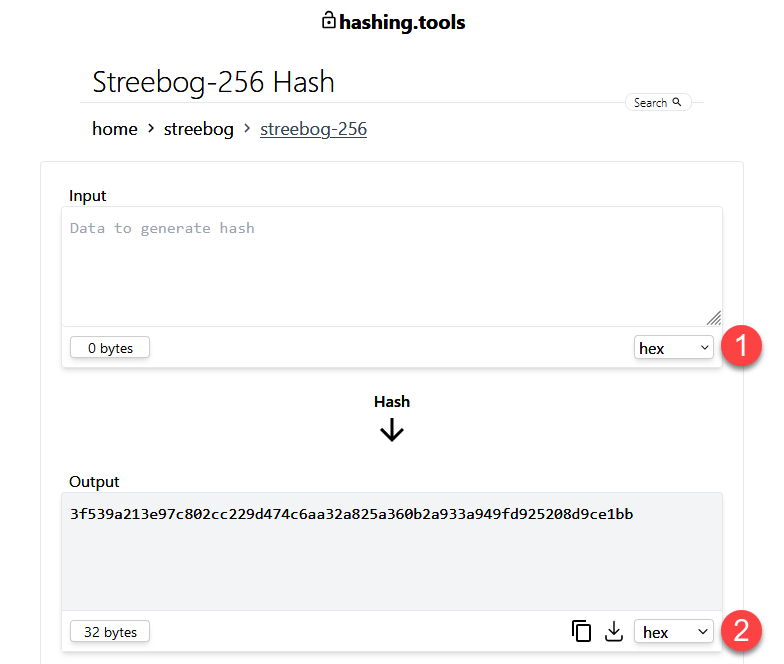
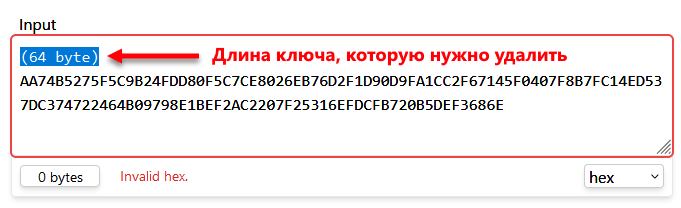
- Вставьте скопированное значение в поле Input и удалите длину ключа, а также перенос строки после нее.
Хеш высчитается автоматически, как только сайт обнаружит в поле Input корректные данные.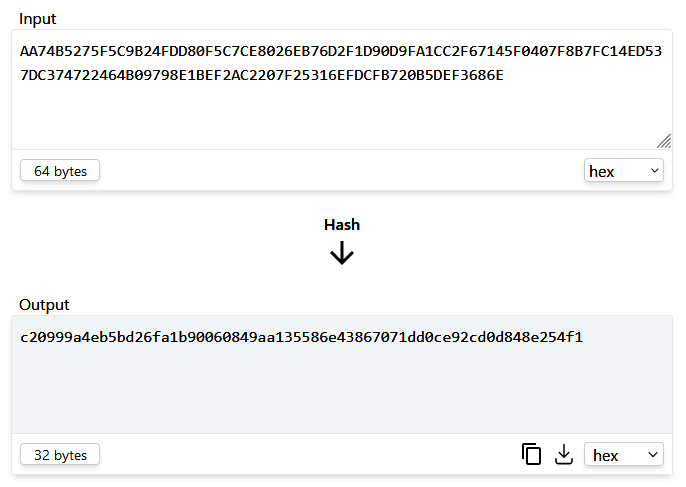
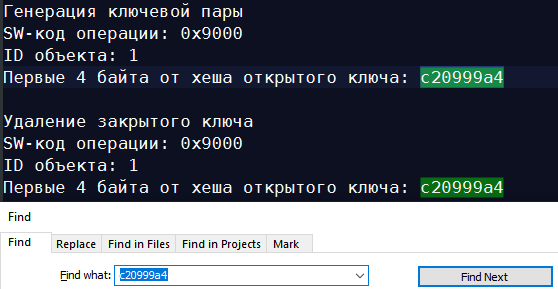
- Скопируйте первые 4 байта (8 символов) высчитанного хеша и найдите их в журнале событий безопасности.
Приложение 1. Список проверок на устройствах с разными микропрограммами
Лог-файл содержит краткие сведения об устройстве, включая модель устройства и версию микропрограммы. Предпоследнее число в этой версии необходимо для поиска проверки, актуальной для устройства с определенной микропрограммой.
Пример
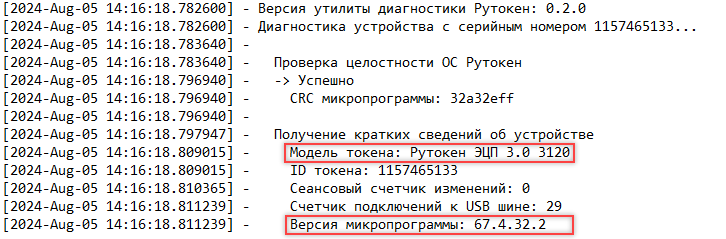
В лог-файле диагностики видно, что модель Рутокена — Рутокен ЭЦП 3.0 3120, а версия микропрограммы — 67.4.32.2.
Чтобы понять, какие проверки актуальны для этого устройства и этой версии микропрограммы, смотрим на Таблицу 3 и столбец МП 32.
Приложение 2. Значения SW-кодов
Рутокен может возвращать следующие сочетания кодов SW1-SW2: