В разделе Устройства можно выполнить следующие операции:
Поиск
Если устройство физически доступно, его можно найти на вкладке Подключенное устройство. Если устройство недоступно, воспользуйтесь расширенным поиском на вкладке Расширенный.
Поиск по подключенным устройствам
Подключите устройство к рабочей станции и нажмите  . Чтобы просмотреть тип устройства, наведите указатель мыши на изображение устройства.
Расширенный поиск
Устройство можно найти по фильтрам – серийный номер, тип, комментарий, состояние, статус содержимого, имя пользователя, политика, теги.
Чтобы увидеть список всех устройств, введите символ * в поле Серийный номер и нажмите  . Чтобы найти устройство по части серийного номера, введите символ
 * и часть серийного номера.
Чтобы отфильтровать устройств по статусу содержимого, убедитесь, что в Мастере настройки указано расписание запуска службы Card Monitor.
Результаты поиска устройств можно сохранить в файл. Нажмите  и выберите формат PDF или CSV.
Чтобы просмотреть содержимое устройства, нажмите  .Чтобы просмотреть PIN-код администратора, нажмите
  .
.
Администраторы имеют доступ к PIN-кодам всех устройств, добавленных в Rutoken KeyBox. Администраторы отдельных политик имеют доступ к PIN-кодам устройств, назначенных/выпущенных пользователям, на которых действуют эти политики.
Добавление
- Подключите устройство к компьютеру и нажмите Добавить устройство.
- Если устройство поддерживает аппаратную криптографию и в Rutoken KeyBox ведется учет средств криптографической защиты информации (СКЗИ), то отобразится поле Номер и дата документа, в соответствии с которым изготовится СКЗИ.
- Rutoken KeyBox автоматически подставит значение PIN-кода Администратора, указанное для данного типа устройства в разделе Конфигурация → Типы устройств. Если PIN-код Администратора отличается от значения, указанного в разделе Типы устройств, вы можете ввести его в разделе Дополнительно.
- Нажмите Добавить и Закрыть.
Устройства можно добавлять автоматически, подключая их последовательно к одному и тому же считывателю.
Если PIN-код Администратора неверный, он может заблокироваться.
Смена PIN-кода Администратора
В зависимости от настроек, заданных в разделе Типы устройств, при добавлении устройства PIN-код Администратора автоматически меняется на случайное или неслучайное значение.
Если после добавления устройства значение PIN-кода Администратора поменялось на случайное, то вы можете разблокировать PIN-код Пользователя и инициализировать отдельные виды устройств только с помощью Rutoken KeyBox.
Выпуск
Выпуск устройств и виртуальных карт AirCard в разделе Устройства аналогичен выпуску из карточки пользователя.
Удаление
Удалить устройство из Rutoken KeyBox можно как при наличии устройства, так и без него.
Если после добавления устройства значение PIN-кода Администратора поменялось на случайное, то при удалении недоступного устройства PIN-код Администратора останется случайным и неизвестным.
Для удаления устройства найдите его и нажмите  . В зависимости от того, есть ли у вас доступ к устройству, выберите опцию:
- устройство доступно;
- устройство недоступно (потеряно или повреждено).
Если устройство поддерживает аппаратную криптографию и в Rutoken KeyBox ведется учет СКЗИ, то отобразится поле Номер и дата документа, в соответствии с которым уничтожается СКЗИ по данному устройству.
При удалении доступного устройства его можно инициализировать. Чтобы инициализировать устройство, включите опцию Инициализировать устройство. Все данные, которые хранятся на устройстве, удаляются.
Если устройство доступно, подключите устройство к компьютеру и нажмите Удалить. Если устройство недоступно, нажмите Удалить.
Вы можете изъять устройство у пользователя, если оно было выпущено ранее и затем отозвано, без удаления из Rutoken KeyBox. Действие применимо как для доступного, так и для недоступного устройства.
Инициализация пустых устройств
Rutoken KeyBox позволяет инициализировать устройства, которые были добавлены в Rutoken KeyBox и находятся в состоянии Пустое, т.е. не закреплены за пользователем. Устройство можно инициализировать в Консоли управления и с помощью клиентского агента.
Операция Инициализировать доступна, если задана соответствующая привилегия в разделе Роли.
- Выберите устройство и нажмите
 для просмотра его содержимого.
 - Подключите устройство к рабочей станции и нажмите Инициализировать. Если устройство недоступно, создайте задачу на клиентском агенте - выберите опцию Инициализировать устройство на агенте.
- Если PIN-код Администратора на устройстве совпадает с сохраненным в хранилище Rutoken KeyBox, нажмите Инициализировать. После инициализации PIN-код Администратора на устройстве и в базе не меняется. PIN-код Пользователя сбрасывается на значение, указанное в разделе Типы устройств.
- Если PIN-код Администратора на устройстве не совпадает с сохраненным в хранилище Rutoken KeyBox, то укажите его в разделе Дополнительно. Задайте Новый PIN-код пользователя, если требуется установить его в процессе выполнения инициализации, и нажмите Инициализировать. После инициализации PIN-код Администратора в хранилище Rutoken KeyBox меняется на указанное значение.
Устройства Rutoken и eToken можно инициализировать с PIN-кодом Администратора в состоянии: известный, неизвестный, заблокированный.
Если PIN-код Администратора не указан, то после инициализации на устройство записывается PIN-код, сохраненный в базе Rutoken KeyBox. Если PIN-код Администратора указан, то после инициализации он записывается на устройство и в базу Rutoken KeyBox.
Изменение тегов
Изменение тегов доступно для нескольких устройств сразу. Теги создает администратор в разделе Конфигурация → Теги.
Чтобы добавить или удалить теги, перейдите в раздел Устройства на вкладку Расширенный, выберите устройства и нажмите Изменить теги. Укажите Теги для добавления или Теги для удаления и нажмите Изменить.
Пакетное добавление
Чтобы добавить несколько устройств одновременно:
- Нажмите Импортировать устройства.
- Загрузите подготовленный Файл устройств.
- Нажмите Импортировать.
Поддерживается импорт устройств из файла в формате TXT (UTF-8) и CSV. Файл должен содержать строки с набором полей следующего формата:
Serial Number;Card Type;Model;Form Factor;Admin PIN;Gost Admin PIN;Comment;Tags;SKZI Document Number;Time Created
Где:
Serial Number– серийный номер устройства. Обязательный параметр;Card Type– тип устройства. Обязательный параметр. Укажите имя типа устройства в том виде, в котором он указан в разделе Типы устройств;Model– модель устройства доступна только для устройств Рутокен, JaCarta, eToken PRO Java 72K и IDPrime MD, если в разделе Типы устройств для данных карт заданы отдельные настройки для различных моделей;Form Factor– форм-фактор устройства. Поддерживаются: SmartCard (по умолчанию), UsbToken, MicroSD. Если форм-фактор не указан, то устройство будет добавлено как смарт-карта;Admin PIN– значение PIN-кода администратора, которое будет присвоено всем перечисленным в файле импорта устройствам;Gost Admin PIN– значение PIN-кода администратора ГОСТ областей для устройств JaCarta/JaCarta-2, которое будет присвоено всем устройствам, перечисленным в файле импортаComment– комментарий к устройствам;Tags– теги к устройствам. Указываемые теги необходимо предварительно создать в разделе Теги. Если требуется добавить несколько тегов для импортируемых устройств, то в файле импорта укажите их через запятую: Тег1,Тег2;SKZI Document Number– если импортируемые устройства поддерживают аппаратную криптографию и в системе ведется учет СКЗИ, то укажите Номер документа (приказа, распоряжения), в соответствии с которым произведена постановка на учет СКЗИ (Тип: Ключевой носитель). Информация об имеющихся в системе средствах криптографической защиты информации находится в разделе СКЗИ;Time Created– время создания документа. Указывается в формате yyyyMMddHHmmss (UTC). Если значение не указано, то в качестве времени создания документа автоматически подставляется время импорта СКЗИ.
Если вместо поля Serial Number (Серийный номер) устройства прописано значение default, то значения оставшихся полей в строке используются как значения по умолчанию для соответствующих полей последующих строк, т.е. для последующих строк необходимо указать только серийный номер и поле, которое отличается от указанного в строке default.
Изменение иконок устройства
В Rutoken KeyBox существует набор изображений, который отображает форм-фактор устройства: USB-токен или смарт-карта.
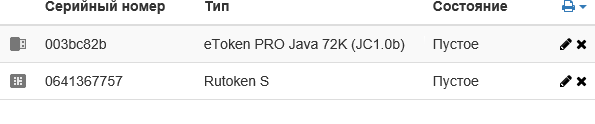
Для изменения иконок:
- Подготовьте изображение в формате PNG c максимальным размером 20x20 px.
- Для формирования имени файла воспользуйтесь следующим шаблоном <Название типа устройства>_<Название модели>, где:
- Название типа устройства - имя, указанное в конфигурационном JSON-файле устройства. Название типа находится в секции <name>...</name> ;
Название модели - если в конфигурационном файле JSON есть данные о нескольких устройствах, то необходимо указать точное название модели. Название модели находится в секции <models>...</models>>.
В названии файла запрещены символы: /, \, :, *, ?, ", <, >, |. Если они встречаются в названии типа устройства или модели, то их необходимо удалить. Все пробелы необходимо заменить символом подчеркивания "_".
Пример:
- Rutoken_S.png - изменение иконки для устройств Rutoken S
- eToken_PRO_Java_72K_eToken_PRO_Java_72K_OS755.png - изменение иконки для устройств типа eToken PRO Java 72K, модели eToken PRO Java 72K OS755.
- Скопируйте изображение в папки:
- C:\inetpub\wwwroot\mc\Content\images;
- C:\inetpub\wwwroot\mcremote\Content\images;
- C:\inetpub\wwwroot\mcservice\Content\images.
- Проверьте изображение. Откройте Консоль управления и перейдите в раздел Устройства.