Общая информация
Настоящая инструкция описывает вход в личный кабинет на портале Госуслуг с помощью электронной подписи (далее — ЭП) в операционной системе macOS.
Системные требования
Для входа на Госуслуги с помощью ЭП понадобится macOS версии 13 и выше, а также один из поддерживаемых браузеров:
- Яндекс Браузер версии 24.7.3 и выше;
- Chromium-Gost версии 130 и выше.
Браузеры Google Chrome и Safari не поддерживаются — на них нельзя установить необходимое расширение для плагина Госуслуг.
Рекомендуем использовать браузер Chromium-Gost, так как актуальная версия браузера не требует дополнительной настройки и установки браузерных расширений.
Подготовка ко входу
Для успешного входа на портал Госуслуг нужно:
- подготовить устройство Рутокен с записанным на него сертификатом усиленной квалифицированной электронной подписи (УКЭП);
- включить возможность входа с помощью ЭП в настройках безопасности профиля на Госуслугах;
- установить программное обеспечение: поддерживаемый браузер, Госплагин и плагин Госуслуг, а также браузерные расширения для взаимодействия с плагинами;
- настроить плагин Госуслуг;
- настроить криптопровайдер.
Следующие разделы подробно описывают включение входа с помощью ЭП, установку и настройку программного обеспечения.
Подключение входа с помощью ЭП
Чтобы войти в личный кабинет с помощью ЭП, нужно включить этот способ входа в настройках безопасности. Для этого:
- Войдите в личный кабинет на портале Госуслуг.
- В правом верхнем углу нажмите на свой аватар.
- В открывшемся меню выберите Профиль.
- В списке разделов слева нажмите Безопасность.
- Напротив пункта Вход по электронной подписи нажмите на переключатель.
- Введите пароль от своего личного кабинета.
- Нажмите Включить.
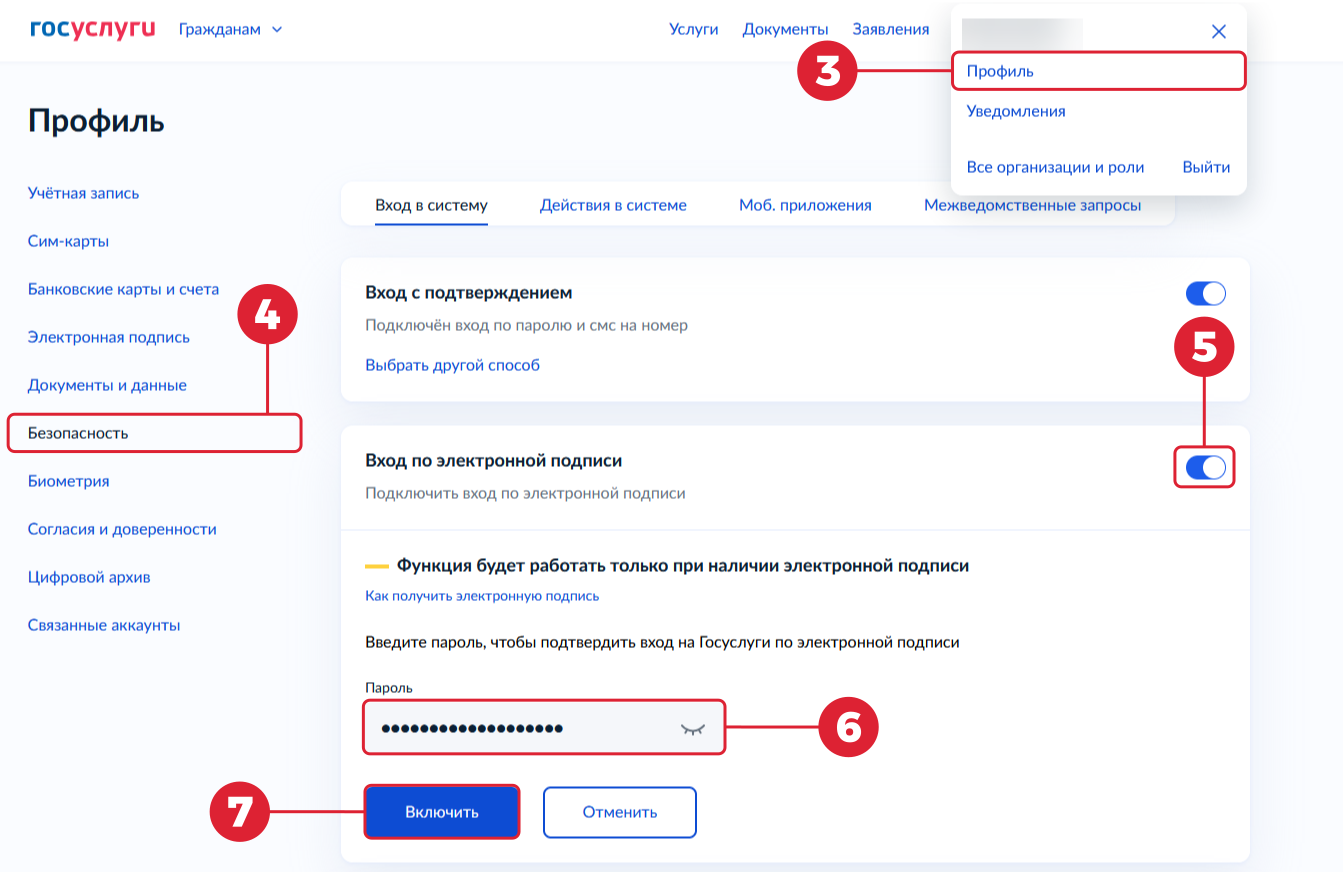
В результате вход с помощью ЭП будет включен.
Установка программного обеспечения Госуслуг
Установка Госплагина и браузерного расширения
Госплагин — это программа, которая позволяет порталу Госуслуг взаимодействовать с ключами ЭП.
Для входа на портал Госуслуг необходимо установить и Госплагин, и расширение для браузера. Если одного компонента не хватает, второй не будет работать.
Шаг 1. Установка программы
Чтобы установить Госплагин:
- Перейдите на страницу установки Госплагина.
- В пункте Скачайте установочный файл нажмите Apple macOS и дождитесь загрузки файла.
Откройте загруженный файл и следуйте инструкциям установщика.
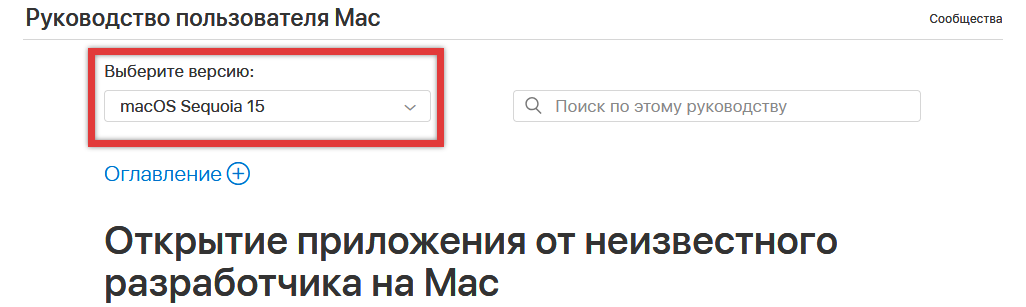
Если политики безопасности macOS не дают установить приложение от неизвестного разработчика, воспользуйтесь этой инструкцией.
В инструкции выберите установленную версию macOS с помощью выпадающего списка в левом верхнем углу.
Шаг 2. Установка браузерного расширения
Чтобы использовать Госплагин в Яндекс Браузере, установите расширение для него из магазина приложений Chrome.
В браузере Chromium-Gost расширение Госплагина установлено по умолчанию.
Установка плагина Госуслуг и браузерного расширения
Часть функциональности работы с электронными подписями в Госуслугах пока не поддерживается Госплагином. Поэтому необходимо также установить предыдущую версию программы, которая называется плагин Госуслуг.
Для входа на портал Госуслуг необходимо установить и плагин Госуслуг, и расширение для браузера. Если одного компонента не хватает, второй не будет работать.
Шаг 1. Установка плагина Госуслуг
Чтобы установить плагин Госуслуг:
- Перейдите на страницу загрузки плагина.
Дождитесь автоматической загрузки установочного файла или нажмите ссылку IFCPlugin.pkg, чтобы начать загрузку вручную.
Откройте загруженный файл и следуйте инструкциям установщика.
Если политики безопасности macOS не дают установить приложение от неизвестного разработчика, воспользуйтесь этой инструкцией.
В инструкции выберите установленную версию macOS с помощью выпадающего списка в левом верхнем углу.
Шаг 2. Установка браузерного расширения
Чтобы установить расширение в Яндекс Браузере:
- Перейдите в магазин приложений Chrome.
- В правом верхнем углу нажмите Установить.
- При необходимости подтвердите установку расширения из стороннего магазина приложений.
- В меню расширений браузера включите установленное расширение, если оно не включилось автоматически.

В Chromium-Gost расширение установлено по умолчанию.
Шаг 3. Настройка плагина Госуслуг
После установки плагина Госуслуг нужно внести изменения в его файл конфигурации. Для этого:
Скачайте конфигурационный файл из базы знаний КриптоПро.
В этот файл уже внесены необходимые изменения, поэтому достаточно скачать его и перенести в нужную папку.- Откройте Finder.
- На клавиатуре нажмите ⌘ (Cmd) + Shift + G. Откроется окно Переход к папке.
- В окне укажите путь /Library/Internet Plug-Ins/IFCPlugin.plugin/Contents и нажмите Перейти.
- Перенесите скачанный файл ifc.cfg в открывшуюся папку. Если такой файл в папке уже есть, замените его скачанным.
Шаг 4. Настройка Яндекс Браузера
Пропустите этот шаг, если используете Chromium-Gost.
Для настройки Яндекс Браузера нужно дополнительно выполнить следующие шаги:
- Откройте Finder.
- На клавиатуре нажмите ⌘ (Cmd) + Shift + G. Откроется окно Переход к папке.
- В окне укажите путь /Library/Google/Chrome/NativeMessagingHosts и нажмите Перейти.
- На клавиатуре нажмите ⌘ (Cmd) + T. Откроется новая вкладка в Finder.
- На клавиатуре нажмите ⌘ (Cmd) + Shift + G. Откроется окно Переход к папке.
- В окне укажите путь /Library/Application Support/Chromium/NativeMessagingHosts и нажмите Перейти.
- Перенесите файл
ru.rtlabs.ifcplugin.jsonиз первой вкладки во вторую. Если такой файл в папке уже есть, замените его.
На этом установка плагинов и расширений Госуслуг завершена. Теперь нужно настроить криптопровайдер.
Настройка криптопровайдера
Чтобы ЭП можно было использовать на портале Госуслуг, необходим криптопровайдер — модуль, с помощью которого система взаимодействует с ЭП.
В зависимости от типа сертификата, записанного на Рутокен, понадобится установить дополнительное программное обеспечение:
- для сертификатов с ключами, сгенерированными по стандарту PKCS#11, используется криптопровайдер, встроенный в Рутокен. Для взаимодействия с ним в macOS нужно установить библиотеку rtPKCS11ecp;
- для сертификатов с ключами формата КриптоПро, ViPNet или Signal-COM нужно установить соответствующий программный криптопровайдер.
Чтобы точно определить тип сертификата перед установкой дополнительного ПО, обратитесь в удостоверяющий центр, который выдал сертификат.
Встроенный криптопровайдер
Чтобы установить библиотеку rtPKCS11ecp для macOS:
- Перейдите в Центр загрузки.
- Нажмите Пользователям macOS → Установщик библиотеки rtPKCS11ecp для macOS.
- Примите лицензионное соглашение и дождитесь автоматического скачивания файла.
- Откройте загруженный файл и следуйте инструкциям установщика.
В результате будет установлена библиотека rtPKCS11ecp.
Теперь все готово ко входу на портал Госуслуг.
Программный криптопровайдер
Чтобы установить программный криптопровайдер:
Перейдите на сайт производителя и загрузите версию криптопровайдера, совместимую с Госплагином:
Чтобы узнать, какой криптопровайдер необходимо установить, обратитесь в удостоверяющий центр, который выдал сертификат.
- Откройте загруженный файл и следуйте инструкциям установщика.
После установки криптопровайдера все готово ко входу на портал Госуслуг.
Вход на портал Госуслуг
- Подключите Рутокен к компьютеру.
- Перейдите на портал Госуслуг.
- В правом верхнем углу нажмите Войти.
- На странице для входа в личный кабинет нажмите Эл. подпись, а затем Продолжить.
- В списке найденных сертификатов электронной подписи выберите нужный.
- Введите PIN-код Пользователя и нажмите Продолжить.
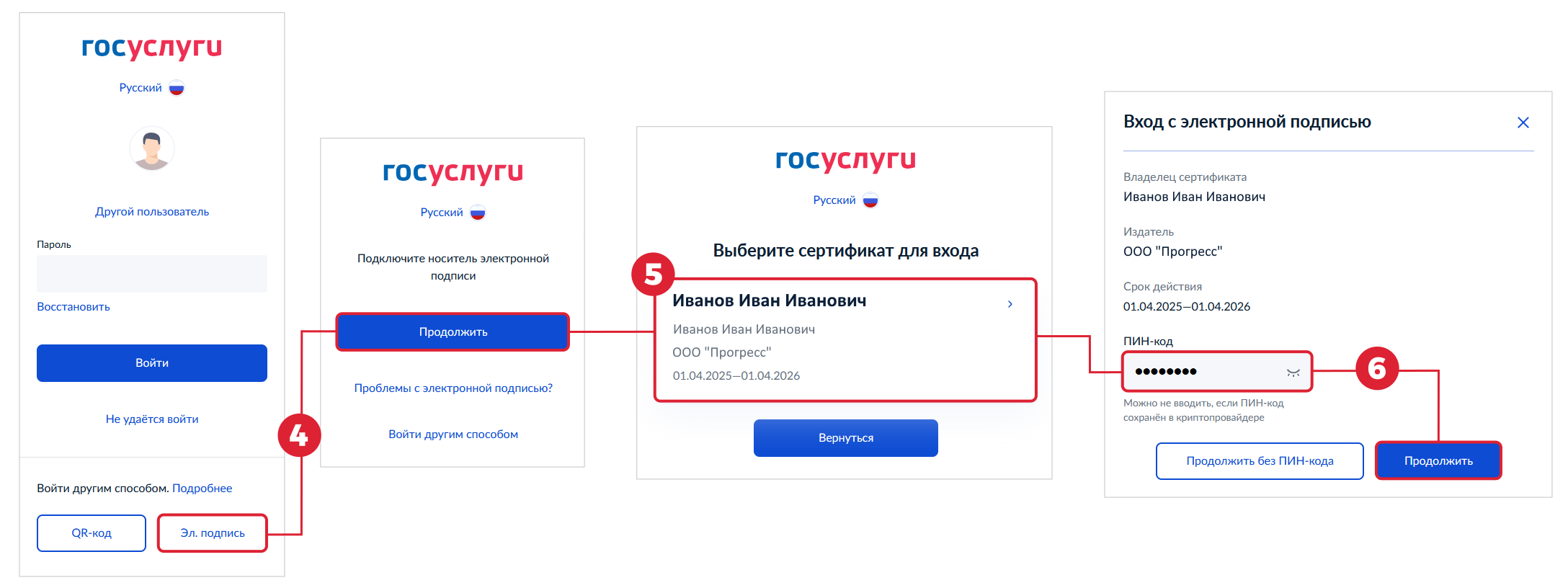
- Если откроется окно КриптоПро CSP, также введите PIN-код Пользователя в поле Пароль и нажмите OK.
В результате откроется страница личного кабинета Госуслуг.