Введение
В данной инструкции описывается, как настроить модуль pam_pkcs11 для работы с библиотекой librtpkcs11ecp.so.
Стенд
Нам понадобится токен или смарт-карта семейства Рутокен ЭЦП, отформатированные через Утилита администрирования Рутокен (rtadmin).
Настройки для токена и смарт-карты идентичны.
Общий порядок действий
Шаг 1: Установка необходимых пакетов
Переходим в режим суперпользователя и обновляем список пакетов, затем устанавливаем необходимые компоненты для работы с Рутокен:
su -
apt-get update
apt-get install librtpkcs11ecp libp11 pam_pkcs11 opensc openssl
Проверка установки библиотеки Рутокен:
ls -la /usr/lib64/librtpkcs11ecp.so
✅ Если файл существует — библиотека установлена успешно
❌ Если файл не найден — установка не удалась, проверьте наличие пакета в репозитории
Шаг 2: Проверка и создание пользователя
Проверяем существование пользователя user и создаём его при необходимости. Этот шаг критически важен, так как все последующие настройки (права доступа, сертификаты, аутентификация) будут применяться именно к этому пользователю:
id user 2>/dev/null || useradd -m user
Установите временный пароль для резервного входа:
echo "user:TempPass123" | chpasswd 2>/dev/null || true
⚠️ Примечание: временный пароль "TempPass123" используется только для резервного входа. После настройки аутентификации через токен рекомендуется сменить пароль.
Проверьте результат:
id user
Шаг 3: Проверка подключения токена
Проверяем, что токен Рутокен ЭЦП корректно определился системой и доступен для работы:
lsusb | grep -i "Aktiv\|Rutoken"
Проверяем доступность токена через библиотеку PKCS#11:
pkcs11-tool --module /usr/lib64/librtpkcs11ecp.so --list-slots
✅ Если устройство отображается — токен физически подключён и определён системой
❌ Если вывод пустой — проверьте подключение токена к порту USB
Шаг 4: Создание ключевой пары на токене
Генерируем на токене новую криптографическую пару ключей (приватный + публичный) с использованием алгоритма RSA длиной 2048 бит. Приватный ключ никогда не покидает токен — это обеспечивает безопасность аутентификации:
pkcs11-tool --module /usr/lib64/librtpkcs11ecp.so --login --pin 12345678 --keypairgen --key-type rsa:2048 --id 45 --label "user"
Что делают параметры команды:
- --module /usr/lib64/librtpkcs11ecp.so — указывает путь к библиотеке Рутокен для работы с токеном
- --login — выполняет вход на токен (требуется для операций с ключами)
- --pin 12345678 — передаёт PIN-код пользователя для аутентификации на токене (используется стандартный заводской PIN)
- --keypairgen — команда генерации ключевой пары
- --key-type rsa:2048 — указывает тип ключа (RSA) и длину в битах (2048)
- --id 45 — задаёт уникальный идентификатор ключа (в шестнадцатеричном формате: 0x45)
- --label "user" — присваивает ключу понятную метку для идентификации
⚠️Важно: Идентификатор --id 45 будет использоваться позже для связи сертификата с этим ключом. Он должен совпадать при записи сертификата на токен.
Смена PIN-кода (рекомендуется):
pkcs11-tool --module /usr/lib64/librtpkcs11ecp.so --login --pin 12345678 --change-pin --new-pin 123456789
Проверка успешной смены PIN:
pkcs11-tool --module /usr/lib64/librtpkcs11ecp.so --login --pin 123456789 --list-slots
⚠️ Если команда выше запрашивает старый PIN — смена не удалась. Повторите смену PIN.
Шаг 5: Создание конфигурации OpenSSL
В OpenSSL 3.x изменилась архитектура движков. Для работы с PKCS#11 теперь обязательно требуется конфигурационный файл, даже при использовании переменной окружения OPENSSL_CONF. Этот файл настраивает взаимодействие OpenSSL с библиотекой Рутокен.
Проверяем существование движка PKCS#11 для OpenSSL 3.x:
ls -la /usr/lib64/openssl/engines-3/pkcs11.so
Почему важно: В некоторых установках путь может отличаться.
Создаём конфигурационный файл для работы с PKCS#11:
cat > /root/pkcs11.cnf << 'EOF'
openssl_conf = openssl_init

[openssl_init]
engines = engine_section

[engine_section]
pkcs11 = pkcs11_section

[pkcs11_section]
engine_id = pkcs11
dynamic_path = /usr/lib64/openssl/engines-3/pkcs11.so
MODULE_PATH = /usr/lib64/librtpkcs11ecp.so
PIN = 123456789
init = 1
EOF
⚠️Важно: Параметр PIN содержит новый пользовательский PIN-код, установленный на Шаге 4. Убедитесь, что он совпадает с вашим фактическим PIN-кодом токена.
Проверяем корректность конфигурации:
cat /root/pkcs11.cnf
Шаг 6: Создание самоподписанного сертификата
Создаём самоподписанный X.509 сертификат, который будет связан с приватным ключом на токене. Сертификат содержит идентифицирующую информацию о пользователе, включая поле CN (Common Name), которое должно совпадать с логином системы для корректной работы маппера opensc.
Проверяем наличие приватного ключа на токене:
pkcs11-tool --module /usr/lib64/librtpkcs11ecp.so --login --pin 123456789 --list-objects --type privkey
Ожидаемый вывод должен содержать:
Private Key Object; RSA 2048 bits
  label:      user
  ID:         45
Создаём самоподписанный сертификат, связанный с приватным ключом на токене:
OPENSSL_CONF=/root/pkcs11.cnf openssl req -engine pkcs11 -x509 -new -key 45 -keyform engine -out client.pem -days 365 -subj "/C=RU/ST=Moscow/L=Moscow/O=Aktiv/OU=dev/CN=user/emailAddress=user@mail.com"
Проверяем корректность созданного сертификата:
openssl x509 -in client.pem -text -noout | grep "Subject:"
Шаг 7: Запись сертификата на токен
Записываем созданный самоподписанный сертификат на токен Рутокен ЭЦП, связывая его с ранее созданным приватным ключом через совпадающий идентификатор ID=45. Эта связка «приватный ключ + сертификат» на токене является основой для аутентификации через модуль pam_pkcs11:
pkcs11-tool --module /usr/lib64/librtpkcs11ecp.so --login --pin 123456789 -y cert -w client.pem --id 45 --label "user"
Проверяем наличие сертификата и приватного ключа на токене:
pkcs11-tool --module /usr/lib64/librtpkcs11ecp.so --login --pin 123456789 --list-objects
Ожидаемый вывод:
Private Key Object; RSA 2048 bits
  label:      user
  ID:         45
Certificate Object; type = X.509 cert
  label:      user
  ID:         45
Шаг 8: Настройка конфигурации pam_pkcs11
Создаём основной конфигурационный файл модуля pam_pkcs11, который управляет аутентификацией через токен:
cat > /etc/security/pam_pkcs11/pam_pkcs11.conf << 'EOF'
pam_pkcs11 {
  nullok = false;
  debug = false;
  use_first_pass = false;
  use_authtok = false;
  card_only = false;
  wait_for_card = true;
  use_pkcs11_module = rutokenecp;

  pkcs11_module rutokenecp {
    module = /usr/lib64/librtpkcs11ecp.so;
    slot_num = 0;
    support_thread = true;
    ca_dir = /etc/security/pam_pkcs11/cacerts;
    crl_dir = /etc/security/pam_pkcs11/crls;
    cert_policy = none;
  }

  use_mappers = opensc;
  mapper_search_path = /lib64/pam_pkcs11;

  mapper opensc {
    debug = false;
    module = /lib64/pam_pkcs11/opensc_mapper.so;
  }
}
EOF
Пояснение ключевых параметров:
# wait_for_card = true — система будет ждать подключения токена вместо мгновенного отказа.
# cert_policy = none — отключена проверка цепочки УЦ (для самоподписанных сертификатов).
⚠️После настройки рекомендуется использовать сертификаты от УЦ и изменить на: cert_policy = ca
Создаём директории для хранения сертификатов Удостоверяющего Центра (УЦ) и списков отозванных сертификатов (CRL).
Эти директории необходимы для будущего перехода на корпоративную инфраструктуру открытых ключей (PKI). Даже при текущей настройке cert_policy = none их создание обеспечивает готовность системы к использованию доверенных сертификатов:
mkdir -p /etc/security/pam_pkcs11/cacerts
mkdir -p /etc/security/pam_pkcs11/crls
chmod 0755 /etc/security/pam_pkcs11/cacerts
chmod 0755 /etc/security/pam_pkcs11/crls
Шаг 9: Настройка конфигурации PAM
Создаём конфигурационный файл для модуля аутентификации PAM (Pluggable Authentication Modules), который интегрирует аутентификацию через токен Рутокен с системой входа в ALT Linux. Конфигурация обеспечивает двухфакторную схему: основной вход по токену + резервный вход по паролю:
cat > /etc/pam.d/system-auth-pkcs11 << 'EOF'
#%PAM-1.0
# Аутентификация через Рутокен + резервный пароль

auth        sufficient    pam_pkcs11.so pkcs11_module=/usr/lib64/librtpkcs11ecp.so
auth        required      pam_unix.so try_first_pass nullok

account     required      pam_unix.so
account     sufficient    pam_localuser.so
account     sufficient    pam_succeed_if.so uid < 1000 quiet
account     required      pam_permit.so

password    required      pam_unix.so sha512 shadow try_first_pass use_authtok nullok

session     required      pam_unix.so
session     optional      pam_keyinit.so revoke
session     required      pam_limits.so
-session     optional      pam_systemd.so
session     [success=1 default=ignore] pam_succeed_if.so service in crond quiet use_uid
session     required      pam_loginuid.so
EOF
⚠️ Обязательно создайте резервную копию оригинальной конфигурации (КРИТИЧЕСКИ ВАЖНО!):
cp /etc/pam.d/system-auth /etc/pam.d/system-auth.backup
Активируем новую конфигурацию через символическую ссылку:
rm -f /etc/pam.d/system-auth
ln -s /etc/pam.d/system-auth-pkcs11 /etc/pam.d/system-auth
Проверяем корректность активации конфигурации:
ls -la /etc/pam.d/system-auth
cat /etc/pam.d/system-auth | grep pkcs11
Шаг 10: Настройка прав доступа к токену
Убедитесь, что пользователь состоит в группе uucp, так же проверьте состав групп:
usermod -aG uucp user
groups user
Создайте правила udev с группой uucp:
cat > /etc/udev/rules.d/90-rutoken.rules << 'EOF'
SUBSYSTEM=="usb", ATTRS{idVendor}=="0a89", ATTRS{idProduct}=="0030", MODE="0666", GROUP="uucp"
SUBSYSTEM=="usb", ATTRS{idVendor}=="0a89", MODE="0666", GROUP="uucp"
EOF
Перезагрузите правила:
udevadm control --reload-rules
udevadm trigger
Переподключите токен (вытащить и вставить обратно).
Проверка прав на устройство:
ls -la /dev/bus/usb/*/* 2>/dev/null | grep -i "0a89"
Ожидаемый вывод:
crw-rw-rw- 1 root uucp ... /dev/bus/usb/002/005
✅ Права crw-rw-rw- и группа uucp = доступ настроен правильно
❌ Права crw------- и группа root = правила udev не применились
Шаг 11: Настройка сертификата для пользователя
Копируем сертификат из файла client.pem в домашний каталог пользователя user в специальный каталог .eid. Маппер opensc использует этот файл для сопоставления сертификата на токене с учётной записью пользователя при аутентификации:
mkdir -p /home/user/.eid
cp client.pem /home/user/.eid/authorized_certificates
chown -R user:user /home/user/.eid
chmod 0755 /home/user/.eid
chmod 0644 /home/user/.eid/authorized_certificates
Проверяем корректность настройки сертификата:
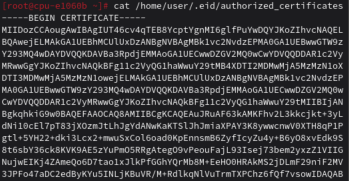
cat /home/user/.eid/authorized_certificates
Шаг 12: Тестирование аутентификации
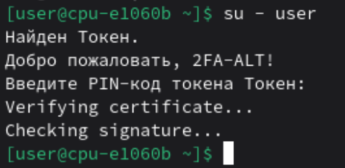
Выполняем проверку работоспособности настроенной системы аутентификации через токен Рутокен. Тестирование проводится в двух параллельных терминалах: в первом — мониторинг системных логов для диагностики, во втором — попытка входа под пользователем user с использованием PIN-кода токена.
⚠️⚠️⚠️ КРИТИЧЕСКИ ВАЖНО: Не закрывайте текущую сессию root до полной проверки работоспособности!
Эта сессия — ваша «аварийная страховка». Если аутентификация не сработает и вы потеряете доступ к системе, именно из этой сессии можно будет восстановить оригинальную конфигурацию командой - cp /etc/pam.d/system-auth.backup /etc/pam.d/system-auth.
В первом терминале (мониторинг логов):
journalctl -f | grep -i "pam\|pkcs11\|user"
Во втором терминале:
su - user
При запросе введите PIN-код токена: 123456789
Проверка успешного входа:
whoami
pwd
Финальная проверка
Выполняем комплексную проверку всех ключевых компонентов настроенной системы аутентификации через токен Рутокен. Этот этап подтверждает корректность конфигурации PAM, наличие сертификата и ключа на токене, правильность настройки сертификата пользователя и успешность аутентификации:
grep pkcs11 /etc/pam.d/system-auth
pkcs11-tool --module /usr/lib64/librtpkcs11ecp.so --login --pin 123456789 --list-objects
ls -la /home/user/.eid/
su - user
# Ввести PIN: 123456789
Теперь проверяем аутентификацию по токену (через смену УЗ):
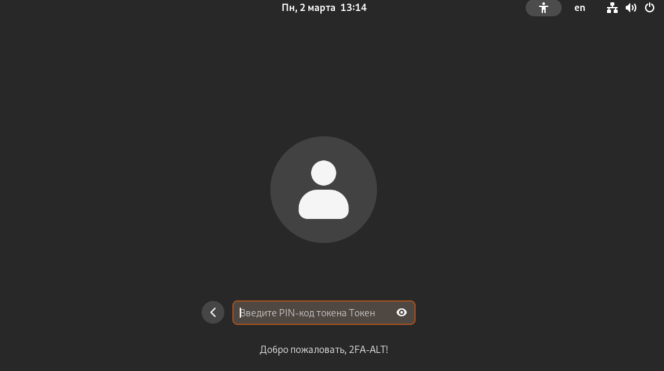
✅ Если все проверки пройдены успешно — аутентификация через токен Рутокен настроена корректно и полностью работоспособна!
⚠️ Рекомендация: После успешной проверки отключите отладку в конфигурации /etc/security/pam_pkcs11/pam_pkcs11.conf (установите debug = false) для повышения производительности и безопасности.
Быстрая диагностика проблем
Если аутентификация не работает:
Включите отладку в /etc/security/pam_pkcs11/pam_pkcs11.conf:
debug = true;
Добавьте debug в строку pam_pkcs11 в /etc/pam.d/system-auth-pkcs11:
auth sufficient pam_pkcs11.so pkcs11_module=/usr/lib64/librtpkcs11ecp.so debug
Проверьте логи:
journalctl -f | grep -i "pam\|pkcs11"
Важные замечания
- Не закрывайте текущую сессию root до полной проверки работоспособности.
- Для диагностики временно включите отладку в /etc/security/pam_pkcs11/pam_pkcs11.conf: debug = true;
- После настройки отключите отладку.
- Убедитесь, что в сертификате поле CN совпадает с логином пользователя (CN=user).
- PIN-код по умолчанию рекомендуется сменить на надёжный.
Откат изменений (если аутентификация не работает)
Если аутентификация через токен не работает и вы потеряли доступ:
В текущей сессии root выполните:
cp /etc/pam.d/system-auth.backup /etc/pam.d/system-auth
Перезагрузите систему или перезапустите службы:
systemctl restart systemd-logind
Войдите по паролю и устраните проблему.
⚠️ ВАЖНО: Резервная копия находится по пути /etc/pam.d/system-auth.backup.
Не удаляйте этот файл до полной проверки работоспособности!