Описание стенда
Клиент
- ОС: Astra Linux 1.7.9.
- Хост: ASTRA-SERV.DEMO.LOCAL.
- Локальный пользователь: astra-adm.
- Установлен Рутокен Логон.
- Введен в домен с помощью скрипта Логона.
- Настроена доменная 2ФА.
Сервер
- ОС: Windows Server 2019.
- Сервер с Active Directory.
- Хост: keybox.demo.local.
- Доменный пользователь: Viktor.Osipov.
Предварительная настройка:
Перед началом настройки SSO по RDP необходимо:
- Настроить Windows сервер для работы с устройствами Рутокен. Можно воспользоваться статьей.
- Введите клиент Astra Linux в домен.
- Настройте 2ФА на клиенте Astra Linux для доменного пользователя с помощью Рутокен Логон.
Настройка ОС и 2ФА описана в Руководстве Администратора к Рутокен Логон для Linux в разделах «Настройка ОС для работы с 2ФА» и «Настройка 2ФА».Скачать Руководство можно на сайте.
Настройка Windows Server
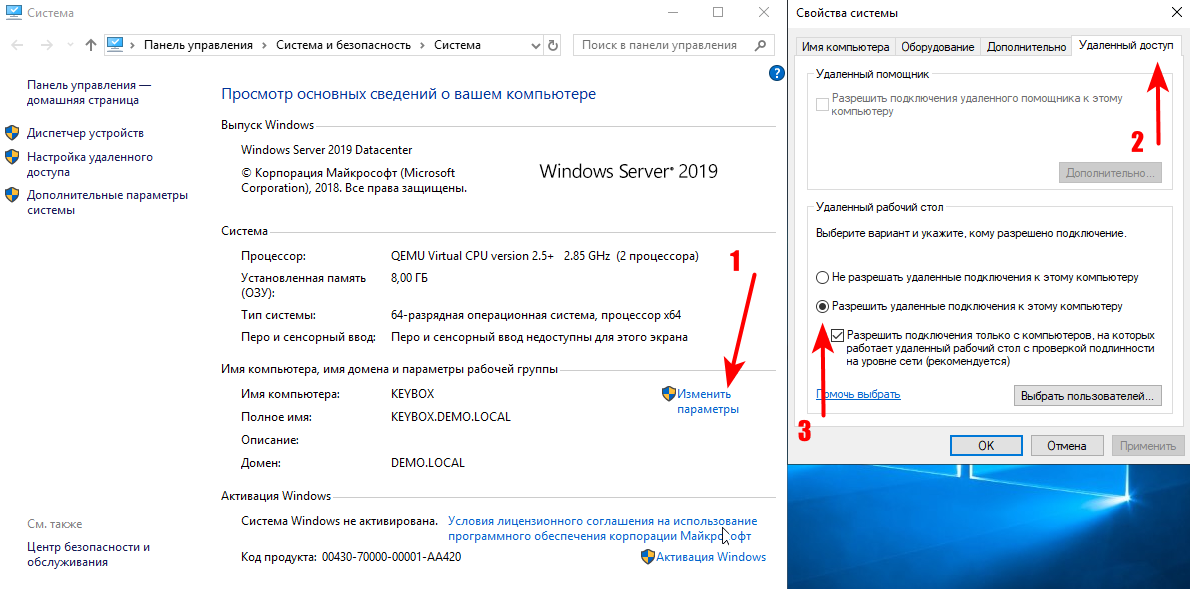
- Настройте разрешение на удалённое подключение.
- Откройте Панель управления.
- Перейдите во вкладку Система и безопасность, далее во вкладку Система.
- Нажмите Изменить параметры, перейдите на вкладку Удаленный доступ и включите Разрешить удаленные подключения к этому компьютеру.
- Разрешите функцию Restricted Admin.
Откройте PowerSell от имени администратора и введите команду:New-ItemProperty -Path "HKLM:\System\CurrentControlSet\Control\Lsa" -Name "DisableRestrictedAdmin" -Value "0" -PropertyType DWORD -Force
- Добавьте доменного пользователя.
- Откройте локальную политику безопасности — нажмите Win+R и введите secpol.msc.
- Перейдите в Локальные политики (Local Policies), далее Назначение прав пользователя (User Rights Assignment).
- Зайдите в Разрешить вход в систему через службу удалённых рабочих столов (Allow log on through Remote Desktop Services).
- Нажмите Добавить пользователя или группу... и добавьте пользователя.
- Добавьте доменного пользователя в группу Пользователи удалённого рабочего стола.
- Нажмите Win+R и откройте службу dsa.msc.
- Добавьте пользователя в группу Пользователи удалённого рабочего стола (
Remote Desktop Users).
- Перезагрузите сервер.
Настройка Astra Linux
- Установите и настройте Рутокен Логон на 2ФА на доменного пользователя.
- Установите дополнительно необходимые пакеты:
sudo apt update
sudo apt install krb5-user libpam-krb5 freerdp3-x11
- Скорректируйте конфигурационный файл /etc/krb5.conf.
В раздел [libdefaults] добавить:В раздел [realms] исправить:forwardable = true rdns = false
DEMO.LOCAL
kdc = keybox.demo.local
admin_server = keybox.demo.local
- Аутентифицируйтесь доменным пользователем с помощью Рутокен.
- Подключитесь к удалённому рабочему столу контроллера домена RDP по xfreerdp3:
xfreerdp3 /v:keybox.demo.local /u:Viktor.Osipov /d:DEMO.LOCAL /cert:ignore /remoteGuard
- Подключение не должно запрашивать пароль или PIN-код.
После подключения, klist должен иметь билет TERMSRV.
После подключения, klist должен выглядеть следующим образом:Ticket cache: KEYRING:persistent:473401106:krb_ccache_HsA91lL Default principal: Viktor.Osipov@DEMO.LOCAL Valid starting Expires Service principal 25.02.2026 12:56:06 25.02.2026 22:55:18 HOST/keybox.demo.local@ renew until 04.03.2026 12:55:17 Ticket server: HOST/keybox.demo.local@DEMO.LOCAL 25.02.2026 12:56:06 25.02.2026 22:55:18 TERMSRV/keybox.demo.local@ renew until 04.03.2026 12:55:17 Ticket server: TERMSRV/keybox.demo.local@DEMO.LOCAL 25.02.2026 12:55:18 25.02.2026 22:55:18 krbtgt/DEMO.LOCAL@DEMO.LOCAL renew until 04.03.2026 12:55:17