Rutoken KeyBox позволяет выполнить временную или постоянную замену устройств пользователей.
Есть два вида замены:
- Временная
Если сотрудник забыл свое устройство дома, оператор может выпустить для него новое устройство с ограниченным сроком действия для работы в офисе. Основное устройство выключается, а на замену ему выпускается временное устройство. Когда истекает срок действия временного устройства, оно отзывается, а основное устройство возобновляет работу. - Постоянная
Если устройство неисправно, утеряно или компрометировано, оператор может заменить его на новое. Старое устройство отзывается, а новое становится основным.
Состояние сертификатов при замене устройства
Состояние сертификатов при замене устройства зависит от настроек в шаблонах сертификатов УЦ.
- Перейдите в раздел Конфигурация и откройте настройки политики использования устройств.
- В разделе Настройки PKI выберите нужный УЦ и перейдите в раздел Шаблоны.
- Нажмите
 напротив нужного шаблона сертификата.
Резервная копия ключевой пары
Наличие резервной копии ключевой пары в базе данных Rutoken KeyBox определяет два сценария работы с сертификатами при замене устройства:
- резервная копия ключевой пары сохранена — при выпуске нового устройства (временного или постоянного) на него переносится исходный сертификат с сохранением ключевой пары;
- резервной копии ключевой пары нет — при выпуске нового устройства формируется новый сертификат с новой ключевой парой.
Чтобы сохранить резервную копию ключевой пары и записать ее на новое устройство при замене, в параметрах шаблона сертификата УЦ включите опции Создавать резервную копию ключа и Записывать копию ключа при временной замене устройства.
Отзыв сертификата при отзыве или выключении устройства
Состояние сертификатов при замене устройства дополнительно зависит от опции Отзывать сертификат при отзыве/выключении устройства, которая настраивается в параметрах шаблона сертификата УЦ:
- включена — срок действия сертификатов приостанавливается в УЦ при отзыве или выключении устройства;
- выключена — сертификаты остаются действительными.
Временная замена
Как происходит временная замена:
- Основное устройство выключается. Выпускается временное устройство.
Состояние сертификата С резервной копией ключевой пары Сертификат остается действительным и переносится на временное устройство, если в шаблоне сертификата включена опция Записывать копию ключа при временной замене устройства Без резервной копии ключевой пары Срок действия сертификата на основном устройстве приостанавливается в УЦ, если в шаблоне сертификата включена опция Отзывать сертификат при отзыве/выключении устройства.
На временное устройство записывается новый сертификат с новой ключевой парой - Заканчивается срок действия временного устройства или сотрудник получает доступ к основному устройству. После запуска службы Card Monitor временное устройство отзывается, основное — включается.
Состояние сертификата С резервной копией ключевой пары Сертификат остается действительным Без резервной копии ключевой пары Сертификат на временном устройстве отзывается. Сертификат на основном устройстве возобновляет работу
Постоянная замена
Старое устройство отзывается, вместо него выпускается новое устройство.
| Состояние сертификата | |
|---|---|
| С резервной копией ключевой пары | Сертификат остается действительным и переносится на новое устройство |
| Без резервной копии ключевой пары | Сертификат на старом устройстве отзывается в УЦ, если в шаблоне сертификата включена опция Отзывать сертификат при отзыве/выключении устройства. На новое устройство записывается новый сертификат с новой ключевой парой |
PIN-код устройства не переносится на новое устройство. PIN-код устанавливается в соответствии с настройками политики использования устройств.
Замена устройства в карточке пользователя
Чтобы заменить устройство пользователя:
- Перейдите в раздел Пользователи и выполните поиск пользователя.
- Нажмите на логин и перейдите в карточку пользователя.
- Выберите нужное устройство и раскройте карточку устройства.
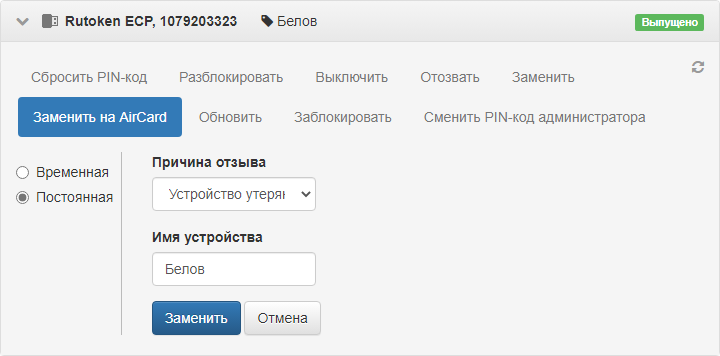
- Нажмите Заменить.
- Укажите тип замены:
- Временная. Укажите срок окончания действия временного устройства;
- Постоянная. Укажите причину.
- Задайте имя устройства. Имя подставится автоматически, если администратор настроил разрешение в разделе Поведение политики использования устройств.
- Подключите новое устройство к компьютеру.
- Укажите PIN-код Администратора в разделе Дополнительно, если новое устройство не добавлено в Rutoken KeyBox.
- Нажмите Заменить или Отмена.
Если в политике использования устройств настроена инициализация устройства при замене, то новое устройство будет инициализировано. Все данные, хранящиеся на устройстве будут удалены.
При временной замене в карточке пользователя отображаются два устройства: основное устройство выключено, новое устройство выпущено на определенный срок.
Замена на AirCard
Если Rutoken KeyBox интегрирован с Indeed AirCard Enterprise, то аппаратное устройство можно заменить на сетевую смарт-карту AirCard.
Чтобы заменить устройство на AirCard, в карточке устройства нажмите Заменить на AirCard.
 kgznm
kgznm