Rutoken KeyBox Middleware — клиентский компонент, необходимый для работы с устройствами (USB-токенами, смарт-картами).
Для работы Rutoken KeyBox Middleware на рабочих станциях пользователей должны быть установлены драйвера и сервисные утилиты устройств и считывателей, которые будут использоваться с Rutoken KeyBox. Данное ПО не входит в комплект поставки Rutoken KeyBox.
Запустите файлKeybox.<имя типа устройства>.Middleware.<номер версии>.ru-ru.msi. Для разных типов устройств предусмотрены разные файлы Rutoken KeyBox Middleware.
Следуйте инструкциям мастера установки.
Таблица соответствия производителей, моделей устройств и файлов Rutoken KeyBox Middleware:
ESMART Token USB 64K и ESMART Token CARD 64K ESMART Token USB 192K и ESMART Token CARD 192K ESMART Token USB ГОСТ и ESMART Token CARD ГОСТ MS_KEY K-"Ангара"
Для возможности выпуска устройств Registry с записью сертификатов в локальное хранилище компьютера и/или пользователя через Сервис самообслуживаниявключите поддержку устройств Registryчерез групповую политику.
TPM Virtual Smart Card (Microsoft VSC) - виртуальная смарт-карта на базе Trusted Platform Module v.2.0
Установите компоненты Middleware на рабочие станции операторов и пользователей под управлением ОС Linux.
В RutokenKeyBox для OC Linux поддерживаются устройства Рутокен, JaCarta, ESMART и SafeNet eToken. Для всех типов устройств предусмотрен единый Middleware.
ESMART Token USB 64K и ESMART Token CARD 64K ESMART Token USB 192K и ESMART Token CARD 192K ESMART Token USB ГОСТ и ESMART Token CARD ГОСТ
Thales (SafeNet и Gemalto)
SafeNet eToken PRO 32k SafeNet eToken PRO 64k eToken PRO Java 72K OS755 SafeNet eToken 5105 SafeNet eToken 5110 IDCore30B eToken 1.7.7
Установка браузерного расширения
Для доступа к веб-приложениям Rutoken KeyBox установите расширение Rutoken KeyBox Middleware в браузеры на рабочих станциях администраторов, операторов и пользователей.
Работа с устройствами в ОС Astra Linux SE в режиме ЗПС
Rutoken KeyBox поддерживает работу с устройствами в ОС Astra Linux SE в режиме замкнутой программной среды (ЗПС). Для поддержки режима ЗПС исполняемые файлы компонента Rutoken KeyBox Middleware подписаны встроенной подписью.
Предварительные настройки
Для работы с устройствами в режиме ЗПС необходимо наличие следующих компонентов:
Rutoken KeyBox Middleware для OC Linux;
Подписанные версии драйверов и сервисных утилит устройств и считывателей;
Подписанная версия пакета libssl1.1 (openssl1.1).
libssl1.1
В Astra Linux SE 1.7 пакет libssl1.1 установлен по умолчанию. Для работы с устройствами в Astra Linux SE 1.8 установите подписанную версию пакета libssl1.1.
Откройте файл с репозиториями:
sudo nano /etc/apt/sources.list
Добавьте репозиторий с пакетом libssl1.1 в файл с репозиториями:
deb https://dl.astralinux.ru/astra/stable/1.7_x86-64/repository-base/ 1.7_x86-64 main contrib non-free
Установите libssl1.1:
sudo apt update && sudo apt install libssl1.1
Проверка подписи
Чтобы подпись прошла проверку для работы в режиме ЗПС:
Установите пакетcm.digsig.key_1.0.0-1_all.deb, содержащий публичный открытый ключ:
sudo dpkg -i cm.digsig.key_1.0.0-1_all.deb
После установки пакета ключ находится по пути/etc/digsig/keys.
Перезагрузите систему, чтобы ключ стал доверенным.
Поддержка устройств Registry
Настройте поддержку устройств Registry через групповые политики или реестр Windows (для рабочих станций вне домена Windows).
Чтобы разрешить пользователям Rutoken KeyBox выпускать устройства Registry с записью сертификатов в локальное хранилище компьютера и/или пользователя черезСервис самообслуживания, настройте соответствующую групповую политику. Политика должна распространяться на рабочие станции пользователей Rutoken KeyBox.
В дереве окна консоли создайте новый объект групповой политики, или выберите существующий.
Вызовите контекстное меню и выберите пунктИзменить(Edit).
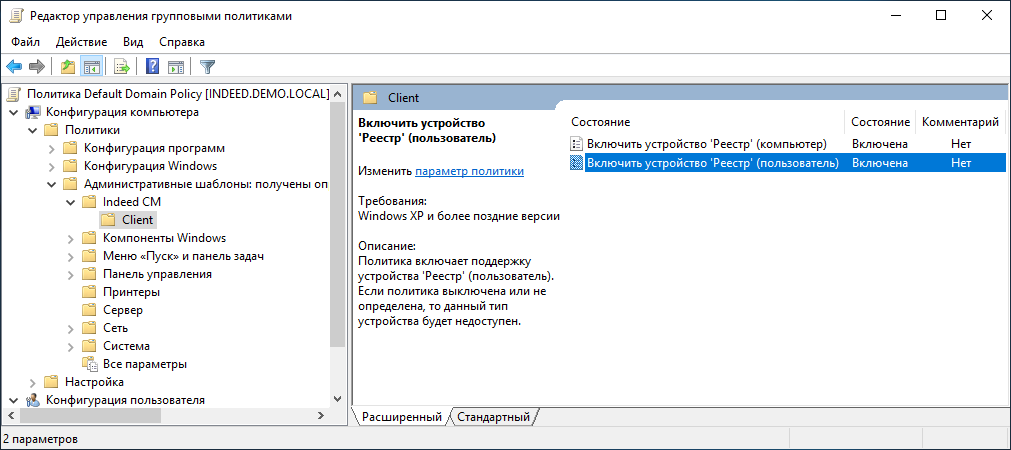
В открывшемсяРедакторе управления групповыми политиками(Group Policy Management Editor) выберитеКонфигурация компьютера(Computer Configuration) → Политики(Policies) → Административные шаблоны(Administrative Templates) → RutokenKeyBox →Client.
Включите политики:
Включить устройство 'Реестр' (компьютер)(Enable 'Registry' card (Machine)), если требуется выпуск сертификатов в локальное хранилище рабочей станции;
Включить устройство 'Реестр' (пользователь)(Enable 'Registry' card (User)), если требуется выпуск сертификатов в хранилище пользователя.
Свяжите данный объект политики с группой, членами которой являются рабочие станции пользователей системы Rutoken KeyBox.
НажмитеПрименить(Apply) и обновите политики.
Если сервер Rutoken KeyBox и рабочие станции пользователей находятся вне домена Windows, задайте возможность выпуска устройств Registry в реестре каждой клиентской рабочей станции.
Для этого создайте файл реестра REG со следующим содержанием:
Windows Registry Editor Version 5.00

[HKEY_LOCAL_MACHINE\SOFTWARE\Policies\CM\Client]
"MachineRegistryCardEnabled"=dword:00000000
"UserRegistryCardEnabled"=dword:00000000
MachineRegistryCardEnabled: установите значение1(dword:00000001), если требуется выпуск сертификатов в локальное хранилище рабочей станции;
UserRegistryCardEnabled: установите значение1(dword:00000001), если требуется выпуск сертификатов в хранилище пользователя рабочей станции.
Пример файла REG
Windows Registry Editor Version 5.00

[HKEY_LOCAL_MACHINE\SOFTWARE\Policies\CM\Client]
"MachineRegistryCardEnabled"=dword:00000001
"UserRegistryCardEnabled"=dword:00000001
В примере включена возможность выпускать устройства Registry в хранилище компьютера и пользователя.
 и выберите Установить дополнение из файла….