Утилита Rutoken KeyBox Card Template Designer позволяет создавать шаблоны печати на смарт-картах, которые используются с принтером EDIsecure XID 8100\8300.
Интеграция Rutoken KeyBox с принтером позволяет выполнять следующие сценарии:
- выпускать смарт-карты с помощью считывателей принтера (контактного и бесконтактного) без печати;
- выпускать смарт-карты с печатью изображения или текста;
- печатать на смарт-картах изображение или текст без выпуска карты пользователям.
Утилита Card Template Designer предоставляется по запросу службой технической поддержки.
Запустите приложение cardTemplateDesigner.exe из дистрибутива. После запуска в окне приложения загрузится базовый шаблон печати:
Создание шаблона печати
Отредактируйте шаблон в поле Source. Для визуализации шаблона нажмите Render:
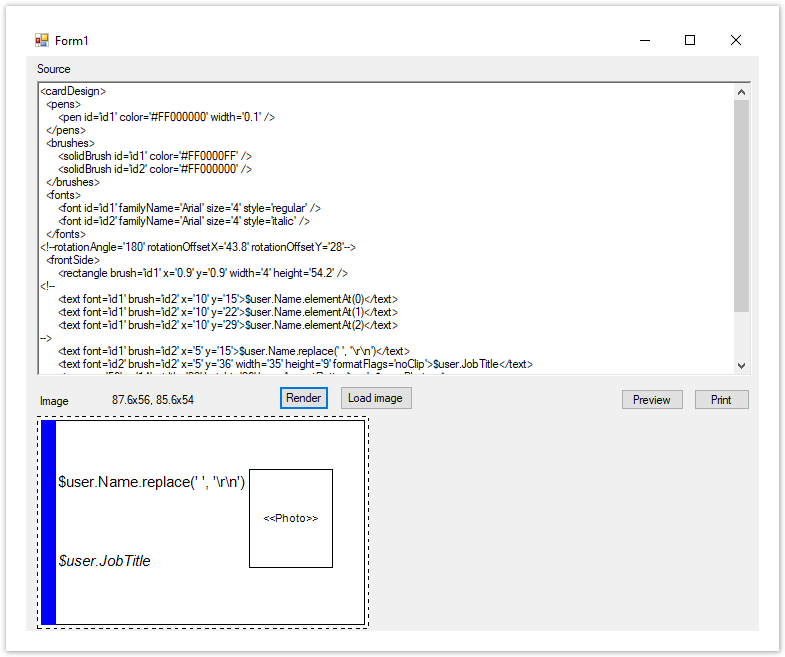
Для создания шаблонов печати используйте Windows GDI + API в синтаксисе XML.
Всё содержимое шаблона должно находиться в секции <cardDesign>...</cardDesign>.
Закомментированный текст внутри секций <!- -... - -> не учитывается при создании шаблона.
- Отображаемое имя шаблона. Имя шаблона в интерфейсе Рутокен KeyBox задаётся в значении параметра displayName в секции <cardDesign>.
Пример
<cardDesign displayName="Тестовый шаблон" >
...
</cardDesign> - Перо. Задается в секции <pens> с параметрами
pen id,color,width.Пример
<pens>
<pen id=’id1’ color=’#FF000000’ width=’0.1’ />
</pens>Описанная строка определяет цвет линии и толщину. Далее pen id задается как параметр в других секциях. Например, как контур прямоугольника:
<rectangle pen=’id1’ x=’0.9’ y=’0.9’ width=’4’ height=’54.2’ />
Для задания цвета используется шестнадцатеричное значение и степень прозрачности.
Например, #FFA52A2A, где FF — непрозрачность коричневого цвета A52A2A.
- Кисть. Задается в секции <brushes> с параметрами
brush id,color.Пример
<brushes>
<brush id=’id1’ color=’#FF0000FF’ />
</brushes>В дальнейшем brush id задается как параметр в других секциях. Например, как цвет прямоугольника:
<rectangle brush=’id1’ x=’0.9’ y=’0.9’ width=’4’ height=’54.2’ />
- Шрифт. Задается в секции <fonts> с параметрами
font id, familyName, size, style.Пример
<fonts>
<font id=’id1’ familyName=’Arial’ size=’3’ style=’regular’ />
<font id=’id2’ familyName=’Arial’ size=’4’ style=’italic’ />
</fonts>Описанная структура определяет id, название, размер и начертание шрифтов. В дальнейшем font id задается как параметр в других секциях. Например, в секции <text>:
<text font=’id1’ brush=’id2’ x=’10’ y=’15’>$user.Name.elementAt(0)</text>
<text font=’id2’ brush=’id2’ x=’10’ y=’36’>$user.JobTitle</text> - Текст. Задается в секции <text> с параметрами:
font;
brush;
x;
y;
widht (опциональный);
heigth (опциональный);
horizontalAlignment: left, right, center (опциональный);
verticalAlignment: top, bottom, center (опциональный);
formatFlags (см. подробное описание значений):
— directionRightToLeft;
— directionVertical;
— displayFormatControl;
— fitBlackBox;
— lineLimit;
— measureTrailingSpaces;
— noClip;
— noFontFallback;
— noWrap.Пример
<text font=’id2’ brush=’id2’ x=’10’ y=’36’ width=’35’ height=’9’
formatFlags=’noClip’>$user.JobTitle</text>
Описанная строка определяет шрифт, цвет, положение, размер и формат вывода должности пользователя, подставляемой из Active Directory.
- Атрибуты пользователя Active Directory, выводимые на печать. Данные пользователя (ФИО, должность, подразделение и т.д.) подставляются в шаблон из атрибутов Active Directory. Синтаксис для подстановки значений часто используемых атрибутов:
$user.Name;
$user.LogonName;
$user.PrincipalName;
$user.FirstName;
$user.LastName;
$user.Email;
$user.TelephoneNumber;
$user.Country;
$user.State;
$user.Locality;
$user.Organization;
$user.OrgUnit;
$user.Street:
$user.JobTitle.
Для печати данных из произвольного атрибута используйте синтаксис: $user.attribute(’имя атрибута Active Directory’).
Пример
$user.attribute(’Notes’)
- Перенос строк. Для переноса текста по строкам (например, разбивки ФИО пользователя, подставленного из Active Directory, на несколько строк) можно использовать параметры
replaceelementAt
Пример 1
Фамилия, имя и отчество пользователя подставляются из атрибута Active Directory и пишутся в одну строку в шаблоне через пробелы:
<text font=’id1’ brush=’id2’ x=’10’ y=’15’>$user.Name</text>
Пример 2
Фамилия, имя и отчество пользователя подставляются из атрибута Active Directory, пробелы заменяются на перевод строки (\r – переход к началу строки, \n – переход на новую строку). В результате в шаблоне ФИО разбивается на три строки:
<text font=’id1’ brush=’id2’ x=’10’ y=’15’>$user.Name.replace(’␣’,␣’\r\n’)</text>
Аналогичным образом можно перенести на несколько строк значение должности или подразделения пользователя. Вместо пробела "␣" может быть любой другой символ.
Для переноса извлеченного из Active Directory значения ФИО по строкам, без замены текста применяется elementAt.
ФИО пользователя можно вывести в шаблоне построчно следующим образом:
Примечание
<text font=’id1’ brush=’id2’ x=’10’ y=’15’>$user.Name.elementAt(0)</text>
<text font=’id1’ brush=’id2’ x=’10’ y=’22’>$user.Name.elementAt(1)</text>
<text font=’id1’ brush=’id2’ x=’10’ y=’29’>$user.Name.elementAt(2)</text>
где:
0 — первое слово (например, Имя);
1 — второе слово (например, Фамилия);
2 — третье слово (например, Отчество).
Изображение. Задается в секции
<image>с параметрами:
x;
y;
width (опциональный);
heigth (опциональный);
keepAspectRatio (true или false);
data (опциональный).
Пример
<image x=’56’ y=’14’ width=’22’ height=’26’
keepAspectRatio=’true’>$user.Photo</image>
Описанная строка определяет положение, размер и следование пропорциям изображения, подставляемого из атрибута Active Directory (переменная $user.Photo).
Помимо переменной можно подставить изображение в кодировке base64 (например, для добавления в шаблон логотипа компании) и затем визуализировать его выполнив следующие действия:
- Нажмите Load image и перейдите в окно выбора изображения в формате JPEG. Размер изображения подбирается исходя из желаемого дизайна шаблона и размеров смарт-карты.
- Нажмите правой кнопкой мыши на изображении и нажмите Копировать.
Выберите изображение и нажмите Открыть.
В секции
<image>удалите$user.Photoи нажмите Вставить.Нажмите Render для визуализации.
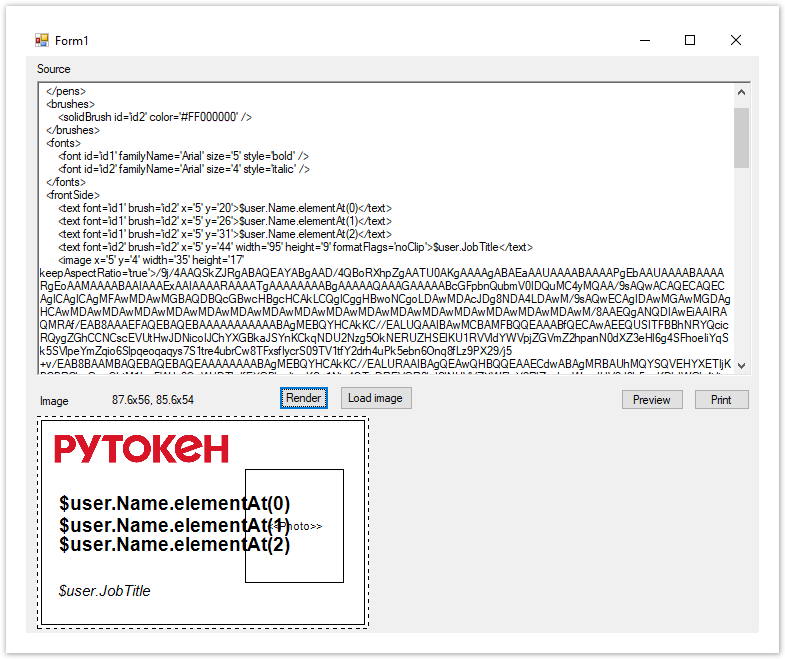
Ниже на рисунке приведен пример шаблона со статическим логотипом компании и подстановкой данных пользователя из Active Directory:
фамилии, имени и отчества с разбивкой по строкам, написанным жирным шрифтом.
фотографии.
должности, написанной курсивом.
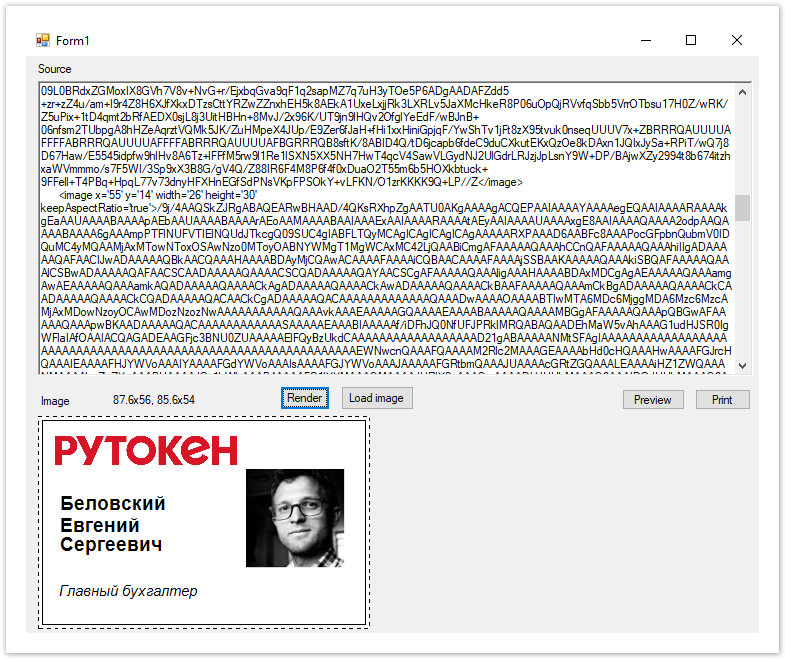
Далее приведен пример ожидаемого результата печати по шаблону. Для визуализации вместо переменных $user.Name.elementAt, $user.JobTitle и $user.Photo в шаблоне прописаны данные пользователя и загружена его фотография.
- Прямоугольник. Задается в секции <rectangle> с параметрами:
pen (опциональный);
brush (опциональный);
x;
y;
width (опциональный);
height (опциональный).
- Стороны карты. Сторона карты задается в секциях <frontSide> (передняя) и <backSide> (задняя). Внутри секции располагаются элементы, определяющие то, что должно быть напечатано на стороне (rectangle, text, image и т.д).
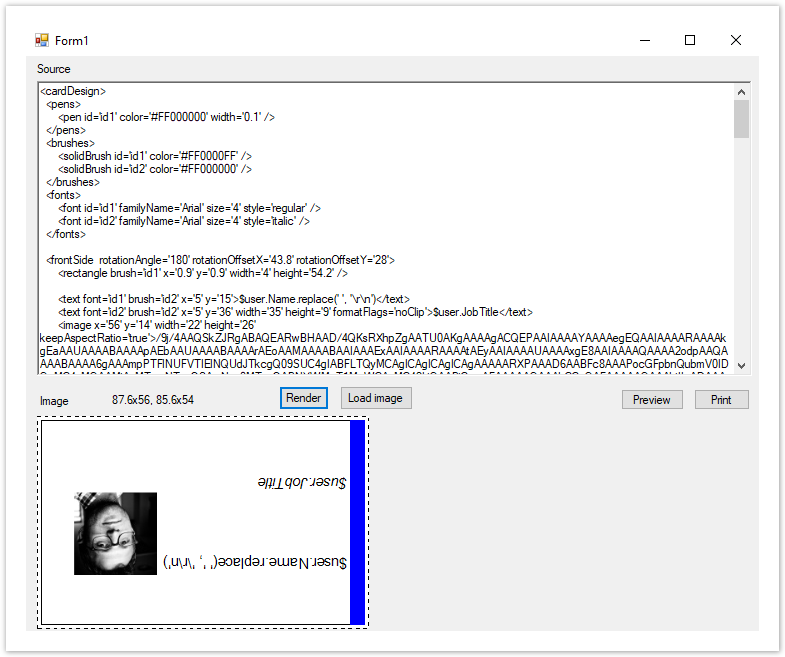
- Вращение. Содержимое стороны карты может быть развернуто при необходимости. Для разворота в секции для стороны карты используются параметры
rotationAngle,rotationOffsetX,rotationOffsetY.
Пример
<frontSide rotationAngle=’180’ rotationOffsetX=’43.8’ rotationOffsetY=’28’>
...
</frontSide>
Ниже на рисунке приведен пример перевернутого на 180 градусов шаблона со статическим логотипом компании и подстановкой данных пользователя из Active Directory.
При создании шаблона печати используются HEX-коды цветов. Они представлены на иллюстрации.

В таблице представлены HEX-коды процентного соотношения прозрачности. Где 100% — абсолютно непрозрачный цвет, 0% — абсолютно прозрачный.
процент прозрачности | HEX-код |
|---|---|
| 100% | FF |
| 95% | F2 |
| 90% | E6 |
| 85% | D9 |
| 80% | CC |
| 75% | BF |
| 70% | B3 |
| 65% | A6 |
| 60% | 99 |
| 55% | 8C |
| 50% | 80 |
| 45% | 73 |
| 40% | 66 |
| 35% | 59 |
| 30% | 4D |
| 25% | 40 |
| 20% | 33 |
| 15% | 26 |
| 10% | 1A |
| 5% | 0D |
| 0% | 00 |
Пример использования прозрачности для цвета #0000FF  .
.
100%  75%
75%  50%
50%  25%
25% 