Page tree

Rutoken KeyBox Middleware — клиентский компонент, необходимый для работы с устройствами (USB-токенами, смарт-картами).

Для работы Rutoken KeyBox Middleware на рабочих станциях пользователей должны быть установлены драйвера и сервисные утилиты устройств и считывателей, которые будут использоваться с Рутокен KeyBox. Данное ПО не входит в комплект поставки Рутокен KeyBox.

Установка Middleware

  1. Откройте каталог CM.Client в дистрибутиве Рутокен KeyBox.
  2. Запустите файл Keybox.<имя типа устройства>.Middleware.<номер версии>.ru-ru.msi.
    Для разных типов устройств предусмотрены разные файлы Rutoken KeyBox Middleware.
  3. Следуйте инструкциям мастера установки.

Таблица соответствия производителей, моделей устройств и файлов Rutoken KeyBox Middleware:

ПроизводительМодели устройствMiddleware
Аладдин Р.Д.JaCarta PKI
JaCarta PKI/Flash
JaCarta PKI/BIO
JaCarta PKI/ГОСТ
JaCarta PKI/ГОСТ/Flash
JaCarta-2 PKI/ГОСТ
JaCarta-2 PKI/ГОСТ/Flash
JaCarta-2 SE
JaCarta-3 PKI/ГОСТ
JaCarta-3 SE
RutokenKeyBox.JaCarta.Middleware-<номер версии>.ru-ru.msi
Компания «Актив»Рутокен PKI 1800
Рутокен Lite 1000
Рутокен Lite 1010
Рутокен S
Рутокен ЭЦП
Рутокен ЭЦП 2.0 2000
Рутокен ЭЦП 2.0 2100
Рутокен ЭЦП 2.0 3000
Рутокен ЭЦП 2.0 Flash 4500
Рутокен 2151
Рутокен ЭЦП 3.0 3100
Рутокен ЭЦП 3.0 NFC 3100
Рутокен ЭЦП 3.0 3100 SAM
Рутокен ЭЦП 3.0 3120
Рутокен ЭЦП 3.0 3150
Рутокен ЭЦП 3.0 3220
Рутокен ЭЦП 3.0 3250 БИО
RutokenKeyBox.Rutoken.Middleware-<номер версии>.ru-ru.msi
Компания ИндидCетевая смарт-карта AirCardRutokenKeyBox.AirCard.Middleware-<номер версии>.ru-ru.msi
ACSACOS5-64RutokenKeyBox.ACOS.Middleware-<номер версии>.ru-ru.msi
AvestAvest Key 256ARutokenKeyBox.Avest.Middleware-<номер версии>.ru-ru.msi
Bit4idID-One CosmoRutokenKeyBox.Bit4Id.Middleware-<номер версии>.ru-ru.msi
CRYPTASTicTok V2/V3RutokenKeyBox.TicTok.Middleware-<номер версии>.ru-ru.msi
CryptovisionePasslet Suite v3.0, JCOP V3.0RutokenKeyBox.Cryptovision.Middleware-<номер версии>.ru-ru.msi
FeitianePass2003 (A1+, A2)
BioPass2003
RutokenKeyBox.ePass.Middleware-<номер версии>.ru-ru.msi
HIDCrescendo C1150 Series
Crescendo C1300 Series
Crescendo C2300 Series
RutokenKeyBox.HID.Middleware-<номер версии>.ru-ru.msi
ISBCESMART Token USB 64K
ESMART Token USB 192K
ESMART Token USB ГОСТ
ESMART Token CARD 64K
ESMART Token CARD 192K
ESMART Token CARD ГОСТ
RutokenKeyBox.ESMART.Middleware-<номер версии>.ru-ru.msi
KaztokenKaztoken, Kaztoken SCRutokenKeyBox.Kaztoken.Middleware-<номер версии>.ru-ru.msi


Microsoft

Реестр Локального компьютера
Реестр Пользователя
RutokenKeyBox.Registry.Middleware-<номер версии>.ru-ru.msi

Для возможности выпуска устройств Registry с записью сертификатов в локальное хранилище компьютера и/или пользователя через Сервис самообслуживания включите поддержку устройств Registry через групповую политику.
TPM Virtual Smart Card (Microsoft VSC) - виртуальная смарт-карта на базе Trusted Platform Module v.2.0RutokenKeyBox.TPM.Middleware-<номер версии>.ru-ru.msi
Windows Hello for Business (WHfB)RutokenKeyBox.WHfB.Middleware-<номер версии>.ru-ru.msi
RSARSA SecurID 800RutokenKeyBox.RSA.Middleware-<номер версии>.ru-ru.msi


Thales (SafeNet и Gemalto)
SafeNet eToken PRO 32k
SafeNet eToken PRO 64k
eToken PRO Java 72K OS755
SafeNet eToken 5105
SafeNet eToken 5110
IDCore30B eToken 1.7.7
RutokenKeyBox.eToken.Middleware-<номер версии>.ru-ru.msi
IDPrime MD 830 FIPS
IDPrime MD 830B FIPS
IDPrime MD 840B
IDPrime 930
IDPrime 930nc
IDPrime 940
IDPrime 940B
IDPrime MD 3810
IDPrime MD 3811
IDPrime 3930
IDPrime 3940
IDPrime 3940 FIDO
SafeNet eToken 5300
SafeNet eToken Fusion
SafeNet eToken Fusion CC
SafeNet eToken 5110 CC (940)
RutokenKeyBox.IDPrime.Middleware-<номер версии>.ru-ru.msi
YubicoYubiKey 5 SeriesRutoken KeyBox.YubiKey.Middleware-<номер версии>.ru-ru.msi

В Рутокен KeyBox для OC Linux поддерживаются устройства Рутокен, JaCarta, ESMART и SafeNet eToken. Для всех типов устройств предусмотрен единый Rutoken KeyBox Middleware.

ПроизводительМодели устройств
Аладдин Р.Д.JaCarta PKI
JaCarta PKI/Flash
JaCarta PKI/BIO
JaCarta PKI/ГОСТ
JaCarta PKI/ГОСТ/Flash
JaCarta-2 PKI/ГОСТ
JaCarta-2 PKI/ГОСТ/Flash
JaCarta-2 SE
JaCarta-3 PKI/ГОСТ
JaCarta-3 SE
Компания «Актив»Рутокен PKI 1800
Рутокен ЭЦП
Рутокен ЭЦП 2.0 2000
Рутокен ЭЦП 2.0 2100
Рутокен ЭЦП 2.0 3000
Рутокен ЭЦП 2.0 Flash 4500
Рутокен 2151
Рутокен ЭЦП 3.0 3100
Рутокен ЭЦП 3.0 NFC 3100
Рутокен ЭЦП 3.0 3100 SAM
Рутокен ЭЦП 3.0 3120
Рутокен ЭЦП 3.0 3150
Рутокен ЭЦП 3.0 3220
Рутокен ЭЦП 3.0 3250 БИО
ISBCESMART Token USB 64K
ESMART Token USB 192K
ESMART Token USB ГОСТ
ESMART Token CARD 64K
ESMART Token CARD 192K
ESMART Token CARD ГОСТ
Thales (SafeNet и Gemalto)SafeNet eToken PRO 32k
SafeNet eToken PRO 64k
eToken PRO Java 72K OS755
SafeNet eToken 5105
SafeNet eToken 5110
IDCore30B eToken 1.7.7

Чтобы установить Middleware:

  1. Выберите дистрибутив Middleware в зависимости от версии OpenSSL в операционной системе:

    • OpenSSL 3.x — RutokenKeyBox.Client-v<номер версии>-linux
    • OpenSSL 1.1.1 —RutokenKeyBox.Client-v<номер версии>-linux-openssl-1.1

    Чтобы проверить версию OpenSSL, в терминале выполните команду openssl version.

  2. Выполните команду установки:
Debian-based
sudo dpkg -i keybox.middleware_<номер версии>_amd64.deb
RHEL-based
sudo rpm -i keybox.middleware-<номер версии>.x86_64.rpm

Установка браузерного расширения

Для доступа к веб-приложениям Rutoken KeyBox установите расширение Rutoken KeyBox Middleware в браузеры на рабочих станциях администраторов, операторов и пользователей.

Google Chrome, Chromium, Яндекс.Браузер

Расширение можно установить следующими способами:

Чтобы установить расширение через файл CRX:

  1. Запустите браузер и откройте страницу со списком расширений:
    • chrome://extensions для Google Chrome и Chromium
    • browser://extensions для Яндекс.Браузера
  2. Откройте каталог CM.Client-v<номер версии>\cm.middleware.chrome.extension.
  3. Перетащите файл CRX на страницу браузера со списком расширений.
  4. Во всплывающем окне нажмите Установить расширение.

Mozilla Firefox

  1. Запустите браузер и откройте страницу со списком расширений about:addons.
  2. Нажмите  и выберите Установить дополнение из файла….
  3. Выберите файл keybox.middleware-1.0.xpi из каталога CM.Client-v<номер версии>\keybox.middleware.chrome.extension и нажмите Открыть.
  4. Нажмите Добавить во всплывающем окне.

Работа с устройствами в ОС Astra Linux SE в режиме ЗПС

Rutoken KeyBox поддерживает работу с устройствами в ОС Astra Linux SE в режиме замкнутой программной среды (ЗПС). Для поддержки режима ЗПС исполняемые файлы компонента Rutoken KeyBox Middleware подписаны встроенной подписью.

Предварительные настройки

Для работы с устройствами в режиме ЗПС необходимо наличие следующих компонентов:

  • Rutoken KeyBox Middleware для OC Linux;
  • подписанные версии драйверов и сервисных утилит устройств и считывателей;.

Проверка подписи

Чтобы подпись прошла проверку для работы в режиме ЗПС:

  1. Установите пакет cm.digsig.key_1.0.0-1_all.deb, содержащий публичный открытый ключ:

    sudo dpkg -i cm.digsig.key_1.0.0-1_all.deb

    После установки пакета ключ находится по пути /etc/digsig/keys.

  2. Перезагрузите систему, чтобы ключ стал доверенным.

Поддержка устройств Registry

Настройте поддержку устройств Registry через групповые политики или реестр Windows (для рабочих станций вне домена Windows).

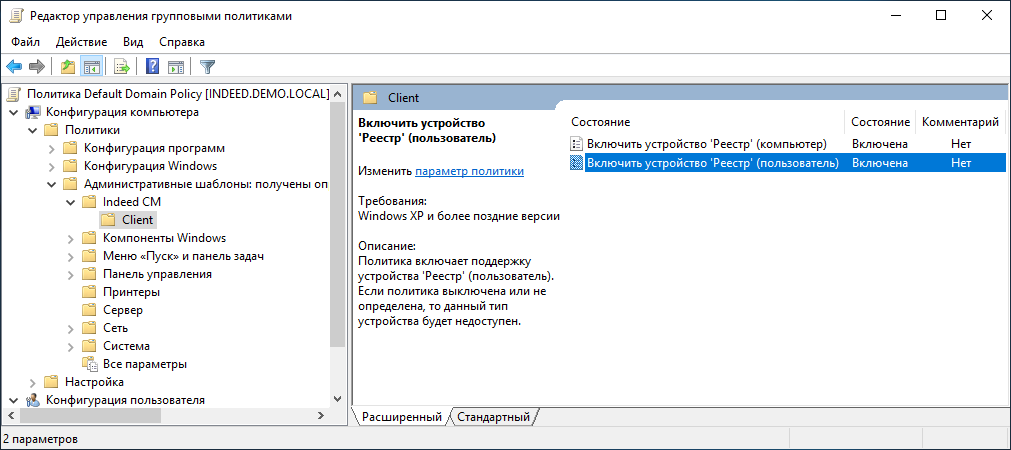
Чтобы разрешить пользователям Рутокен KeyBox выпускать устройства Registry с записью сертификатов в локальное хранилище компьютера и/или пользователя через Сервис самообслуживания, настройте соответствующую групповую политику. Политика должна распространяться на рабочие станции пользователей Рутокен KeyBox.

Добавьте административные шаблоны компании Актив:

  1. Скопируйте содержимое каталога CM.Client\Misc\ в центральное хранилище ADMX-файлов контроллера домена C:\Windows\SYSVOL\domain\Policies\PolicyDefinitions.

    При использовании локального хранилища ADMX-файлов поместите шаблоны в C:\Windows\PolicyDefinitions.

  2. Откройте консоль Управление групповой политикой (Group Policy Management).

  3. В дереве окна консоли создайте новый объект групповой политики, или выберите существующий.
  4. Вызовите контекстное меню и выберите пункт Изменить (Edit).
  5. В открывшемся Редакторе управления групповыми политиками (Group Policy Management Editor) выберите Конфигурация компьютера (Computer Configuration) → Политики (Policies) → Административные шаблоны (Administrative Templates) → Rutoken KeyBox →Client.
  6. Включите политики:
    • Включить устройство 'Реестр' (компьютер) (Enable 'Registry' card (Machine)), если требуется выпуск сертификатов в локальное хранилище рабочей станции;
    • Включить устройство 'Реестр' (пользователь) (Enable 'Registry' card (User)), если требуется выпуск сертификатов в хранилище пользователя.
  7. Свяжите данный объект политики с группой, членами которой являются рабочие станции пользователей системы Rutoken KeyBox.
  8. Нажмите Применить (Apply) и обновите политики.
  9. Обновите политики одним из следующих способов:

    • перезагрузите рабочую станцию;
    • в терминале выполните команду gpupdate /force.

Настройте возможность выпуска устройств Registry в реестре каждой клиентской рабочей станции:

  1. Создайте файл реестра с расширением .reg со следующими параметрами:

    • MachineRegistryCardEnabled — установите значение dword:00000001, чтобы выпускать сертификаты в локальное хранилище рабочей станции.
    • UserRegistryCardEnabled — установите значение dword:00000001, чтобы выпускать сертификаты в хранилище пользователя.
      Windows Registry Editor Version 5.00
      
      [HKEY_LOCAL_MACHINE\SOFTWARE\Policies\CM\Client]
      "MachineRegistryCardEnabled"=dword:00000001
      "UserRegistryCardEnabled"=dword:00000001


  2. Примените файл реестра на каждой клиентской рабочей станции.

  3. Перезагрузите рабочие станции, чтобы применить изменения.

  • No labels