Рутокен KeyBox поддерживает работу с USB-токенами, смарт-картами и комбинированными устройствами.
В разделе Конфигурация → Типы устройств вы можете управлять настройками каждого типа устройств:
- просмотреть PIN-коды Администратора и пользователя, установленные на устройстве по умолчанию;
- настроить новые PIN-коды по умолчанию в соответствии с политиками безопасности, принятыми в вашей организации;
- указать новый PIN-код Администратора, который автоматически установится вместо PIN-кода по умолчанию при добавлении устройства в Рутокен KeyBox;
- настроить параметры инициализации устройства при добавлении;
- настроить параметры моделей устройств.
Файлы устройств различных типов находятся в каталоге \Misc\CardTypes дистрибутива Rutoken KeyBox Server.
Количество поддерживаемых устройств аутентификации и типов постоянно увеличивается. Если в вашей организации появились устройства нового типа, или наоборот, устройства одного типа перестали использоваться, внесите изменения в Рутокен KeyBox.
Добавление типа устройств
Чтобы добавить тип устройства:
- В разделе Конфигурация → Типы устройств нажмите Добавить тип устройства и выберите файл.
Файлы устройств различных типов находятся в каталоге \Misc\CardTypes дистрибутива Rutoken KeyBox Server. - (Опционально) Чтобы заменить файл типа устройства, включите опцию Заменить существующий.
- Нажмите Добавить.
Удаление типа устройства
Чтобы удалить тип устройства:
- В разделе Конфигурация → Типы устройств выберите тип устройства в списке и нажмите
 .
. - Нажмите Удалить.
Удалить тип устройства можно только в том случае, если в Rutoken KeyBox нет ни одного устройства этого типа.
Редактирование типов устройств
Для редактирования типа устройства нажмите  напротив нужного типа.
В файле типа устройства можно увидеть PIN-коды Администратора и Пользователя, установленные на устройстве по умолчанию, в том числе и для ГОСТ-области. Наличие ГОСТ-области зависит от производителя и модели устройства.
При удалении устройства из Rutoken KeyBox PIN-код Администратора сбрасывается на значение, указанное в файле типа устройства.
При изъятии устройства у пользователя PIN-код Пользователя сбрасывается на значение, указанное в файле типа устройства.
При редактировании типа устройства вам доступны следующие возможности:
- просмотреть и изменить значения PIN-кодов Администратора и Пользователя, установленных на устройстве;
- указать параметры инициализации и PIN-кодов, которые конфигурируют процесс добавления устройств различных типов.
Просмотр и изменение PIN-кодов Администратора и Пользователя
Для просмотра значений PIN-кодов Администратора и Пользователя нажмите  . Для изменения значений PIN-кодов введите новое значение и нажмите Сохранить в нижней части окна редактирования.
Настройки добавления устройств
Rutoken KeyBox позволяет задать отдельные параметры для добавления устройств различных типов:
| Инициализировать устройство при добавлении | Если опция включена, то при добавлении устройства произойдет следующее:
|
| Устанавливать неслучайный PIN-код администратора | Если опция включена, то при добавлении устройства PIN-код Администратора меняется на значение, указанное в поле внутри опции. Если опция выключена, то при добавлении устройства PIN-код Администратора меняется на случайное значение, известное только Рутокен KeyBox |
| Устанавливать неслучайный PIN-код администратора (ГОСТ) | Если опция включена, то при добавлении устройства PIN-код Администратора для ГОСТ-области меняется на значение, указанное в поле внутри опции. Если опция выключена, то при добавлении устройства PIN-код Администратора для ГОСТ-области меняется на случайное значение, известное только Рутокен KeyBox |
Устройства eToken поддерживают инициализацию с любым состоянием и значением PIN-кода Администратора.
Настройки моделей устройств
Рутокен KeyBox позволяет установить отдельные параметры для добавления устройств различных моделей. Функциональность поддерживается для устройств Рутокен, JaCarta, eToken PRO Java 72K и IDPrime MD.
Если модель добавляемого устройства не найдена или настройки моделей отсутствуют, то устройство настраивается по умолчанию.
Если в вашей организации используются модели устройств, которых нет в списке моделей, поддерживаемых РутокенKeyBox , обратитесь в службу технической поддержки.
Чтобы добавить настройки моделей устройств:
- Выберите нужный тип устройства в списке и нажмите
 .
. - Нажмите Добавить настройки модели устройства в нижней части окна редактирования.
- Выберите нужную модель в выпадающем списке и нажмите Добавить.
Откроются настройки модели. - Установите параметры инициализации и PIN-кодов и нажмите Сохранить.
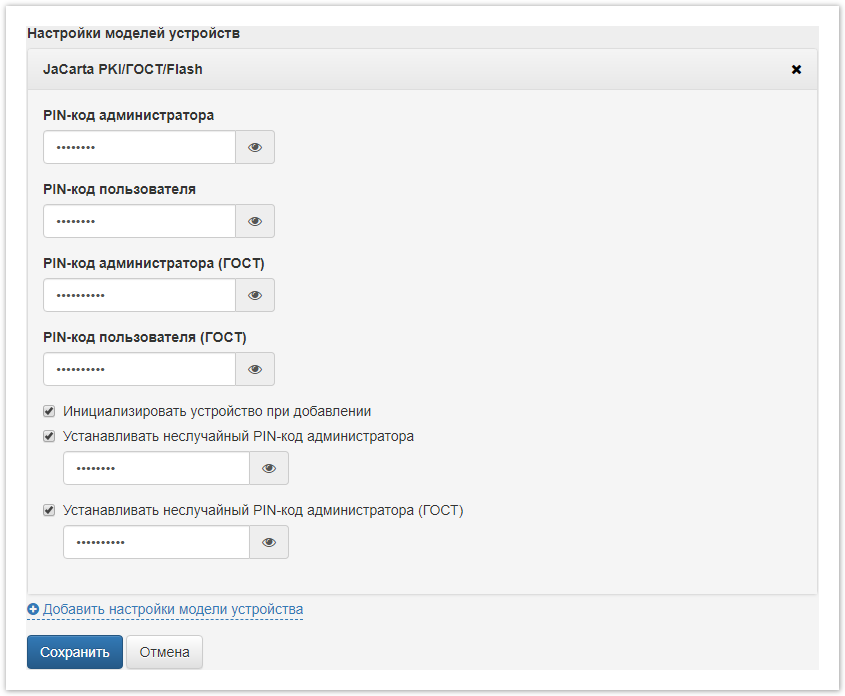
Настройки PIN-кодов для моделей устройств JaCarta с приложением ГОСТ
В зависимости от версии приложения ГОСТ (апплета) на моделях устройств JaCarta различаются PIN-коды по умолчанию.
| Версия приложения ГОСТ | PIN-код Пользователя | PIN-код Администратора | PUK-код |
|---|---|---|---|
| 2.5.3 – 2.5.9 (апплет Криптотокен 2 ЭП) | 1234567890 | — | 0987654321 |
| 2.5.13 и выше (апплет ВПО JaCarta-3) | 1234567890 | 0987654321 | — |
На моделях устройств JaCarta с версией приложения ГОСТ 2.5.3 – 2.5.9 (апплет Криптотокен 2 ЭП) могут быть установлены PIN-коды «наоборот»:
- PIN-код Пользователя: 0987654321
- PIN-код Администратора: 1234567890
Версию приложения ГОСТ можно узнать в ПК «Единый клиент JaCarta».