Общая информация
Настоящая инструкция описывает вход в личный кабинет на портале Госуслуги с помощью электронной подписи (далее — ЭП) в операционной системе Windows.
Системные требования
Поддерживаемые операционные системы:
- Windows 10 (32- и 64-разрядная);
- Windows 11 (32- и 64-разрядная).
Поддерживаемые браузеры:
- Mozilla Firefox версии 132 и выше;
- Яндекс Браузер версии 24.7.3 и выше;
- Chromium-Gost версии 130 и выше;
- Microsoft Edge версии 132 и выше.
Подготовка ко входу
Для успешного входа на портал Госуслуги нужно:
- подготовить устройство Рутокен с записанным на него сертификатом усиленной квалифицированной электронной подписи (УКЭП);
- включить возможность входа с помощью ЭП в настройках безопасности профиля на Госуслугах;
- установить программное обеспечение: поддерживаемый браузер, драйверы Рутокен, Панель управления Рутокен, Госплагин и плагин Госуслуг, и при необходимости — программный криптопровайдер.
Следующие разделы подробно описывают включение входа с помощью ЭП и установку программного обеспечения.
Подключение входа с помощью ЭП
Перед тем, как в личный кабинет на портале можно будет войти с помощью ЭП, этот способ входа нужно включить в настройках безопасности. Для этого:
- Войдите в личный кабинет на портале Госуслуги.
- В правом верхнем углу нажмите на свой аватар.
- В открывшемся меню выберите Профиль.
- В списке разделов слева нажмите Безопасность.
- Напротив пункта Вход по электронной подписи нажмите на переключатель.
- Введите пароль от своего личного кабинета.
- Нажмите Включить.
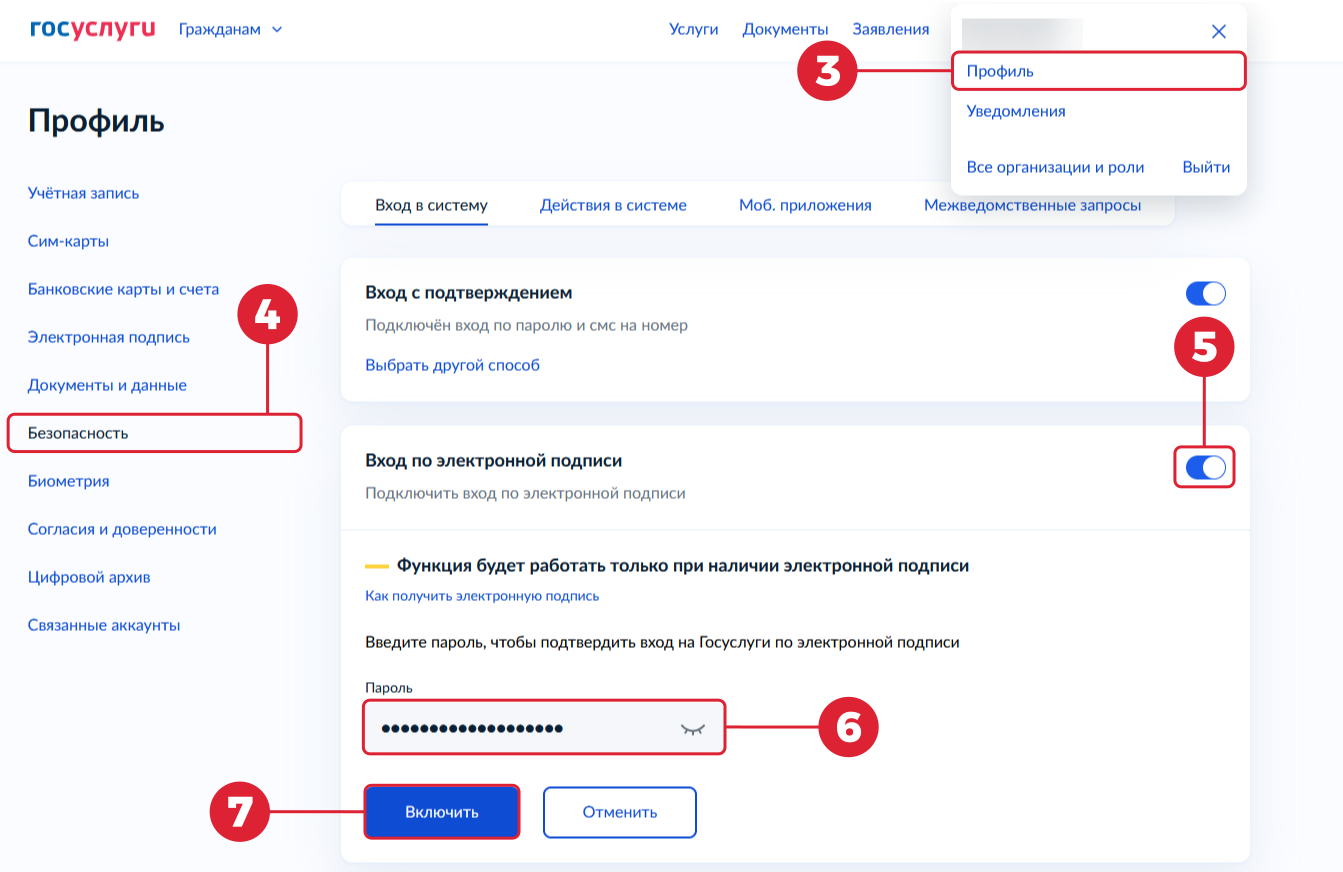
В результате вход с помощью ЭП будет включен.
Установка программного обеспечения
Установка драйверов и Панели управления Рутокен
Перед началом работы с устройствами Рутокен понадобится установить драйверы и программу Панель управления Рутокен, которая понадобится для просмотра информации о записанных на сертификатах.
Чтобы их установить:
- Перейдите в Центр загрузки.
- Нажмите Драйверы Рутокен для Windows, EXE. Начнется загрузка файла.
- Откройте загруженный файл и следуйте инструкциям установщика.
В результате будет установлен комплект драйверов Рутокен, а также программа Панель управления Рутокен.
Установка Госплагина и браузерного расширения
Госплагин — это программа, которая позволяет порталу Госуслуги взаимодействовать с ключами ЭП. Чтобы ее установить:
- Перейдите на страницу установки Госплагина.
- В пункте Скачайте установочный файл нажмите для Microsoft Windows и дождитесь загрузки файла.
- Откройте загруженный файл и следуйте инструкциям установщика.
В результате Госплагин будет установлен. Также автоматически будут установлены расширения для браузеров Mozilla Firefox и Microsoft Edge. В браузере Chromium-Gost расширение Госплагина установлено по умолчанию.
Чтобы использовать Госплагин в Яндекс Браузере, установите расширение из магазина приложений Chrome.
Установка плагина Госуслуг и браузерного расширения
Часть функциональности работы с электронными подписями в Госуслугах пока не поддерживается Госплагином. Поэтому необходимо также установить предыдущую версию программы, которая называется плагин Госуслуг.
Чтобы установить плагин:
- Перейдите на страницу загрузки плагина.
Дождитесь автоматической загрузки установочного файла или нажмите ссылку IFCPlugin-x64.msi, чтобы начать загрузку вручную.
- Откройте загруженный файл и следуйте инструкциям установщика.
- После того, как плагин будет установлен, установите браузерное расширение:
- в Яндекс Браузере и Microsoft Edge:
- Перейдите в магазин приложений Chrome.
- В правом верхнем углу нажмите Установить.
- При необходимости подтвердите установку расширения из стороннего магазина приложений.
- в Mozilla Firefox:
- Вернитесь на страницу загрузки плагина.
- Пролистайте страницу вниз и нажмите Расширение для Firefox (поддерживается, начиная с версии плагина 3.1.1).

- В окне установки расширения нажмите Продолжить установку, а затем Добавить.
- в Chromium-Gost расширение установлено по умолчанию.
- в Яндекс Браузере и Microsoft Edge:
- В меню расширений браузера включите установленное расширение, если оно не включилось автоматически.

В результате будет установлен плагин Госуслуг, а также браузерное расширение для этого плагина.
Дальнейшие действия зависят от того, какого типа сертификат записан на Рутокен. Подробнее способ определения типа сертификата описан в следующем разделе.
Определение типа сертификата
Чтобы определить способ входа в личный кабинет на портале Госуслуги:
- Подключите устройство Рутокен к компьютеру.
- Откройте приложение Панель управления Рутокен.
- Перейдите на вкладку Сертификаты.
Выберите сертификат, который планируете использовать при входе в личный кабинет. Над списком сертификатов отобразится информация о выбранном сертификате.
Тип сертификата можно определить по строке с его описанием.
В таблице ниже приведены примеры сертификатов, для работы с которыми нужен программный криптопровайдер (примеры №1-2), и сертификатов, для работы с которыми дополнительное ПО не нужно (примеры №3-5).№ Описание сертификата Тип сертификата 1 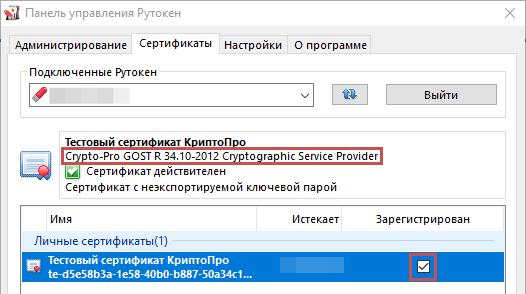
Контейнер формата КриптоПро CSP.
Для работы с такими сертификатами необходимо установить криптопровайдер КриптоПро CSP
2 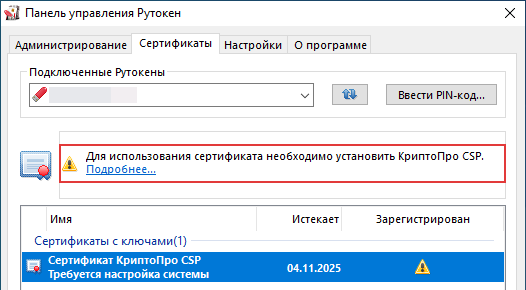
3 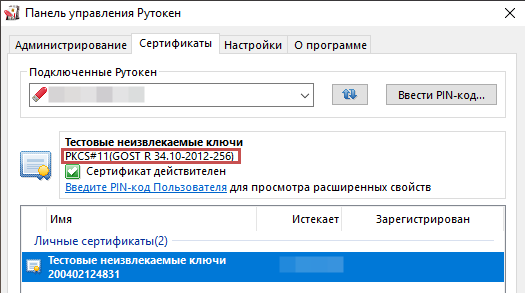
Сертификат с ключами, сгенерированными по стандарту PKCS#11.
Для работы с такими сертификатами не нужно устанавливать дополнительное ПО.
Перейдите к разделу Вход на портал Госуслуги4 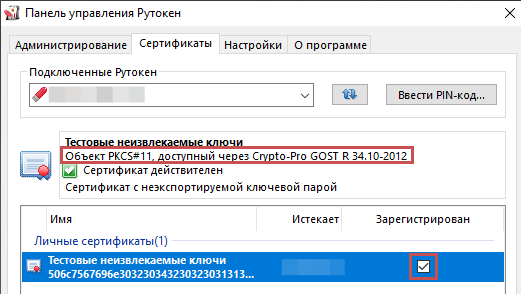
5 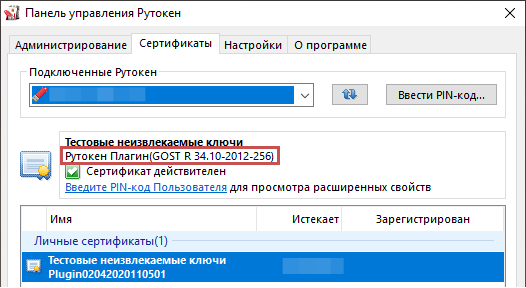 Если на Рутокене нет контейнера ни одного из типов, обратитесь в удостоверяющий центр, который выдал токен.
Установка КриптоПро CSP
Чтобы установить КриптоПро CSP:
- Зарегистрируйтесь на сайте КриптоПро. Для этого введите свои данные в форме для регистрации.
- Загрузите сертифицированную версию дистрибутива КриптоПро CSP на странице продукта.
- Запустите скачанный файл и следуйте инструкциям установщика.
В результате будет установлен криптопровайдер КриптоПро CSP.
Далее необходимо зарегистрировать сертификат, который будет использоваться для входа на портал.
Регистрация сертификата в хранилище «Личное»
Чтобы зарегистрировать сертификат:
- Откройте Панель управления Рутокен.
- Перейдите на вкладку Сертификаты.
- В строке с именем сертификата в столбце Зарегистрирован установите флажок, если его там нет.
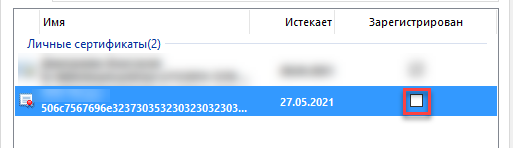
В результате сертификат будет зарегистрирован в хранилище «Личное».
Теперь все готово ко входу на портал Госуслуги.
Вход на портал Госуслуги
- Подключите Рутокен к компьютеру.
- Перейдите на портал Госуслуги.
- В правом верхнем углу нажмите Войти.
- На странице для входа в личный кабинет нажмите Эл. подпись, а затем Продолжить.
- В списке найденных сертификатов электронной подписи выберите нужный.
- Введите PIN-код Пользователя и нажмите Продолжить.
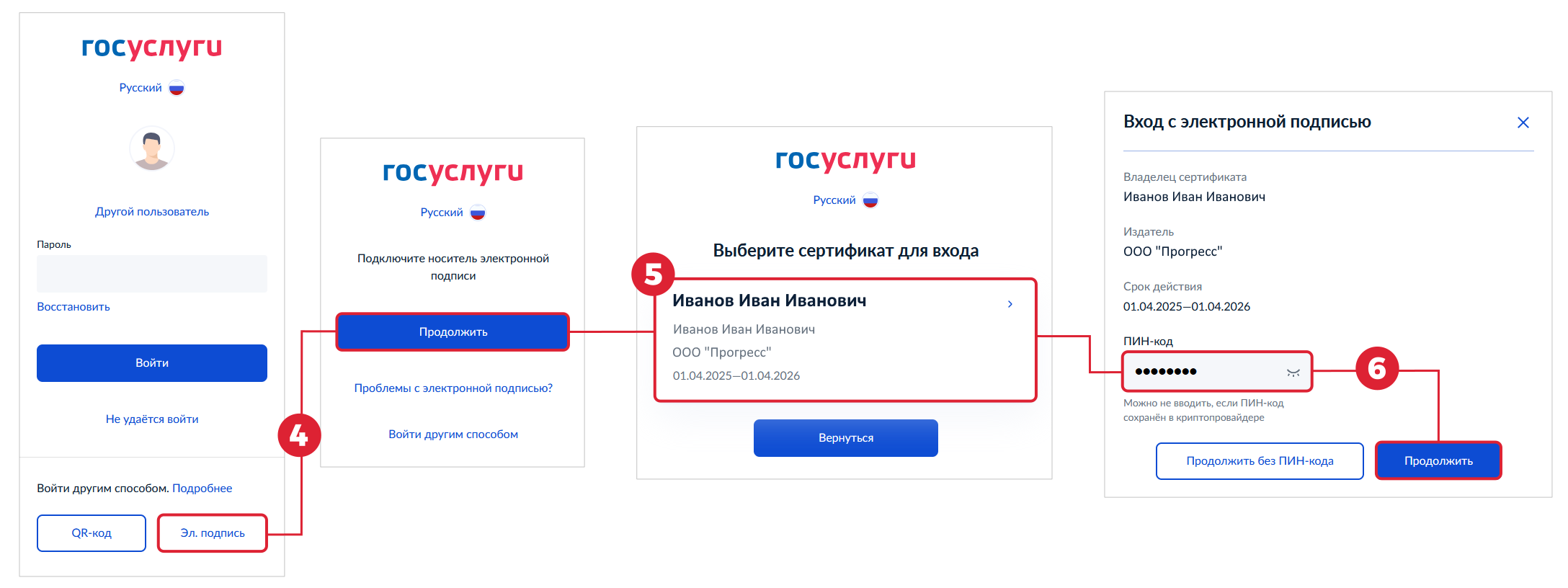
- Если откроется окно КриптоПро CSP, также введите PIN-код Пользователя в поле Пароль и нажмите OK.
В результате откроется страница личного кабинета Госуслуг.