Общая информация
В инструкции описана подготовка macOS к работе с устройствами Рутокен, а также сама работа с ними:
- проверка подключения устройства;
- проверка работоспособности;
- просмотр объектов, хранящихся на устройстве;
- изменение PIN-кода Пользователя.
Начиная с версии macOS Big Sur 11, устройствами Рутокен также можно управлять с помощью Центра управления Рутокен.
Подключение устройства
Для работы с USB-токеном подключите его к USB-порту компьютера.
Для работы со смарт-картой подключите считыватель к USB-порту компьютера и приложите к нему или вставьте в него смарт-карту.
Подготовка к работе
Программное обеспечение, которое нужно установить, зависит от форм-фактора устройства Рутокен и действий, которые будут с ним выполняться.
Установите пакет OpenSC и библиотеку rtPKCS11ecp для macOS и определите путь к файлу librtpkcs11ecp.dylib чтобы:
- проверить подключение смарт-карты;
- проверить наличие ГОСТ-сертификатов и ключевых пар на USB-токене или смарт-карте;
- изменить PIN-код Пользователя на USB-токене или смарт-карте.
Установите приложение Рутокен для macOS чтобы:
- проверить наличие RSA- и ECDSA-сертификатов и ключевых пар на USB-токене или смарт-карте;
подключить двухфакторную аутентификацию с помощью USB-токена или смарт-карты.
Подключение двухфакторной аутентификации описано в инструкции
Установка OpenSC
Чтобы установить OpenSC:
- Загрузите установочный пакет
OpenSC-<версия>.dmg. Откройте загруженный файл и следуйте инструкциям установщика.
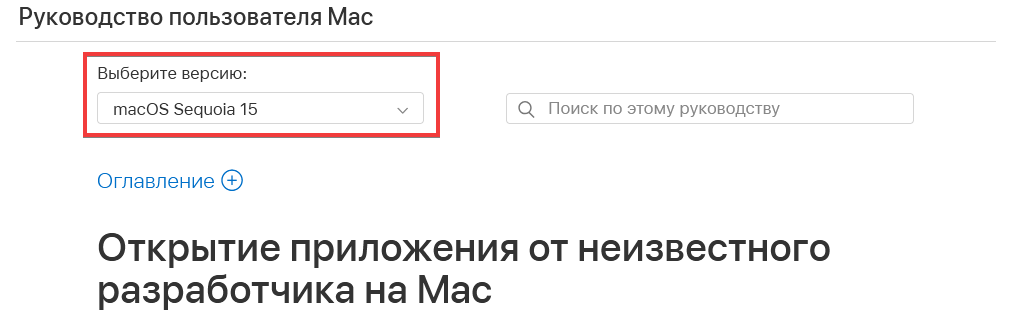
Если политики безопасности macOS не дают установить приложение от неизвестного разработчика, воспользуйтесь этой инструкцией.
В инструкции с помощью выпадающего списка в левом верхнем углу выберите установленную версию macOS.

Установка библиотеки rtPKCS11ecp
Чтобы установить библиотеку rtPKCS11ecp:
- Перейдите в Центр загрузки.
Нажмите на заголовок Пользователям macOS и перейдите по ссылке Установщик библиотеки rtPKCS11ecp для macOS.
Ознакомьтесь с лицензионным соглашением и нажмите Условия приняты. Начнется загрузка установочного файла RutokenInstaller.pkg.
Откройте загруженный файл и выполните инструкции установщика.
Определение пути к файлу librtpkcs11ecp.dylib
Прежде чем перейти к определению пути, установите библиотеку rtPKCS11ecp, в состав которой входит файл librtpkcs11ecp.dylib.
Чтобы определить путь к файлу librtpkcs11ecp.dylib:
- Откройте Launchpad
 и запустите Терминал
  .
. Введите команду:
sudo find /usr -name librtpkcs11ecp.dylib
Нажмите Enter и подтвердите выполнение команды паролем. В результате в окне программы отобразится путь к файлу librtpkcs11ecp.dylib.

- Сохраните этот путь. Он понадобится для выполнения команд утилиты
pkcs11-tool.
Приложение для работы с RSA- и ECDSA-сертификатами
Чтобы установить приложение:
- Перейдите в Центр загрузки.
- Перейдите по ссылке Рутокен для macOS.
Ознакомьтесь с лицензионным соглашением и нажмите Условия приняты. Начнется загрузка архива rtmacos.zip.
- Распакуйте архив и откройте файл Рутокен для macOS.dmg. На экране отобразится окно Рутокен для macOS.
- В этом окне с помощью мыши перенесите значок приложения Рутокен для macOS в папку Applications.
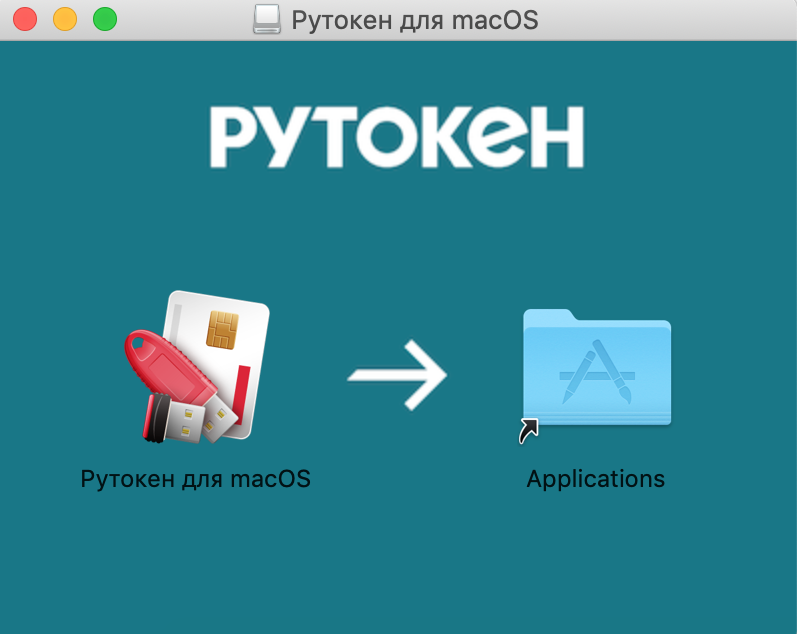
- В окне Рутокен для macOS два раза щелкните по папке Applications. Откроется папка Программы.
- В этой папке найдите приложение Рутокен для macOS и два раза щелкните по нему.
- Чтобы подтвердить открытие приложения, нажмите Открыть.
В результате на экране отобразится уведомление о том, что система настроена.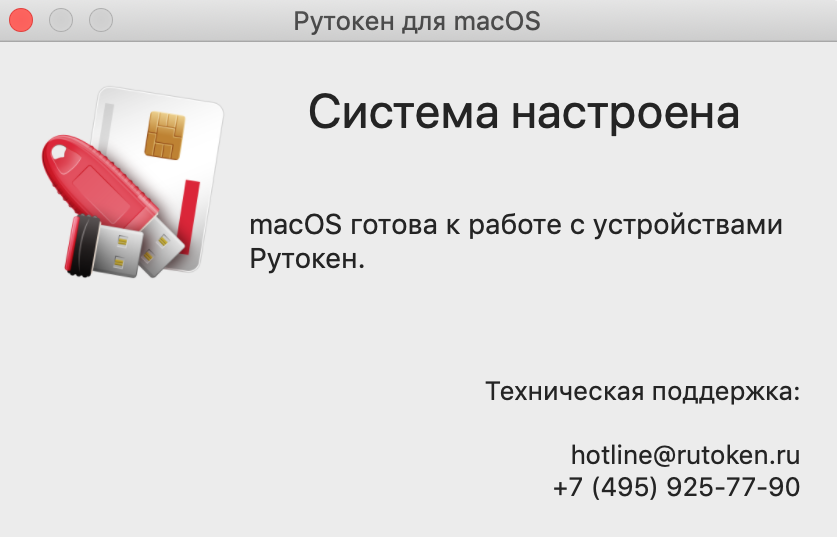
- Закройте окно с этим уведомлением и окно Рутокен для macOS.
Проверка подключения устройства
Для токенов и считывателей смарт-карт
Чтобы проверить подключение токена или считывателя смарт-карт:
- Подключите устройство к компьютеру.
- Откройте Launchpad и запустите программу Информация о системе
 .
. - На боковой панели окна программы выберите пункт USB.
Если устройство подключено корректно и распознается системой, в окне программы отобразится название модели устройства и информация о нем.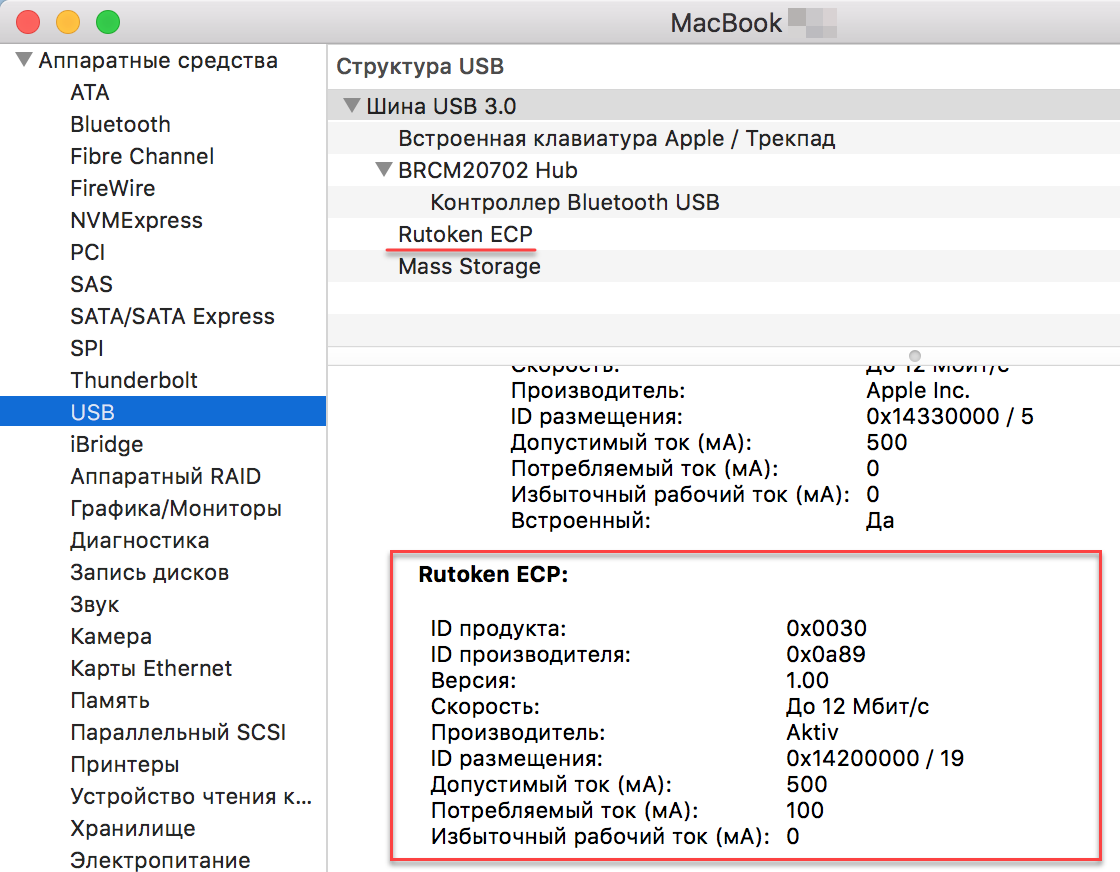
Для смарт-карт
Перед тем как приступить к проверке подключения смарт-карты, установите OpenSC и определите путь к файлу librtpkcs11ecp.dylib.
Чтобы проверить подключение смарт-карты:
- Подключите смарт-карту к считывателю.
- Откройте Launchpad и запустите Терминал .
Введите команду:
pkcs11-tool --module {A} -TA — путь к файлу librtpkcs11ecp.dylib.
- Нажмите Enter.
Если смарт-карта подключена корректно и распознается системой, в разделеtoken modelотобразится название модели смарт-карты.

Проверка работы устройств Рутокен в системе
Чтобы проверить работу токена, смарт-карты или считывателя, воспользуйтесь встроенной утилитой pcsctest:
- Подключите устройство к компьютеру.
- Откройте Launchpad и запустите Терминал .
Введите команду:
pcsctest
Нажмите Enter и введите цифру «1».
- Нажмите Enter и введите цифру «1».
- Нажмите Enter.
Если отобразилось сообщение "PC/SC Test Completed Successfully!", значит, устройство работает.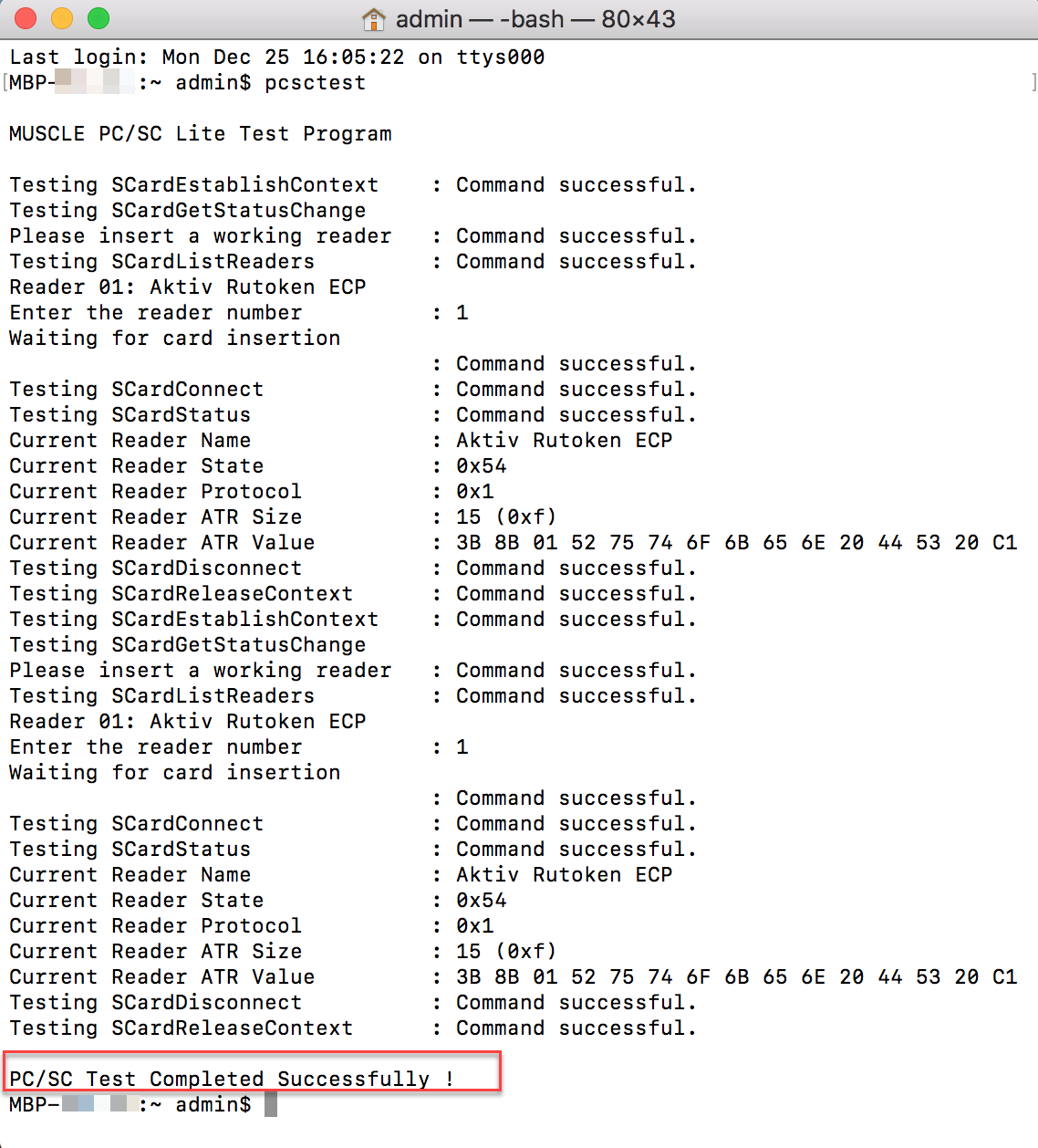
Если на этапе "Please insert a working reader"проверка остановилась, значит, устройство не удалось определить в системе.
Убедитесь, что устройство подключено и распознается системой.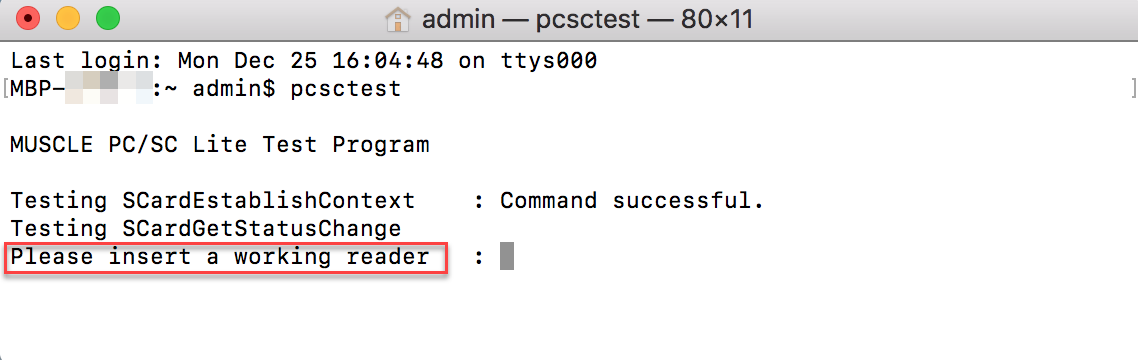
Просмотр RSA- и ECDSA-сертификатов и ключевых пар на устройствах Рутокен
Чтобы посмотреть информацию о RSA- и ECDSA-сертификатах и ключевых парах:
- Подключите устройство к компьютеру.
- Откройте Launchpad и запустите Терминал .
Введите команду:
sc_auth identities
Нажмите Enter.
В результате в окне программы отобразится информация обо всех RSA- и ECDSA-сертификатах и ключевых парах, которые хранятся на устройстве Рутокен.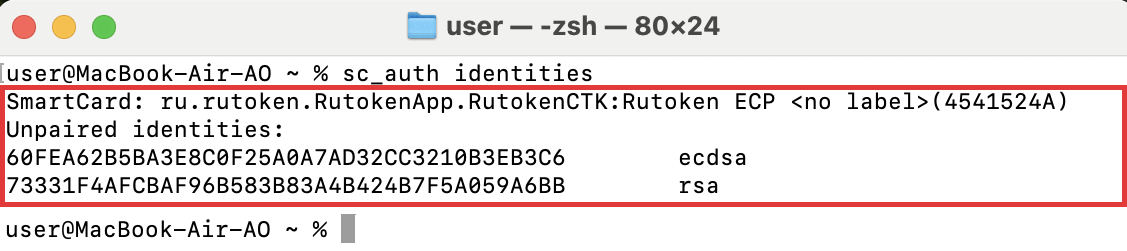
Просмотр ГОСТ-сертификатов и ключевых пар на устройствах Рутокен
Перед тем как приступить к проверке, установите OpenSC и определите путь к файлу librtpkcs11ecp.dylib.
Чтобы посмотреть информацию о ГОСТ-сертификатах и ключевых парах:
- Подключите устройство к компьютеру.
- Откройте Launchpad и запустите Терминал .
Введите команду:
pkcs11-tool --module {A} -OA — путь к файлу librtpkcs11ecp.dylib.
Нажмите Enter.
В результате в окне программы отобразится информация об объектах, хранящихся на устройстве.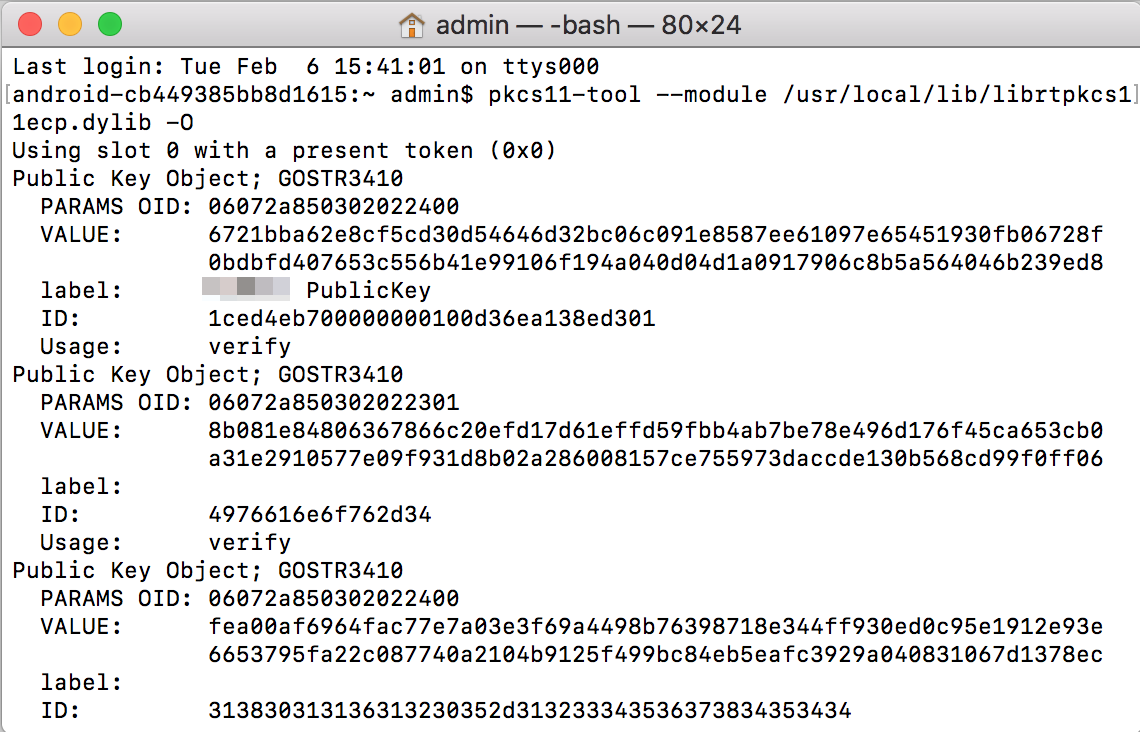
Чтобы посмотреть подробную информацию о сертификате или ключевой паре, введите команду:
pkcs11-tool --module {A} -r -y cert --id {B} | openssl x509 -inform der -textA — путь к файлу librtpkcs11ecp.dylib.
B — ID объекта.
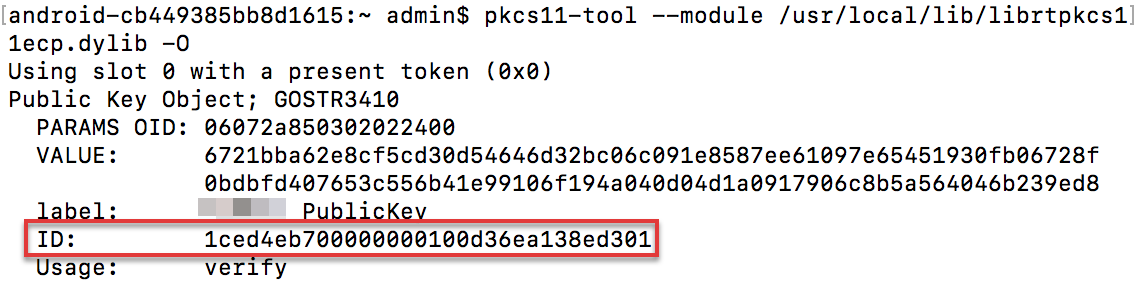
Нажмите Enter.
В результате в окне программы отобразится полная информация об указанном объекте.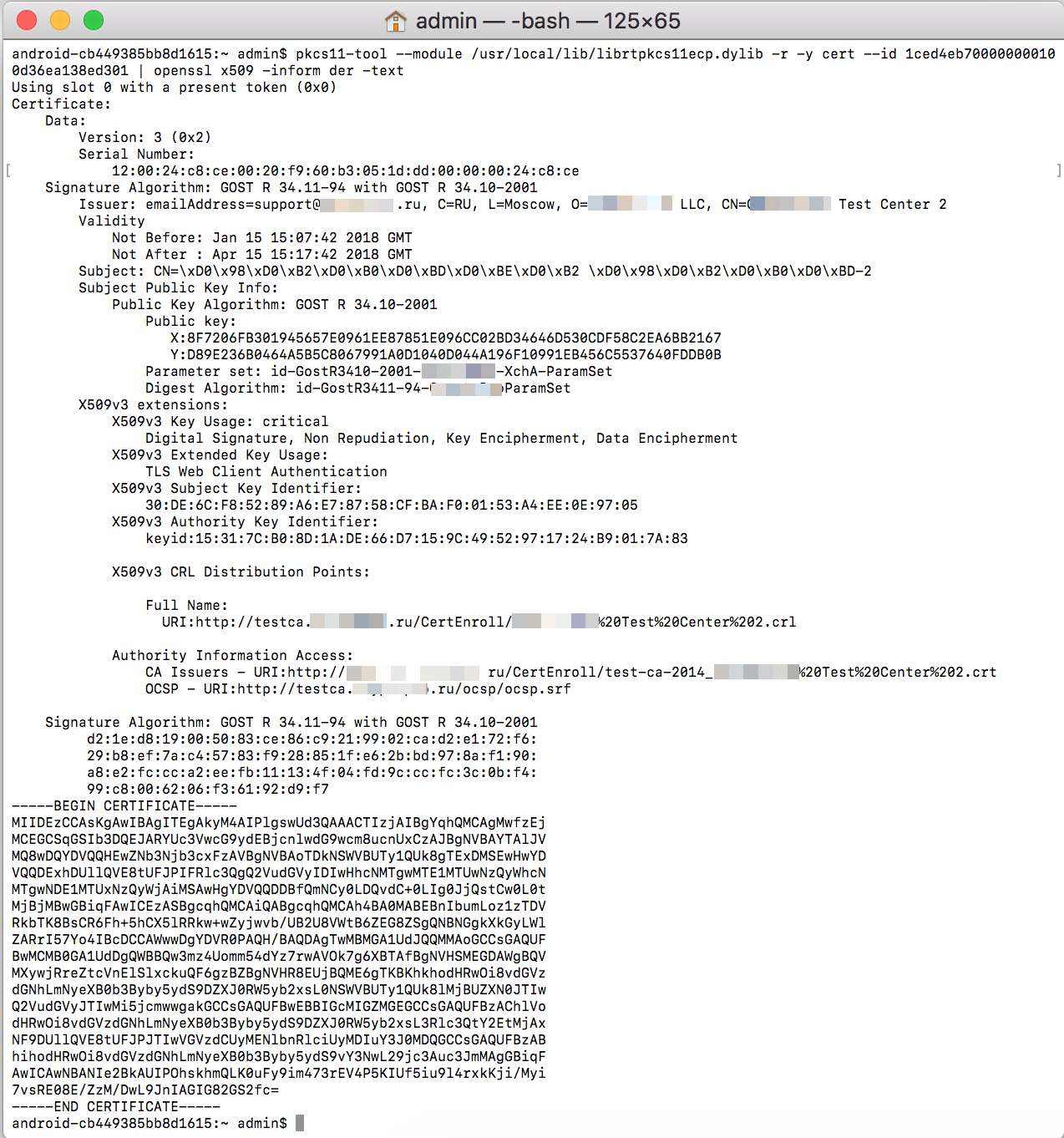
Изменение PIN-кода Пользователя
Перед тем как приступить к изменению PIN-кода Пользователя, установите OpenSC и определите путь к файлу librtpkcs11ecp.dylib.
Чтобы изменить PIN-код Пользователя:
- Отключите все токены, кроме того, на котором нужно изменить PIN-код Пользователя.
- Откройте Launchpad и запустите Терминал .
Введите команду:
pkcs11-tool --module {A} --login --pin {B} --change-pin --new-pin {C}A — путь к файлу librtpkcs11ecp.dylib.
B — текущий PIN-код.
C — новый PIN-код.Нажмите Enter.
Отобразится сообщение об успешной смене PIN-кода.
В результате PIN-код Пользователя будет изменен.