Описание стенда
Операционная система сервера = Ubuntu 20.04
Доменное имя сервера сервера = server.astradomain.ad
Операционная система клиента = Ubuntu 20.04
Имя VPN клиента = user
Настройка сервера
Установка пакетов для работы
За основу инструкции по настройке сервера была взята следующая инструкция.
В первую очередь поставим все необходимые пакеты для работы:
sudo apt update
# пакеты для работы strongSwan VPN сервера
sudo apt-get install strongswan strongswan-pki libcharon-extra-plugins libcharon-extauth-plugins

# пакеты для работы со смарт-картами и токенами (чтобы создать ключевую пару и сертификаты на Рутокене)
sudo apt install opensc libengine-pkcs11-openssl1.1
Генерация ключевых пар и сертификатов УЦ и сервера:
# инициализируем директорию для хранения ключей и сертификатов
mkdir -p ~/pki/{cacerts,certs,private}
chmod 700 ~/pki

# создание ключевой пары УЦ
pki --gen --type rsa --size 4096 --outform pem > ~/pki/private/ca-key.pem
# создание корневого сертификата
pki --self --ca --lifetime 3650 --in ~/pki/private/ca-key.pem \
    --type rsa --dn "CN=VPN root CA" --outform pem > ~/pki/cacerts/ca-cert.pem

# создание ключевой пары сервера
pki --gen --type rsa --size 4096 --outform pem > ~/pki/private/server-key.pem
# получение сертификата сервера
# обратите внимание, что аргументы --dn и --san нужно будет заменить на свои
pki --pub --in ~/pki/private/server-key.pem --type rsa \
    | pki --issue --lifetime 1825 \
        --cacert ~/pki/cacerts/ca-cert.pem \
        --cakey ~/pki/private/ca-key.pem \
        --dn "CN=server.astradomomain.ad" --san server.astradomain.ad  \
        --flag serverAuth --flag ikeIntermediate --outform pem \
    >  ~/pki/certs/server-cert.pem

# копируем полученные сертификаты в директорию strongSwan
sudo cp -r ~/pki/* /etc/ipsec.d/
Настройка strongSwan
Сохраним предыдущую конфигурацию:
sudo mv /etc/ipsec.conf{,.original}
Откроем файл /etc/ipsec.conf и вставим туда следующее содержимое:
config setup
    charondebug="ike 1, knl 1, cfg 0"
    uniqueids=no

conn ikev2-vpn
    auto=add
    compress=no
    type=tunnel
    keyexchange=ikev2
    fragmentation=yes
    forceencaps=yes
    dpdaction=clear
    dpddelay=300s
    rekey=no
    left=%any

# доменное имя сервера нужно будет заменить на свое
    leftid=@server.astradomain.ad

    leftcert=server-cert.pem
    leftsendcert=always
    leftsubnet=0.0.0.0/0
    right=%any
    rightid=%any

# активация аутентификации по сертификатам
    rightauth=eap-tls

    rightsourceip=10.10.10.0/24
    rightdns=8.8.8.8,8.8.4.4
    rightsendcert=never
    eap_identity=%identity
    ike=chacha20poly1305-sha512-curve25519-prfsha512,aes256gcm16-sha384-prfsha384-ecp384,aes256-sha1-modp1024,aes128-sha1-modp1024,3des-sha1-modp1024!
    esp=chacha20poly1305-sha512,aes256gcm16-ecp384,aes256-sha256,aes256-sha1,3des-sha1!
Укажем какой ключ использовать серверу для аутентификации себя клиенту /etc/ipsec.secrets:
: RSA "server-key.pem"
Настройка firewall
sudo ufw allow OpenSSH
sudo ufw enable
sudo ufw allow 500,4500/udp
Узнаем имя интерфейса, к которому подключен сервер. Данное имя нам потребуется при настройке firewall. Это можно сделать с помощью команды:
ip route show default
# вывод данной команды будет примерно следующим:
# default via your_server_ip dev eth0 proto static
# Имя интерфейса -- eth0
Добавим в файл настроек firewall /etc/ufw/before.rules следующие строки:
# Добавим этот блок
# Не забудьте поменять имя интерфейса
*nat
-A POSTROUTING -s 10.10.10.0/24 -o eth0 -m policy --pol ipsec --dir out -j ACCEPT
-A POSTROUTING -s 10.10.10.0/24 -o eth0 -j MASQUERADE
COMMIT

# Добавим этот блок
# Не забудьте поменять имя интерфейса
*mangle
-A FORWARD --match policy --pol ipsec --dir in -s 10.10.10.0/24 -o eth0 -p tcp -m tcp --tcp-flags SYN,RST SYN -m tcpmss --mss 1361:1536 -j TCPMSS --set-mss 1360
COMMIT

# Этот блок остается без изменений
*filter
:ufw-before-input - [0:0]
:ufw-before-output - [0:0]
:ufw-before-forward - [0:0]
:ufw-not-local - [0:0]

# Добавим этот блок
-A ufw-before-forward --match policy --pol ipsec --dir in --proto esp -s 10.10.10.0/24 -j ACCEPT
-A ufw-before-forward --match policy --pol ipsec --dir out --proto esp -d 10.10.10.0/24 -j ACCEPT
Добавим в файл /etc/ufw/sysctl.conf следующие строки:
net/ipv4/ip_forward=1
net/ipv4/conf/all/accept_redirects=0
net/ipv4/conf/all/send_redirects=0
net/ipv4/ip_no_pmtu_disc=1
Перезагрузка firewall
sudo ufw disable
sudo ufw enable
Запуск VPN сервера
sudo systemctl restart strongswan-starter
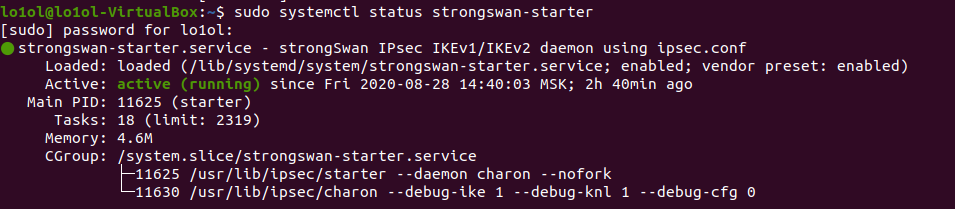
Проверить, что сервер поднялся успешно, можно, например, с помощью команды:
sudo systemctl status strongswan-starter
Добавление нового клиента со смарт-картой
Модуль pkcs11 для работы со смарт-картами
В настоящий момент смарт-карта отформатированная для работы с librtpkcs11ecp.so модулем не подходит для аутентификации внутри VPN strongSwan, т.к. не поддерживает необходимые PKCS#11-механизмы.
К счастью, модуль opensc-pkcs11.so их поддерживает.
Отформатируем смарт-карту, сгенерируем на ней ключи и получим сертификат.
# форматирование и инициализация
pkcs15-init --erase-card -p rutoken_ecp
pkcs15-init --create-pkcs15 --so-pin "87654321" --so-puk ""
pkcs15-init --store-pin --label "User PIN" --auth-id 02 --pin "12345678" --puk "" --so-pin "87654321" --finalize

# генерация ключей
ID=45
pkcs15-init -G rsa/2048 --auth-id 02 --label "My Private Key" --public-key-label "My Public Key" --id $ID

# генерация заявки на сертификат
openssl
> engine dynamic -pre SO_PATH:/usr/lib/x86_64-linux-gnu/engines-1.1/pkcs11.so -pre ID:pkcs11 -pre LIST_ADD:1 -pre LOAD -pre MODULE_PATH:opensc-pkcs11.so
# не забудьте заменить идентификатор сертификата
> req -engine pkcs11 -new -key 45 -keyform engine -out req.csr -subj "/C=RU/CN=user"
> exit

# выдадим сертификат по заявке
pki --issue --lifetime 1825 \
        --cacert ~/pki/cacerts/ca-cert.pem \
        --cakey ~/pki/private/ca-key.pem \
        --in req.csr --type pkcs10 --outform pem \
    >  ~/pki/certs/client-cert.pem

# загрузим сертификат на токен
pkcs15-init --store-certificate ~/pki/certs/client-cert.pem --auth-id 02 --id $ID --format pem
Убедиться, что сертификат и ключи загружены на токен можно с помощью команды:
pkcs11-tool -O -l
Теперь Рутокен готов к работе и его можно отдать клиенту.
Настройка клиента
Проверка доступности сервера
Проверим, что сервер доступен.
ping server.astradomain.ad
Установка пакетов
Установим необходимые пакеты для работы:
sudo apt update
# пакеты для работы strongSwan VPN сервера
sudo apt-get install strongswan libstrongswan-extra-plugins  libcharon-extra-plugins

# пакеты для работы со смарт-картами (чтобы создать ключевую пару и сертификаты на токене)
sudo apt install opensc libengine-pkcs11-openssl1.1
Настройка strongSwan
Корневой сертификат сервера положим в директорию /etc/ipsec.d/cacerts:
sudo cp /path/to/ca-cert.pem /etc/ipsec.d/cacerts
Настроим файл конфигурации strongSwan /etc/ipsec.conf:
config setup

conn ikev2-rw
# измените адрес сервера на свой
    right=server.astradomain.ad
    rightid=@server.astradomain.ad

    rightsubnet=0.0.0.0/0
    rightauth=pubkey
    leftsourceip=%config
# имя пользователя для которого выдан сертификат
    leftid=user
    leftcert=%smartcard:45
    leftauth=eap
    eap_identity=%identity
    auto=start
Настроим файл паролей аутентфикации strongSwan /etc/ipsec.secrets и укажем, какой ключ нужно использовать для аутентификации по смарт-карте:
# Формат следующий
#: PIN %smartcard:<keyid> <pin code>
: PIN %smartcard:45 "12345678"
Более подробно о способах задания паролей смарт-карт можно почитать здесь.
Настройка модуля pkcs11
Настроим использование pkcs11 модулей в strongSwan. Для этого откроем файл конфигурации /etc/strongswan.d/charon/pkcs11.conf и отредактируем настройки модулей pkcs11:
modules {

        opensc-pkcs11 {

            # Whether to automatically load certificates from tokens.
            # load_certs = yes

            # Whether OS locking should be enabled for this module.
            # os_locking = no

            # Full path to the shared object file of this PKCS#11 module.
            path = /usr/lib/x86_64-linux-gnu/opensc-pkcs11.so

        }
Подключение к сети
Подключите смарт-карту и инициализируйте подключение c помощью команды:
sudo systemctl stop strongswan-starter
sudo systemctl start strongswan-starter
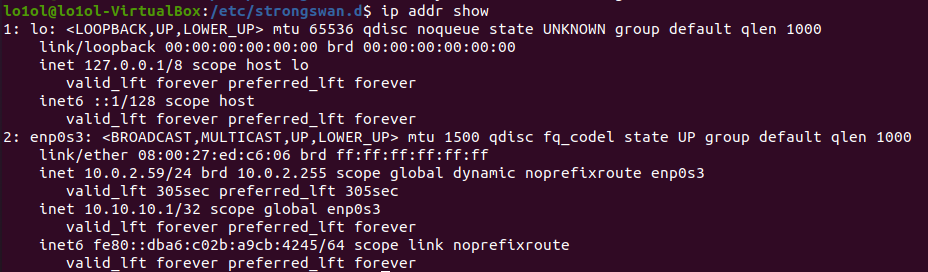
Проверить, что соединение прошло успешно, можно, например, выведя список своих ip адресов С помощью команды:
ip addr show
Среди них появится ваш виртуальный ip: