Общая информация
В инструкции описана настройка перенаправления устройств Рутокен на тонких клиентах Teradici, работающих по протоколу PCoIP в среде VMware Horizon.
Настройка позволяет использовать устройство Рутокен, подключенное к тонкому клиенту, в удаленном сеансе VMware Horizon.
Описание процедуры
В некоторых случаях на тонких клиентах Teradici, работающих по протоколу PCoIP могут наблюдаться проблемы с подключением и пробросом устройств Рутокен.
Для решения проблемы необходимо:
- В веб-браузере введите IP-адрес тонкого клиента. Посмотреть адрес можно в Options/Configuration/IP Address в настройках самого тонкого клиентa после его включения. Браузер может запросить подтверждение входа на небезопасный сайт (выбрать Дополнительно…Перейти).
- Введите пароль администратора тонкого клиента.
- В верхнем меню страницы выберите Permissions/USB.
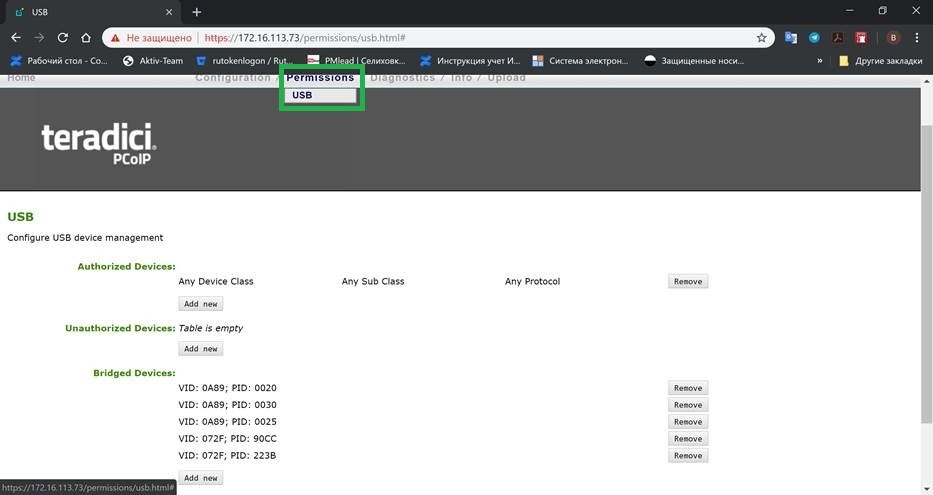
- В списке Bridged Devices укажите VID/PID устройства Рутокен.
Уникальные идентификаторы VID и PID – коды, зашитые в микропрограмме контроллера usb-устройства, по которым можно определить модель и производителя устройства:
VID – это идентификатор производителя (Vendor ID)
PID – идентификатор устройства (Product ID)
VID устройств, производимых Компанией «Актив» – 0A89
PID зависит от модели устройства Рутокен:
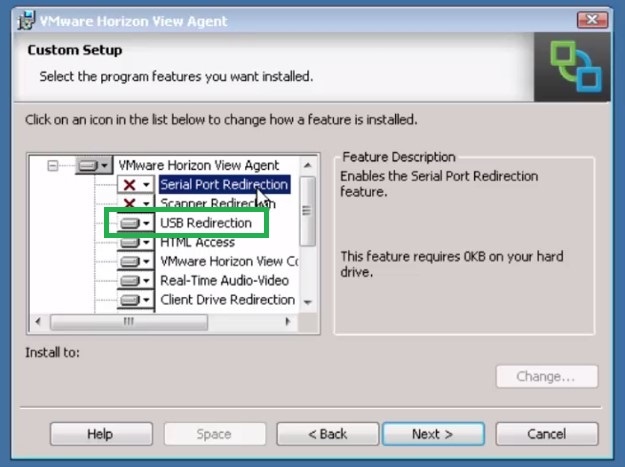
PID Модель устройства 0020 Рутокен S 0025 Рутокен Lite 0030 Рутокен ЭЦП 2.0 / 3.0 0069 Считыватель смарт-карт Рутокен SCR 3001 - Убедитесь, что в процессе установки VMWare Horizon была включена поддержка проброса USB-устройств (USB-redirection).
- Войдите в сеанс и подключите устройство Рутокен.