Общая информация
С устройствами Рутокен MFA возможны два вида аутентификации:
- двухфакторная. Осуществляется по технологии FIDO2. Требует ввод логина и пароля от учетной записи и PIN-кода Рутокена;
- однофакторная. Осуществляется по технологии FIDO2. Не требует ввода логина и пароля от учетной записи, вход в учетную запись осуществляется только при помощи Рутокен MFA и его PIN-кода.
Настройка аутентификации с Рутокен MFA в веб-сервисах
Для учетной записи Яндекс ID
В Яндекс ID Рутокен MFA может использоваться только для беспарольной аутентификации.
Добавление Рутокен MFA в учетную запись Яндекс ID
Особенности работы ключей доступа в Яндекс ID
Ключи доступа в Яндекс ID создаются для конкретного сочетания браузера и операционной системы на устройстве.
Чтобы настроить вход в Яндекс ID с помощью Рутокен MFA в другом браузере или на другом устройстве, повторите на нем добавление Рутокен MFA в учетную запись.
Чтобы настроить вход в учетную запись Яндекс ID:
- Войдите в личный кабинет Яндекс ID.
- Перейдите в раздел Безопасность.
- В разделе Вход по лицу или отпечатку нажмите Настроить на устройстве.
- На открывшейся странице нажмите Настроить на устройстве.

- В окне выбора устройства, на котором будет храниться ключ доступа, выберите:
- в Windows: Windows Hello или внешний электронный ключ;
- в macOS: Использовать телефон, планшет или ключ доступа;
в ОС GNU/Linux: подключенный Рутокен MFA (Рутокен определится автоматически).
Если вместо окна выбора устройства открылось окно с QR-кодом или просьбой включить Bluetooth, нажмите Назад или Другой способ, чтобы вернуться к выбору устройства.
- Следуйте инструкциям в системных окнах:
- Введите PIN-код Рутокена.
- В нужный момент коснитесь его корпуса.
После завершения настройки электронный ключ Рутокен MFA будет добавлен в учетную запись Яндекс ID.
Чтобы настроить вход в учетную запись Яндекс ID:
- Войдите в личный кабинет Яндекс ID.
- Нажмите Ещё.
- В разделе Безопасность нажмите Вход по лицу или отпечатку.
- Нажмите Подключить устройство. При необходимости подтвердите действие кодом в Яндекс ID.
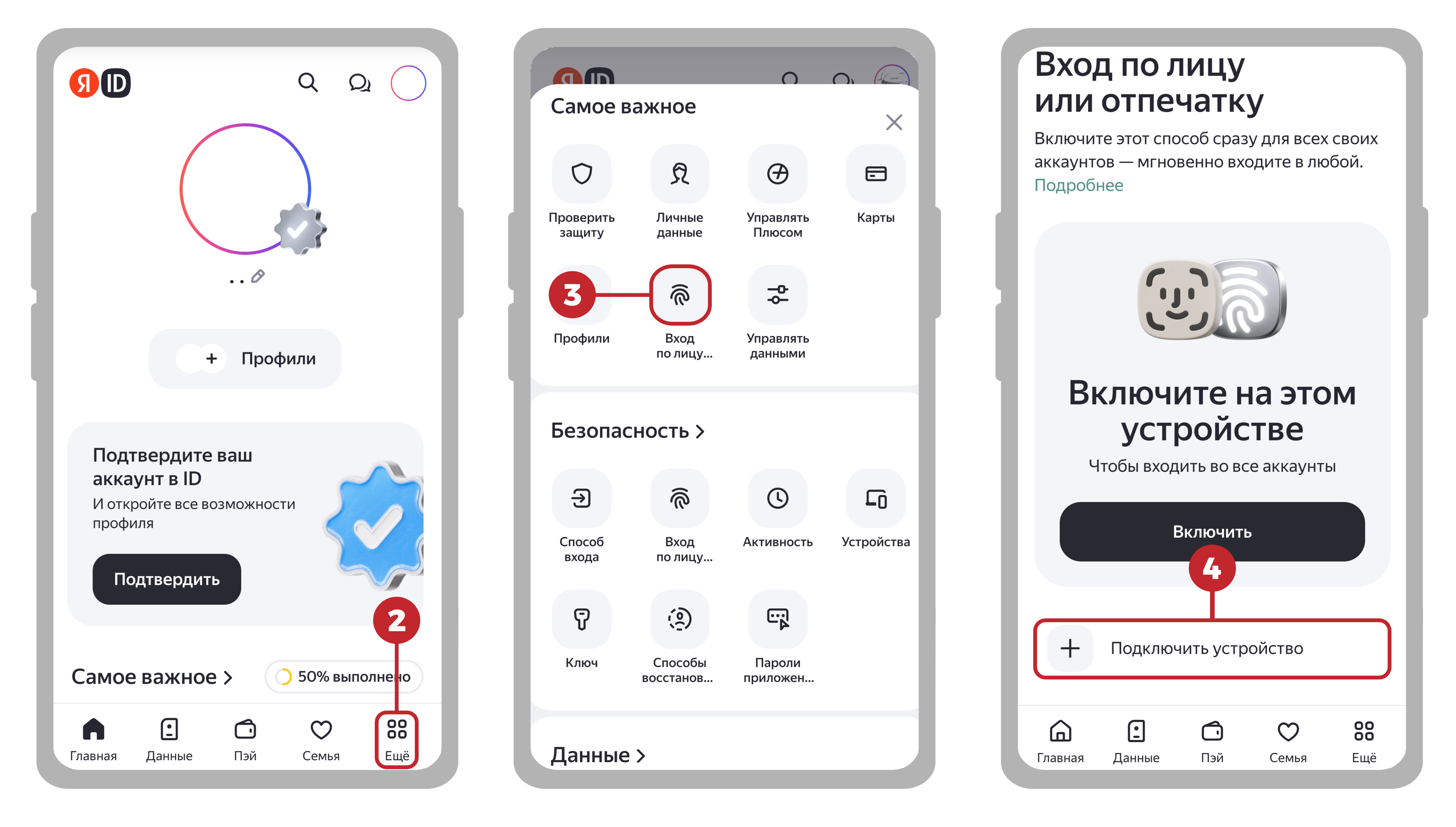
- Выберите устройство Рутокен MFA:
- на Android:
- В открывшемся системном окне нажмите Другой способ.
- В окне Сохранить ключ доступа в нажмите Другое устройство и выберите Электронный USB-ключ.
- Подключите Рутокен MFA через USB или приложите его к NFC-антенне телефона.
- Подтвердите операцию с помощью PIN-кода Рутокена.
- Прикоснитесь к ключу, чтобы завершить привязку.
- на iOS:
- В открывшемся системном окне нажмите Добавить ключ входа.
- Выберите Использовать ключ безопасности и нажмите Продолжить.
- Подключите Рутокен MFA через USB или приложите его к NFC-антенне телефона.
- Подтвердите операцию с помощью PIN-кода Рутокена.
- Прикоснитесь к ключу, чтобы завершить привязку.
- на Android:
После завершения настройки электронный ключ Рутокен MFA будет добавлен в учетную запись Яндекс ID.
Аутентификация с Рутокен MFA в учетную запись Яндекс ID
Войти в учетную запись Яндекс ID, используя электронный ключ Рутокен MFA, можно только в том случае, если в учетную запись ранее был добавлен электронный ключ. Как добавить электронный ключ.
Чтобы войти в учетную запись Яндекс ID:
- Откройте страницу входа в Яндекс ID.
- В списке способов входа нажмите По лицу или отпечатку.
- Следуйте инструкциям в системных окнах:
- Введите PIN-код Рутокена.
- В нужный момент коснитесь его корпуса.
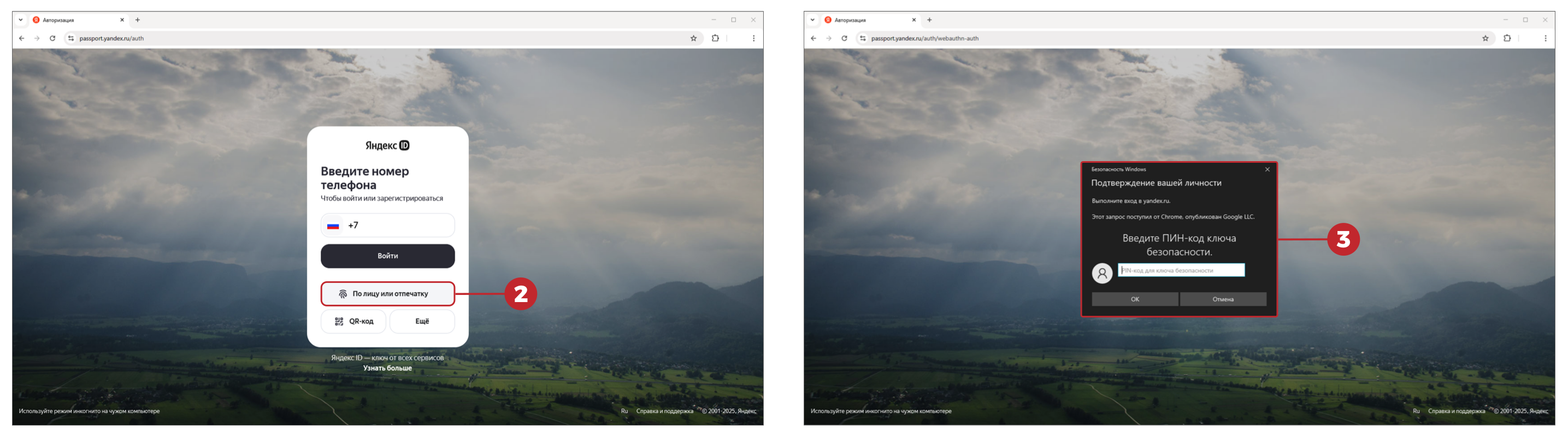
Вход в учетную запись Яндекс ID с помощью электронного ключа Рутокен MFA будет осуществлен.
Чтобы войти в учетную запись Яндекс ID:
- Откройте страницу входа в Яндекс ID.
- В списке способов входа нажмите По лицу или отпечатку.
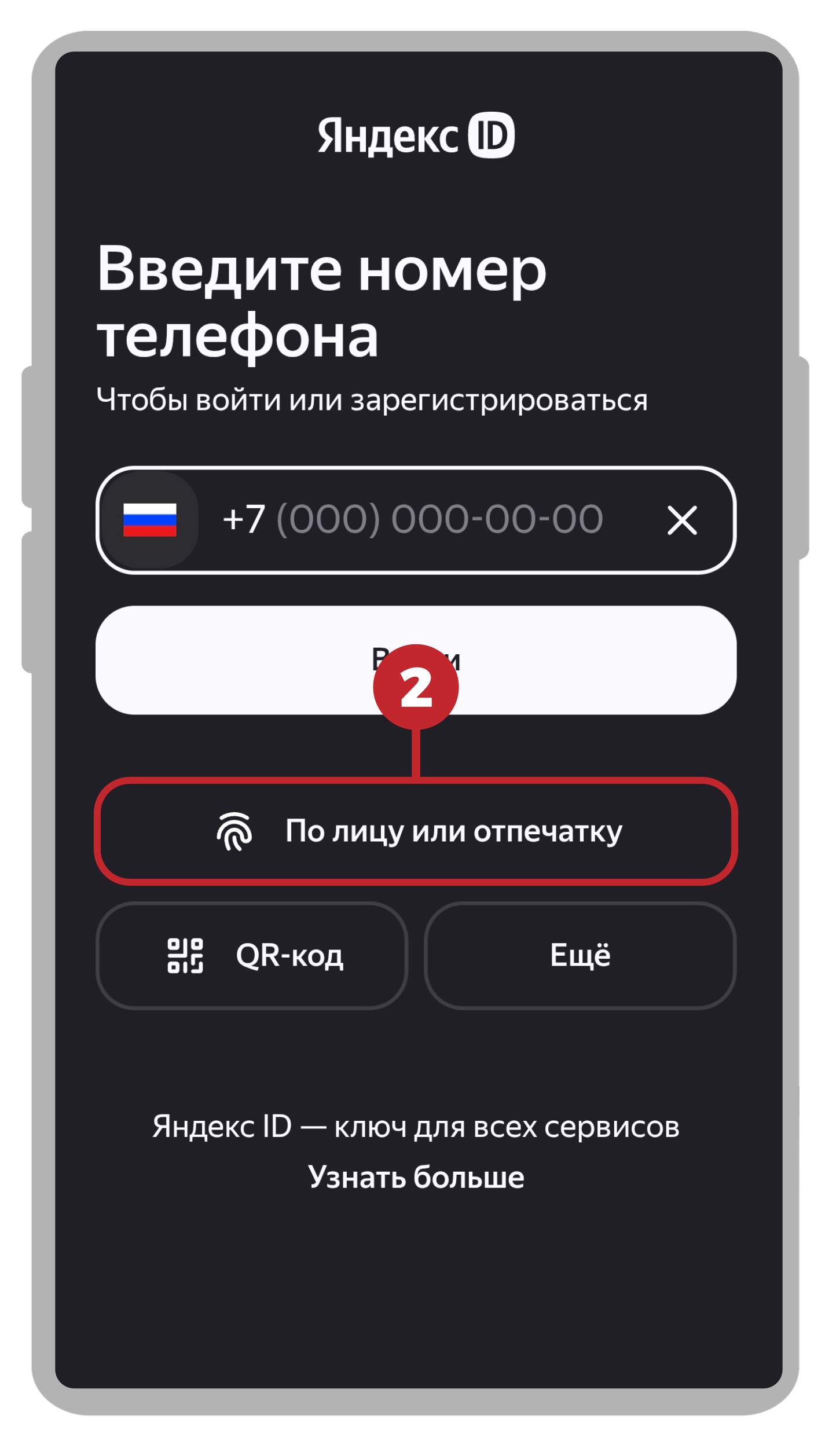
- В качестве способа входа выберите Рутокен MFA:
- на Android:
- В появившемся системном окне нажмите Способы входа.
- Нажмите Использовать другое устройство.
- Выберите Электронный USB-ключ.
- Подключите Рутокен MFA через USB или приложите его к NFC-антенне телефона.
- Введите PIN-код Рутокена.
- Прикоснитесь к ключу, чтобы подтвердить вход в аккаунт.
- на iOS:
- В открывшемся системном окне выберите Использовать ключ безопасности и нажмите Продолжить.
- Подключите Рутокен MFA через USB или приложите его к NFC-антенне телефона.
- Введите PIN-код Рутокена.
- Прикоснитесь к ключу, чтобы подтвердить вход в аккаунт.
- на Android:
Вход в учетную запись Яндекс ID с помощью электронного ключа Рутокен MFA будет осуществлен.
Для учетной записи vk.ru
Добавление Рутокен MFA в учетную запись vk.ru
Чтобы настроить вход в учетную запись vk.ru:
- Войдите в учетную запись vk.ru.
- Нажмите на фотографию профиля в правом верхнем углу.
- Перейдите в раздел Настройки → Безопасность.

- В разделе Способы входа нажмите Вход по скану лица или отпечатку пальца.
- Нажмите Добавить.
Сервис VK ID отправит СМС с кодом для подтверждения действия. - Введите код из СМС.

- Следуйте инструкциям в системных окнах:
- Введите PIN-код Рутокена.
- В нужный момент коснитесь его корпуса.
- Нажмите Отлично.
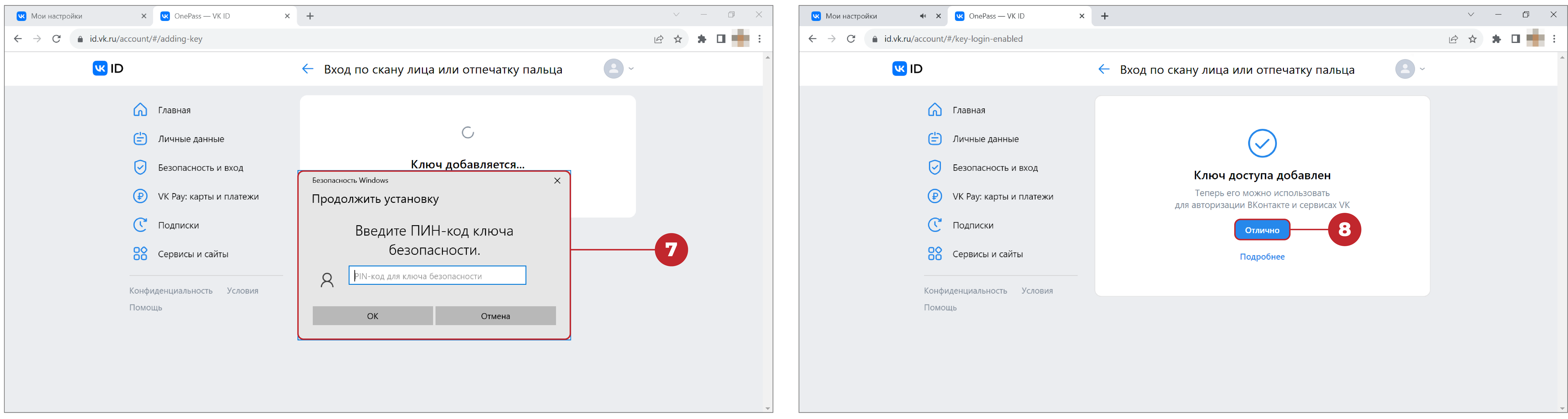
Электронный ключ Рутокен MFA будет добавлен в учетную запись vk.ru.
Добавьте резервный ключ
Чтобы не потерять доступ к учетной записи в случае утери или порчи Рутокен MFA, рекомендуем добавить не один, а два электронных ключа к учетной записи: один основной, второй – резервный.
Использование основного и резервного электронного ключа – наиболее безопасная практика при использовании FIDO2-совместимых устройств.
Чтобы настроить вход в учетную запись vk.ru:
- Войдите в учетную запись vk.ru.
- В левом нижнем углу нажмите Ещё.
- В правом верхнем углу нажмите на значок шестеренки, чтобы открыть раздел Настройки.
- Нажмите Безопасность.
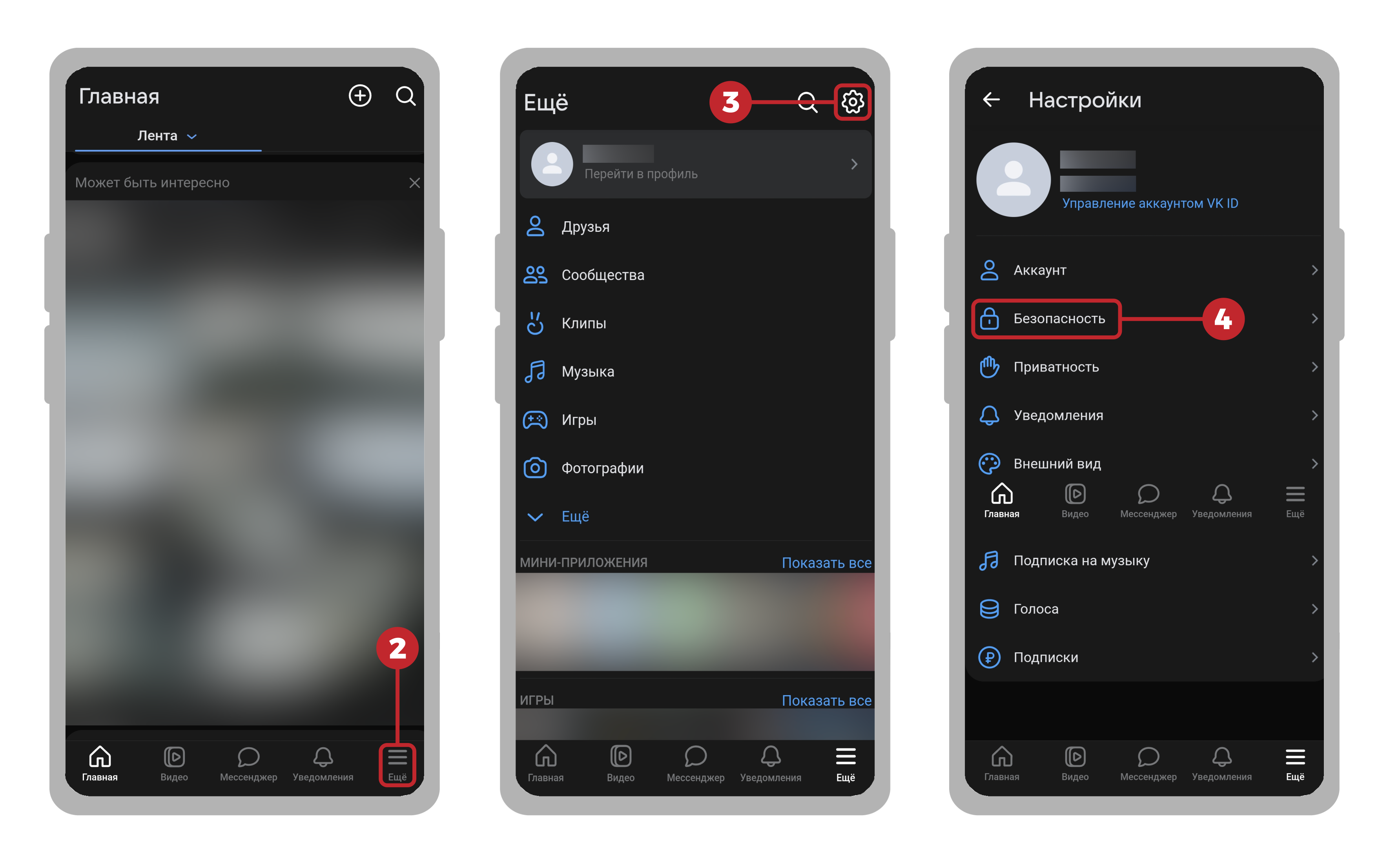
- В разделе Способы входа нажмите Вход по скану лица или отпечатку пальца.
- Нажмите Добавить.
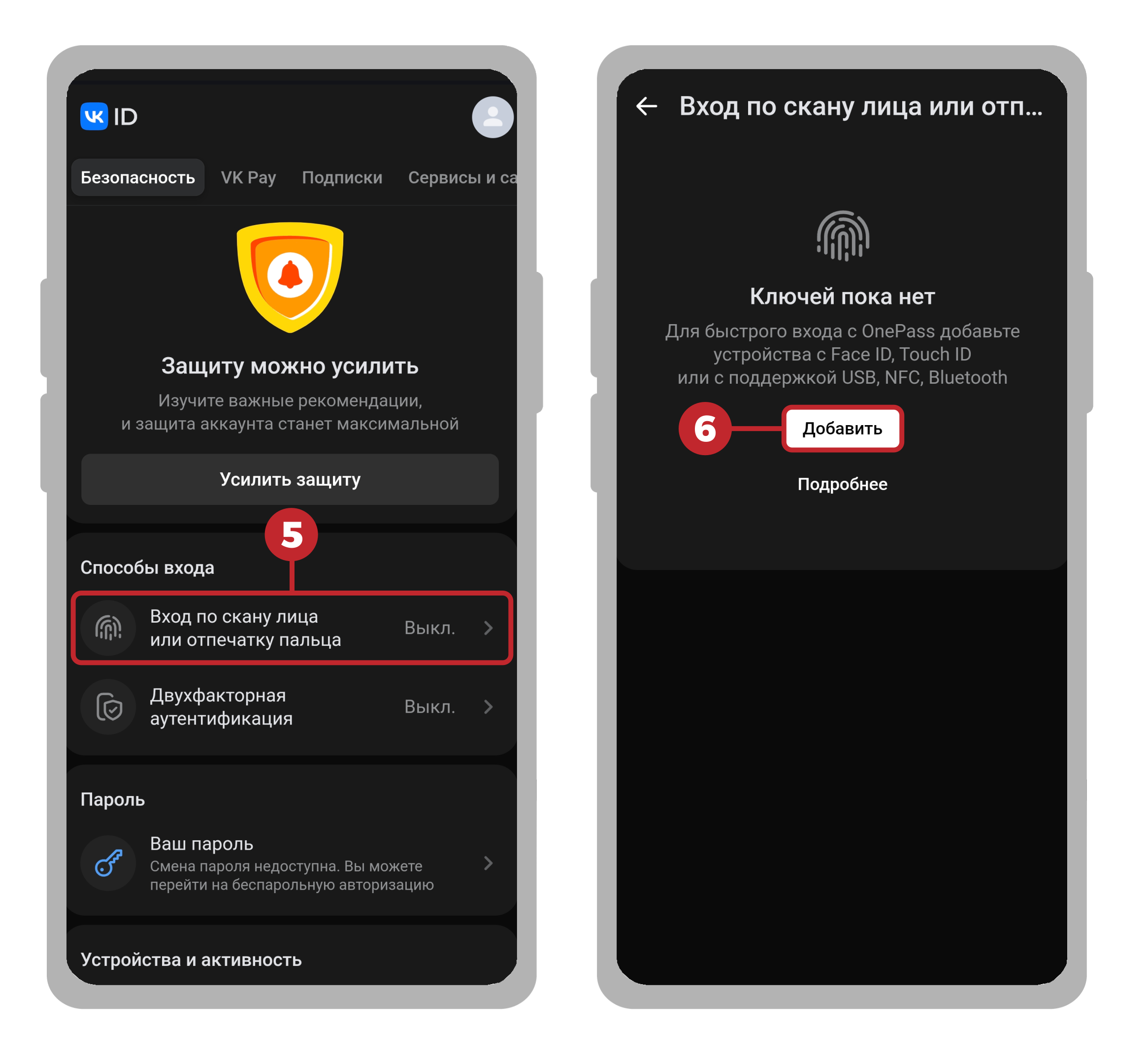
Сервис VK ID отправит СМС с кодом для подтверждения действия. - Введите код из СМС.
- Выберите устройство Рутокен MFA:
- на Android:
- В открывшемся системном окне нажмите Другой способ.
- В окне Сохранить ключ доступа в нажмите Другое устройство и выберите Электронный USB-ключ.
- Подключите Рутокен MFA через USB или приложите его к NFC-антенне телефона.
- Подтвердите операцию с помощью PIN-кода Рутокена.
- Прикоснитесь к ключу, чтобы завершить привязку.
- на iOS:
- В открывшемся системном окне нажмите Добавить ключ входа.
- Выберите Использовать ключ безопасности и нажмите Продолжить.
- Подключите Рутокен MFA через USB или приложите его к NFC-антенне телефона.
- Подтвердите операцию с помощью PIN-кода Рутокена.
- Прикоснитесь к ключу, чтобы завершить привязку.
- на Android:
- Нажмите Отлично.
Добавьте резервный ключ
Чтобы не потерять доступ к учетной записи в случае утери или порчи Рутокен MFA, рекомендуем добавить не один, а два электронных ключа к учетной записи: один основной, второй – резервный.
Использование основного и резервного электронного ключа – наиболее безопасная практика при использовании FIDO2-совместимых устройств.
Аутентификация с Рутокен MFA в учетную запись vk.ru
Чтобы войти в учетную запись с Рутокен MFA:
- Откройте сервис vk.ru.
- Введите данные учетной записи: телефон или электронную почту.
- Нажмите Войти.
- Следуйте инструкциям в системных окнах:
- Введите PIN-код Рутокена.
- В нужный момент коснитесь его корпуса.

Вход в учетную запись vk.ru с помощью электронного ключа Рутокен MFA будет осуществлен.
Чтобы войти в учетную запись с Рутокен MFA:
- Откройте сервис vk.ru.
- Нажмите Войти через VK ID.
- Введите телефон или почту и нажмите Продолжить. Если к аккаунту привязан электронный ключ, сервис автоматически предложит его использовать.
- В качестве способа входа выберите Рутокен MFA:
- на Android:
- В появившемся системном окне нажмите Способы входа.
- Нажмите Использовать другое устройство.
- Выберите Электронный USB-ключ.
- Подключите Рутокен MFA через USB или приложите его к NFC-антенне телефона.
- Введите PIN-код Рутокена.
- Прикоснитесь к ключу, чтобы подтвердить вход в аккаунт.
- на iOS:
- В открывшемся системном окне выберите Использовать ключ безопасности и нажмите Продолжить.
- Подключите Рутокен MFA через USB или приложите его к NFC-антенне телефона.
- Введите PIN-код Рутокена.
- Прикоснитесь к ключу, чтобы подтвердить вход в аккаунт.
- на Android:
Вход в учетную запись vk.ru с помощью электронного ключа Рутокен MFA будет осуществлен
Настройка аутентификации с Рутокен MFA в операционных системах
Для систем GNU/Linux
Рутокен MFA позволяет аутентифицировать пользователя при входе в ОС GNU/Linux в следующих сценариях:
- локальная аутентификация пользователя в ОС с использованием Рутокен MFA с нажатием кнопки в качестве второго фактора;
- локальная аутентификация пользователя в ОС с использованием Рутокен MFA с вводом PIN-кода и нажатием кнопки;
- доступ к хостам по SSH с использованием Рутокен MFA с нажатием кнопки в качестве второго фактора.
Аутентификации в GNU/Linux системы подробно описана в инструкциях:
Настройка аутентификации с Рутокен MFA для OpenSSH
Без PIN-кода: Настройка OpenSSH доступа по Рутокен MFA.
С PIN-кодом: Настройка OpenSSH доступа по Рутокен MFA с доступом по PIN-коду.
Решение проблем с аутентификацией
Для всех ОС необходимо настроить параметры браузера для корректной работы с устройствами Рутокен MFA. Если браузер не настроен, Рутокен MFA работать не будет. Чтобы настроить браузер: security.webauth.webauthn. Убедитесь, что напротив указанных параметров стоит true. В системах GNU/Linux и браузере Firefox пропадает поддержка Рутокен MFA после обновления браузера. Чтобы восстановить работу браузера с Рутокен MFA: Откройте терминал и введите команду: Добавьте в файл следующие строки: Переподключите Рутокен MFA.Рутокен MFA не работает в браузере Mozilla Firefox
Рутокен MFA не работает в системах GNU/Linux после обновления браузера
sudo nano /etc/udev/rules.d/70-snap.firefoxrutoken.rules
#Rutoken
KERNEL=="hidraw*", SUBSYSTEM=="hidraw", ATTRS{idVendor}=="0a89", ATTRS{idProduct}=="0093", TAG+="snap_firefox_firefox"
TAG=="snap_firefox_firefox", RUN+="/usr/lib/snapd/snap-device-helper $env{ACTION} snap_firefox_firefox $devpath $major:$minor"

#Rutoken
KERNEL=="hidraw*", SUBSYSTEM=="hidraw", ATTRS{idVendor}=="0a89", ATTRS{idProduct}=="0093", TAG+="snap_firefox_geckodriver"
TAG=="snap_firefox_geckodriver", RUN+="/usr/lib/snapd/snap-device-helper $env{ACTION} snap_firefox_geckodriver $devpath $major:$minor"
Некорректная обработка одновременных процессов аутентификации в нескольких сервисах