Общая информация
Чтобы использовать устройства Рутокен MFA для аутентификации в веб-сервисах и операционных системах, необходимо задать для них PIN-код. Способ управления PIN-кодом зависит от операционной системы, в которой используется Рутокен.
Управление Рутокен MFA в Android и iOS
В Android и iOS пока нет возможности изменять PIN-код и сбрасывать настройки Рутокен MFA на телефоне. Для выполнения этих действий понадобится компьютер с ОС Windows 10+ или бразуером Google Chrome.
Управление Рутокен MFA в ОС Windows
Задание PIN-кода Рутокена
Чтобы задать PIN-код Рутокена:
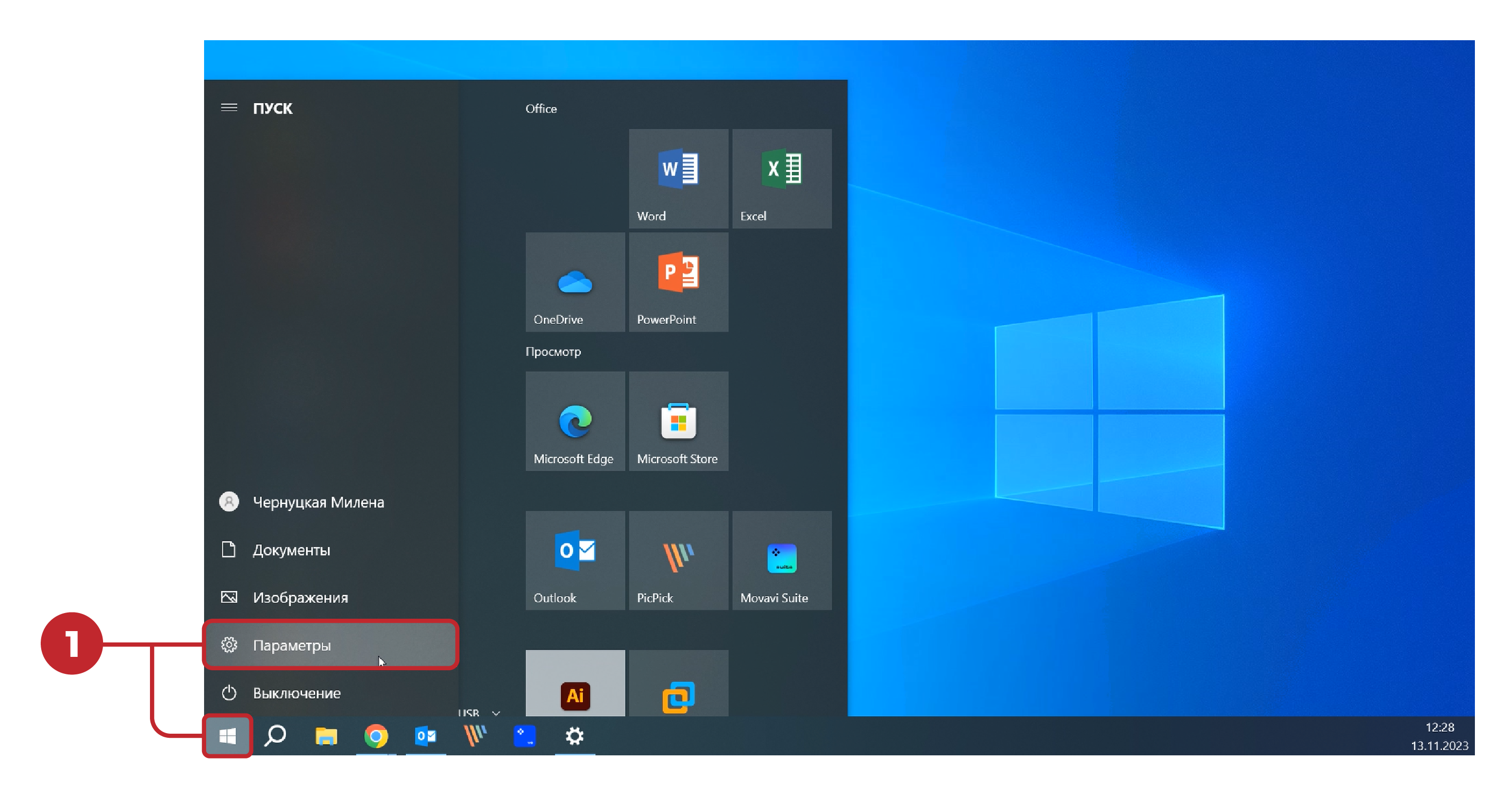
- Нажмите Пуск → Параметры.
- Перейдите в раздел Учетные записи → Варианты входа → Ключ безопасности.
- Нажмите Управление.

- Следуйте инструкциям в системном окне и в нужный момент коснитесь корпуса Рутокена.
- В разделе ПИН-код для ключа безопасности нажмите Добавить.
- Введите новый PIN-код дважды.
- Нажмите ОК.

PIN-код Рутокена будет задан.
Изменение PIN-кода Рутокена
Чтобы изменить PIN-код Рутокена:
- Нажмите Пуск → Параметры.
- Перейдите в раздел Учетные записи → Варианты входа → Ключ безопасности.
- Нажмите Управление.
- Следуйте инструкциям в системном окне и коснитесь корпуса Рутокена.
- В разделе ПИН-код для ключа безопасности нажмите Изменить.
- Введите текущий PIN-код.
- Введите новый PIN-код дважды.
- Нажмите ОК.

PIN-код Рутокена будет изменен.
Сброс Рутокена
Чтобы сбросить Рутокен:
- Нажмите Пуск → Параметры.
- Перейдите в раздел Учетные записи → Варианты входа → Ключ безопасности.
- Нажмите Управление.

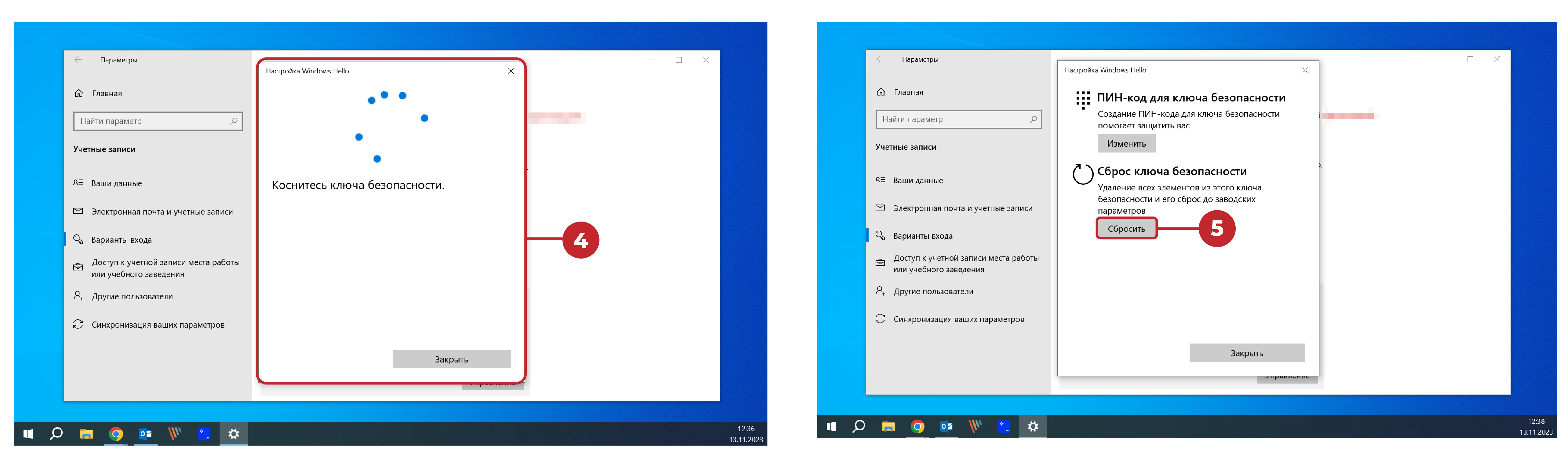
- Следуйте инструкциям в системном окне и в нужный момент коснитесь корпуса Рутокена.
- В разделе Сброс ключа безопасности нажмите Сбросить.
- Нажмите Продолжить.
- Следуйте инструкциям в системном окне: вставьте Рутокен еще раз и в нужный момент коснитесь его корпуса дважды.
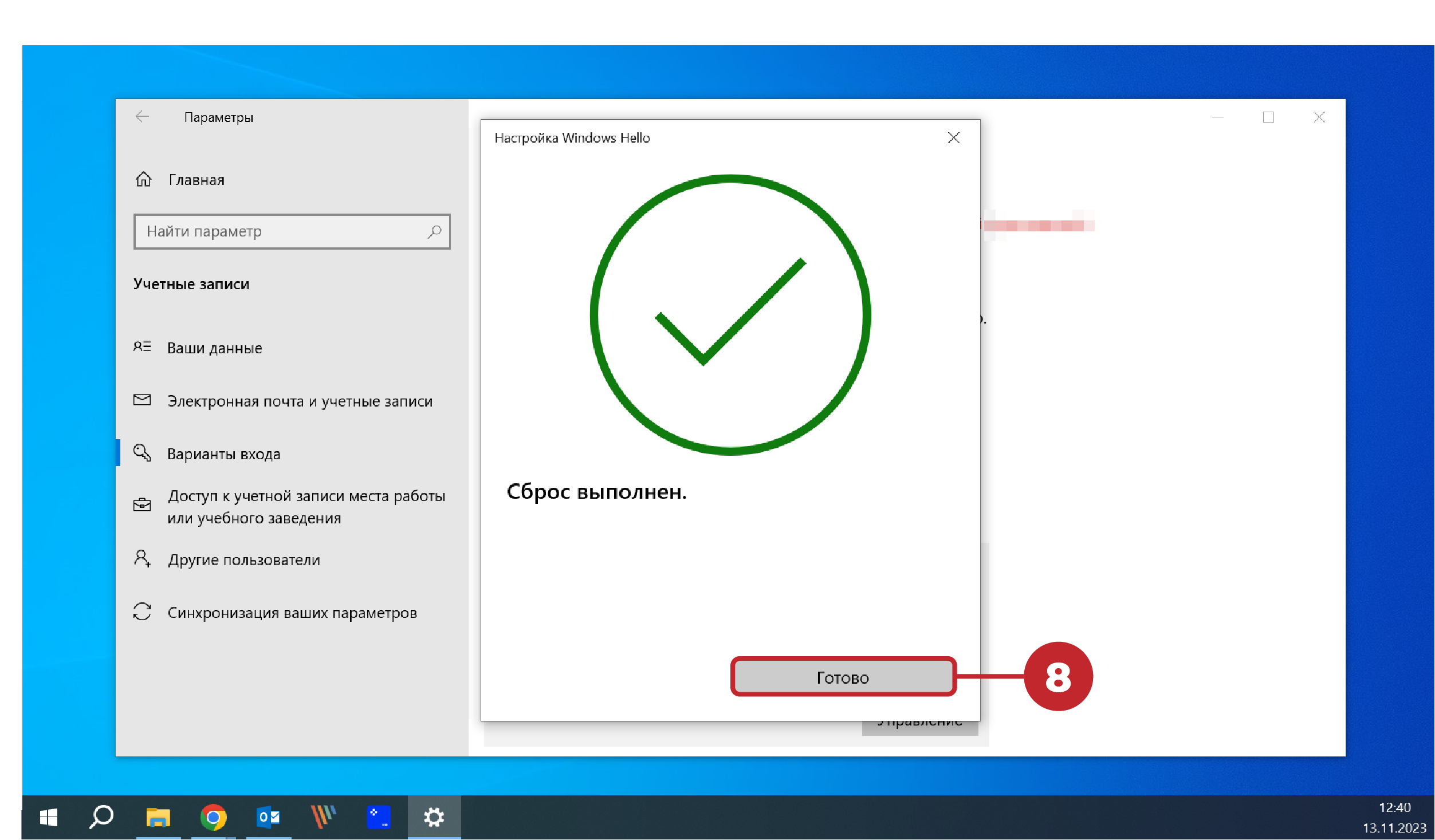
Отобразится сообщение «Сброс выполнен».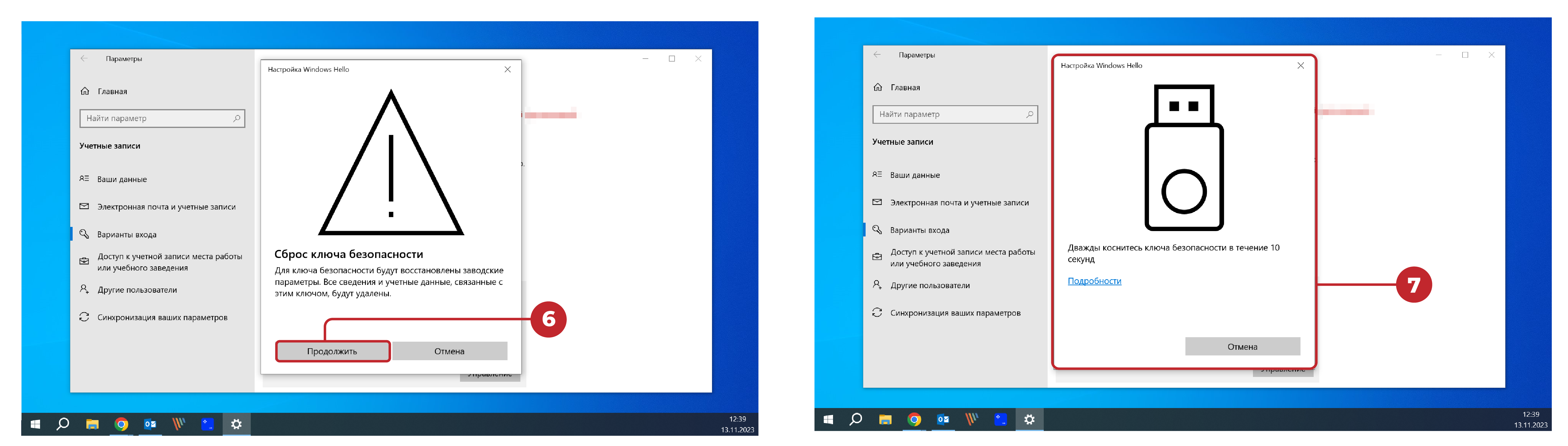
- Нажмите Готово.
Сброс Рутокена будет выполнен.
Управление Рутокен MFA в других ОС
Настройка PIN-кода и сброс Рутокен MFA и сброс в других ОС осуществляется через браузер Google Chrome. Процесс одинаковый для всех ОС.
Для настройки Рутокен MFA для работы в Android и iOS также понадобится ПК с установленным браузером Google Chrome или ОС Windows.
Задание PIN-кода Рутокена
Чтобы задать PIN-код Рутокена:
- Откройте браузер Google Chrome.
- Нажмите
 и перейдите в раздел Настройки.
 - Перейдите в раздел Конфиденциальность и безопасность → Безопасность → Настройки электронных ключей.

- Нажмите Создайте PIN-код.
- Следуйте инструкциям в системном окне: вставьте Рутокен и в нужный момент коснитесь его корпуса.
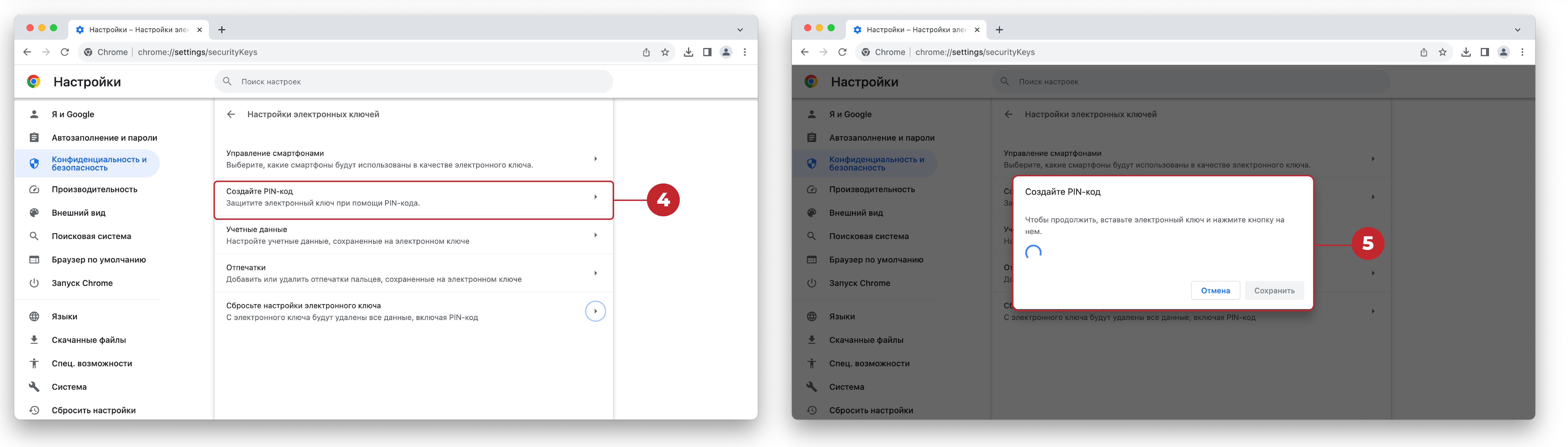
- Введите новый PIN-код дважды.
- Нажмите Сохранить.
- Нажмите ОК.
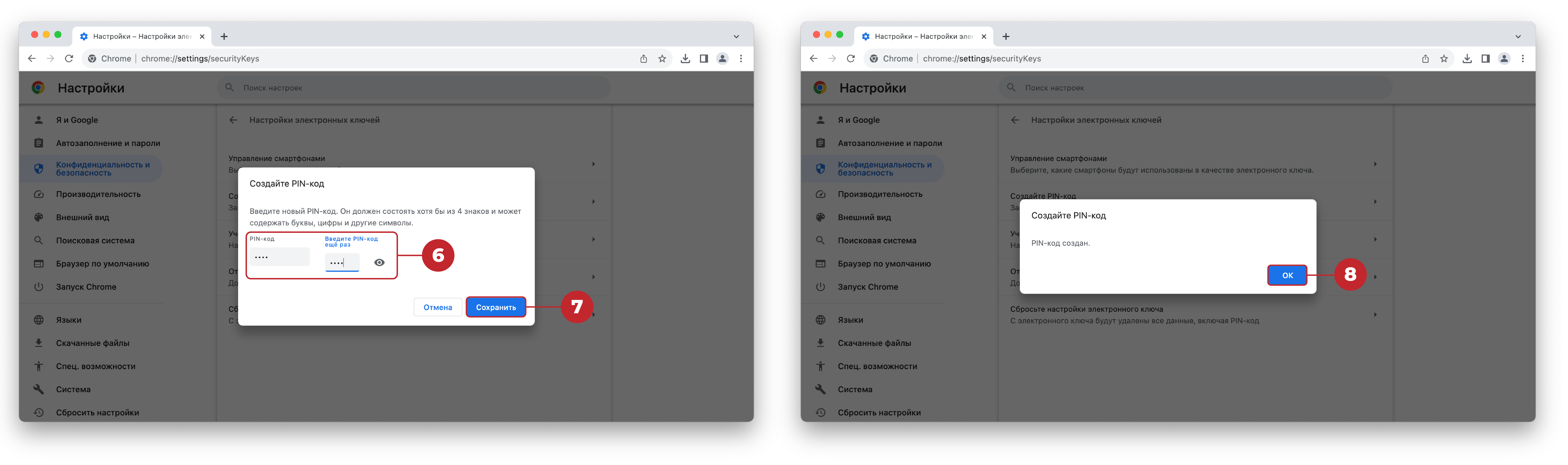
PIN-код Рутокена будет задан.
Изменение PIN-кода Рутокена
Чтобы изменить PIN-код Рутокена:
- Откройте браузер Google Chrome.
- Нажмите и перейдите в раздел Настройки.
- Перейдите в раздел Конфиденциальность и безопасность → Безопасность → Настройки электронных ключей.
- Нажмите Создайте PIN-код.
- Следуйте инструкциям в системном окне: вставьте Рутокен и в нужный момент коснитесь его.
- Введите текущий PIN-код.
- Введите новый PIN-код дважды.
- Нажмите Сохранить.
- Нажмите ОК.

PIN-код Рутокена будет изменен.
Сброс Рутокена
Чтобы сбросить Рутокен:
- Откройте браузер Google Chrome.
- Нажмите и перейдите в раздел Настройки.
- Перейдите в раздел Конфиденциальность и безопасность → Безопасность → Настройки электронных ключей.
- Нажмите Сбросьте настройки электронного ключа.
- Следуйте инструкциям в системном окне: вставьте Рутокен и в нужный момент коснитесь его.
Отобразится сообщение «Настройки электронного ключа сброшены». - Нажмите ОК.

Сброс Рутокена будет выполнен.
Общая информация
Чтобы использовать устройства Рутокен MFA для аутентификации в веб-сервисах и операционных системах, необходимо задать для них PIN-код. Способ управления PIN-кодом зависит от операционной системы, в которой используется Рутокен.
Управление Рутокен MFA в Android и iOS
В Android и iOS пока нет возможности изменять PIN-код и сбрасывать настройки Рутокен MFA на телефоне. Для выполнения этих действий понадобится компьютер с ОС Windows 10+ или бразуером Google Chrome.
Управление Рутокен MFA в ОС Windows
Задание PIN-кода Рутокена
Чтобы задать PIN-код Рутокена:
- Нажмите Пуск → Параметры.
- Перейдите в раздел Учетные записи → Варианты входа → Ключ безопасности.
- Нажмите Управление.
- Следуйте инструкциям в системном окне и в нужный момент коснитесь корпуса Рутокена.
- В разделе ПИН-код для ключа безопасности нажмите Добавить.
- Введите новый PIN-код дважды.
- Нажмите ОК.
PIN-код Рутокена будет задан.
Изменение PIN-кода Рутокена
Чтобы изменить PIN-код Рутокена:
- Нажмите Пуск → Параметры.
- Перейдите в раздел Учетные записи → Варианты входа → Ключ безопасности.
- Нажмите Управление.
- Следуйте инструкциям в системном окне и коснитесь корпуса Рутокена.
- В разделе ПИН-код для ключа безопасности нажмите Изменить.
- Введите текущий PIN-код.
- Введите новый PIN-код дважды.
- Нажмите ОК.
PIN-код Рутокена будет изменен.
Сброс Рутокена
Чтобы сбросить Рутокен:
- Нажмите Пуск → Параметры.
- Перейдите в раздел Учетные записи → Варианты входа → Ключ безопасности.
- Нажмите Управление.
- Следуйте инструкциям в системном окне и в нужный момент коснитесь корпуса Рутокена.
- В разделе Сброс ключа безопасности нажмите Сбросить.
- Нажмите Продолжить.
- Следуйте инструкциям в системном окне: вставьте Рутокен еще раз и в нужный момент коснитесь его корпуса дважды.
Отобразится сообщение «Сброс выполнен». - Нажмите Готово.
Сброс Рутокена будет выполнен.
Управление Рутокен MFA в других ОС
Настройка PIN-кода и сброс Рутокен MFA и сброс в других ОС осуществляется через браузер Google Chrome. Процесс одинаковый для всех ОС.
Для настройки Рутокен MFA для работы в Android и iOS также понадобится ПК с установленным браузером Google Chrome или ОС Windows.
Задание PIN-кода Рутокена
Чтобы задать PIN-код Рутокена:
- Откройте браузер Google Chrome.
- Нажмите и перейдите в раздел Настройки.
- Перейдите в раздел Конфиденциальность и безопасность → Безопасность → Настройки электронных ключей.
- Нажмите Создайте PIN-код.
- Следуйте инструкциям в системном окне: вставьте Рутокен и в нужный момент коснитесь его корпуса.
- Введите новый PIN-код дважды.
- Нажмите Сохранить.
- Нажмите ОК.
PIN-код Рутокена будет задан.
Изменение PIN-кода Рутокена
Чтобы изменить PIN-код Рутокена:
- Откройте браузер Google Chrome.
- Нажмите и перейдите в раздел Настройки.
- Перейдите в раздел Конфиденциальность и безопасность → Безопасность → Настройки электронных ключей.
- Нажмите Создайте PIN-код.
- Следуйте инструкциям в системном окне: вставьте Рутокен и в нужный момент коснитесь его.
- Введите текущий PIN-код.
- Введите новый PIN-код дважды.
- Нажмите Сохранить.
- Нажмите ОК.
PIN-код Рутокена будет изменен.
Сброс Рутокена
Чтобы сбросить Рутокен:
- Откройте браузер Google Chrome.
- Нажмите и перейдите в раздел Настройки.
- Перейдите в раздел Конфиденциальность и безопасность → Безопасность → Настройки электронных ключей.
- Нажмите Сбросьте настройки электронного ключа.
- Следуйте инструкциям в системном окне: вставьте Рутокен и в нужный момент коснитесь его.
Отобразится сообщение «Настройки электронного ключа сброшены». - Нажмите ОК.
Сброс Рутокена будет выполнен.