В разделе Устройства можно выполнить следующие операции:
Поиск
Если устройство физически доступно, его можно найти на вкладке Подключенное устройство. Если устройство недоступно, воспользуйтесь расширенным поиском на вкладке Расширенный.
Поиск по подключенным устройствам
Подключите устройство к рабочей станции и нажмите  . Чтобы просмотреть тип устройства, наведите указатель мыши на изображение устройства.
Расширенный поиск
На вкладке Расширенный можно найти устройство по одному или нескольким фильтрам:
- серийный номер;
- тип;
- комментарий;
- мсостояние;
- cтатус содержимого;
- имя пользователя;
- политика;
- теги.
В поле Серийный номер поддерживается подстановочный символ *. Чтобы найти устройство по части серийного номера, введите * и часть номера. Чтобы вывести список всех устройств, введите *.
Установите фильтры и нажмите  .
.
Фильтр по статусу содержимого доступен, если в Мастере настройки настроено расписание запуска службы Card Monitor.
Результаты поиска устройств можно сохранить в файл.
 — сохранить результаты поиска в файл формата PDF или CSV;
 — просмотреть содержимое устройства;
 — просмотреть PIN-код Администратора.
Администраторы имеют доступ к PIN-кодам всех устройств, добавленных в Rutoken KeyBox. Администраторы отдельных политик имеют доступ к PIN-кодам устройств, назначенных/выпущенных пользователям, на которых действуют эти политики.
Добавление
- Подключите устройство к компьютеру и нажмите Добавить устройство.
- Если устройство поддерживает аппаратную криптографию и в Rutoken KeyBox ведется учет средств криптографической защиты информации (СКЗИ), то отобразится поле Номер и дата документа, в соответствии с которым изготовится СКЗИ.
- Rutoken KeyBox автоматически подставит значение PIN-кода Администратора, указанное для данного типа устройства в разделе Конфигурация → Типы устройств. Если PIN-код Администратора отличается от значения, указанного в разделе Типы устройств, вы можете ввести его в разделе Дополнительно.
- Нажмите Добавить, затем нажмите Закрыть.
Устройства можно добавлять автоматически, подключая их последовательно к одному и тому же считывателю.
Если PIN-код Администратора неверный, он может заблокироваться.
Смена PIN-кода Администратора
В зависимости от настроек, заданных в разделе Конфигурация → Типы устройств, при добавлении устройства PIN-код Администратора автоматически меняется на случайное или неслучайное значение.
При автоматической замене PIN-кода Администратора на случайное значение новый PIN-код сохраняется только в базе данных Rutoken KeyBox. Без доступа к Rutoken KeyBox разблокировка PIN-кода Пользователя и инициализация устройства будут недоступны.
Выпуск
Выпуск устройства выполняется так же, как в карточке пользователя. Подробнее о выпуске устройства
Удаление
Устройство можно удалить из Rutoken KeyBox независимо от того, доступно оно физически или нет.
Чтобы удалить устройство:
- Выполните поиск устройства и нажмите
 .
. - Выберите одну из опций:
- Устройство доступно — подключите устройство к рабочей станции. При необходимости включите опцию Инициализировать устройство, чтобы очистить все данные на устройстве.
- Устройство недоступно — выберите, если устройство утеряно или повреждено.
- Если устройство поддерживает аппаратную криптографию и в Rutoken KeyBox ведется учет СКЗИ, в поле Номер и дата документа автоматически сформируются данные документа об уничтожении СКЗИ.
- Нажмите Удалить.
При удалении недоступного устройства со случайным PIN-кодом Администратора PIN-код не сбрасывается на исходное значение. Вы не сможете управлять таким устройством вне Rutoken KeyBox.
Отозванное устройство можно изъять у пользователя без удаления изRutoken KeyBox. Изъять можно как доступное, так и недоступное устройство.
Инициализация пустых устройств
Инициализация доступна для устройств в состоянии Пустое, то есть не закрепленных за пользователем. Инициализацию можно выполнить в Консоли управления или через клиентский агент.
Операция Инициализировать доступна, если задана соответствующая привилегия в разделе Конфигурация → Роли.
Чтобы инициализировать устройство:
- Выполните поиск устройства и нажмите
 , чтобы просмотреть его содержимое.
 - Подключите устройство к рабочей станции и нажмите Инициализировать. Если устройство недоступно, создайте задачу на клиентском агенте — выберите опцию Инициализировать устройство на агенте.
- Если PIN-код Администратора на устройстве отличается от сохраненного в Rutoken KeyBox, введите актуальный PIN-код в разделе Дополнительно. При необходимости задайте Новый PIN-код пользователя.
- Нажмите Инициализировать.
Если на шаге 3 вы указали PIN-код Администратора, то после инициализации устройства PIN-код обновится в базе данных Rutoken KeyBox.
Устройства Rutoken и eToken можно инициализировать при любом состоянии PIN-кода администратора: известном, неизвестном или заблокированном.
Если PIN-код Администратора не указан, после инициализации на устройство записывается PIN-код из базы данных Rutoken KeyBox.
Если PIN-код указан, после инициализации он записывается на устройство и в базу данных Rutoken KeyBox.
Изменение тегов
Вы можете изменить теги для нескольких устройств одновременно. Теги создает администратор в разделе Конфигурация → Теги.
Чтобы добавить или удалить теги:
- В разделе Устройства перейдите на вкладку Расширенный и выполните поиск устройств.
- Нажмите Изменить теги.
- Укажите Теги для добавления или Теги для удаления и нажмите Изменить.
Пакетный импорт
Вы можете добавить в Rutoken KeyBox несколько устройств одновременно с помощью файла пакетного импорта.
- Перейдите в раздел Устройства Консоли управления.
- Нажмите Импортировать устройства.
- Загрузите подготовленный файл со списком устройств.
- Нажмите Импортировать.
Формат файла импорта
Поддерживаются файлы формата TXT (UTF-8) и CSV. Для каждого устройства добавьте строку с необходимым набором полей. Укажите поля через точку с запятой в следующем порядке:
Serial Number;Card Type;Model;Form Factor;Admin PIN;Gost Admin PIN;Comment;Tags;SKZI Document Number;Time Created
| Поле | Описание | Обязательное поле |
|---|---|---|
Serial Number | Серийный номер устройства | ✓ |
Card Type | Тип устройства. Укажите имя в том виде, в котором оно задано в разделе Конфигурация → Типы устройств | ✓ |
Model | Модель устройства. Доступно для устройств Рутокен, JaCarta, eToken PRO Java 72K и IDPrime MD, если в разделе Конфигурация → Типы устройств заданы отдельные настройки для моделей | — |
Form Factor | Форм-фактор: SmartCard (по умолчанию), UsbToken, MicroSD | — |
Admin PIN | PIN-код Администратора | — |
Gost Admin PIN | PIN-код Администратора для приложения ГОСТ на устройствах JaCarta | — |
Comment | Комментарий | — |
Tags | Теги через запятую. Теги необходимо предварительно создать в разделе Конфигурация → Теги | — |
SKZI Document Number | Номер документа о постановке на учет СКЗИ (тип объекта: ключевой носитель). Заполняется, если устройство поддерживает аппаратную криптографию и в Rutoken KeyBox ведется учет СКЗИ. Если не указан, выставляется автоматически после добавления устройства. Подробнее об учете СКЗИ | — |
Time Created | Время создания документа о постановке на учет СКЗИ в формате yyyyMMddHHmmss (UTC). Если не указано, выставляется автоматически после добавления устройства | — |
Значения по умолчанию
Чтобы не дублировать одинаковые значения в каждой строке, используйте строку default. Укажите default вместо серийного номера — остальные поля этой строки станут значениями по умолчанию для всех последующих строк. В последующих строках достаточно указать только серийный номер устройства и поля, которые отличаются от значений default.
Замена иконок устройств
В Консоли управления каждое устройство отображается с иконкой, соответствующей его форм-фактору.
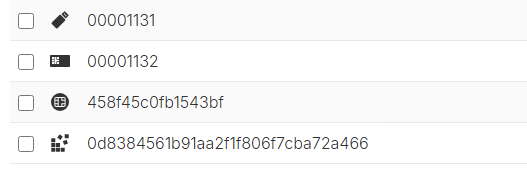
Вы можете заменить стандартные иконки на собственные. Чтобы заменить иконку:
- Подготовьте изображение в формате PNG c максимальным размером 20x20 px.
- Сформируйте имя файла в формате
<Название типа устройства>_<Название модели>.png:Название типа устройства— значение из секции<name>...</name>в конфигурационном JSON-файле устройства.Название модели— значение из секции<models>...</models>в конфигурационном JSON-файле устройства. Укажите модель, если в конфигурационном файле описано несколько моделей для одного типа устройства.Не используйте запрещенные символы (
/,\,:,*,?,",<,>,|).Пробелы замените символом подчеркивания
_.
Пример:
- Rutoken_S.png — имя файла с иконкой для устройств Rutoken S;
- eToken_PRO_Java_72K_eToken_PRO_Java_72K_OS755.png — имя файла с иконкой для устройств типа eToken PRO Java 72K, модели eToken PRO Java 72K OS755.
- Скопируйте изображение в папки:
Windows Linux C:\inetpub\wwwroot\keybox\mc\wwwroot\css\images
/opt/aktivco/keybox/mc/wwwroot/css/images C:\inetpub\wwwroot\keybox\ss\wwwroot\css\images /opt/aktivco/keybox/ss/wwwroot/css/images C:\inetpub\wwwroot\keybox\rss\wwwroot\css\images /opt/aktivco/keybox/rss/wwwroot/css/images Откройте Консоль управления, перейдите в раздел Устройства и убедитесь, что иконка отображается корректно.