Вы можете получить уже готовое к работе устройство или выпустить устройство самостоятельно, если администратор или оператор Rutoken KeyBox выдал вам пустое устройство.
Если вы получили готовое к работе устройство, то при входе в Сервис самообслуживания отобразится вся информация об этом устройстве.
Процесс выпуска
Действия, доступные во время выпуска устройства, зависят от предварительных настроек, заданных администратором для политики использования устройств. Инструкция описывает процесс выпуска устройства с максимальным набором доступных действий.
Подключите устройство к компьютеру.
Нажмите Выпустить устройство.
Если администратор задал опцию Разрешить пользователю выбор необязательных сертификатов при выпуске устройства в разделе Поведение политики использования устройств, отобразится окно выбора шаблонов сертификатов.
Выберите шаблоны, по которым будут сформированы сертификаты для записи на устройство.В форме проверки в СМЭВ внесите недостающие данные или проверьте данные на соответствие и редактируйте при необходимости.
Форма проверки в СМЭВ отображается, если администратор настроил интеграцию со СМЭВ в разделе СМЭВ, и сертификат выпускается по шаблону для КриптоПро УЦ 2.0 или Валидата УЦ.
Пользователь может редактировать данные, если администратор включил опцию Редактировать данные в форме проверки СМЭВ в разделе Поведение → Разрешения пользователя → Общие разрешения.Укажите номер и дату нормативного документа, на основании которого вы выпускаете СКЗИ.
Пользователь может выпустить СКЗИ, если:- устройство поддерживает аппаратную криптографию;
- устройство еще не добавлено в Rutoken KeyBox;
- администратор включил опцию Разрешить пользователю добавлять устройства при выпуске в разделе Поведение → Общие разрешения.
В зависимости от настроек, заданных администратором, устройство выпускается с инициализацией или без инициализации.
Если в процессе выпуска устройства был установлен случайный PIN-код, то он отобразится на экране. При необходимости сохраните свой PIN-код и отправьте его по электронной почте себе или своему руководителю.
Случайный PIN-код устанавливается, если администратор задал опцию Установить случайный PIN-код пользователя в разделе Выпуск.
PIN-код можно отправить по электронной почте, если администратор настроил рассылку уведомлений по электронной почте в разделе Уведомления.Нажмите Закрыть.
В Сервисе самообслуживания появится раздел Ваши устройства, где отображаются сведения о выпущенном устройстве — тип, серийный номер, имя, состояние.
Особенности выпуска устройств Рутокен БИО
Если вы выпускаете устройство Рутокен ЭЦП 3.0 3250 БИО (Рутокен БИО), на которое записывается сертификат с биометрической защитой, в процессе выпуска откроется окно биометрической аутентификации. Подключите сканер отпечатков пальцев к рабочей станции и пройдите биометрическую аутентификацию, чтобы подтвердить выпуск.
Если на устройстве не зарегистрирована биометрия, обратитесь к администратору.
Отправка документов на проверку
Выпуск устройства может быть приостановлен, если регламент вашей организации предусматривает проверку документов для получения цифровых сертификатов — одобрение.
В окне выпуска устройства появится сообщение Выпуск устройства ожидает решения. Устройству присваивается статус В ожидании. Это означает, что ваш запрос на выпуск устройства перешел в стадию рассмотрения.
Как отправить документы
Отправьте документы для получения сертификата:
- с помощью Rutoken KeyBox, если настроена функция внутреннего электронного документооборота Rutoken KeyBox ЭДО;
- вне Rutoken KeyBox любым другим способом, принятым в вашей организации. Например, по электронной почте.
Чтобы отправить документ на проверку:
Откройте карточку устройства и перейдите на вкладку Содержимое.
Откройте документ:
- Для запроса на сертификат — нажмите
 напротив нужного шаблона сертификата.
 - Для сертификата — нажмите
 напротив нужного шаблона сертификата и выберите Сертификат.
- Для запроса на сертификат — нажмите
Подпишите документ. Как подписывать документы
Повторите шаги 2 и 3 для каждого запрошенного документа.
Дождитесь одобрения. Статус сертификата на вкладке Содержимое меняется в зависимости от этапа:
- В ожидании — запрос отправлен, УЦ или администратор еще не принял решение.
- Действителен — УЦ одобрил запрос, сертификат ждет проверки администратора.
- Одобрен — все проверки пройдены, сертификат готов к записи на устройство.
Когда сертификат получит статус Одобрен, в карточке устройства нажмите Продолжить выпуск.
Если запрос отклонен в УЦ, отозвать и очистить устройство, затем начните выпуск устройства заново. Если у вас нет соответствующих прав, обратитесь к администратору.
Если администратор отклонил документ, исправьте ошибки и заново загрузите документ в Rutoken KeyBox.
Если администратор настроил автоматическую рассылку уведомлений, вы получите уведомления о ходе проверки на электронную почту:
- Одобрение документа — администратор одобрил документ.
- Одобрение выпуска устройства — сертификат готов к записи на устройство.
- Отклонение выпуска устройства — выпуск устройства отклонен.
Если рассылка не настроена, следите за статусом сертификата на вкладке Содержимое и за появлением кнопки Продолжить выпуск в карточке устройства.
Выпуск специализированных устройств
В Rutoken KeyBox можно выпустить следующие специализированные устройства:
Чтобы выпустить устройство Registry, выполните следующие действия:
- Нажмите Выпустить устройство.
- Задайте имя устройства.
- В поле Устройство выберите:
- Registry - Machine: Registry, чтобы выпустить сертификат в хранилище сертификатов локального компьютера;
- Registry - User: Registry, чтобы выпустить сертификат в хранилище сертификатов текущего пользователя.
- Нажмите Выпустить. Rutoken KeyBox отправит запрос на сертификат в УЦ.
- Создайте пароль для контейнера закрытого ключа в окне создания приватного RSA-ключа.
Это необходимо, если в настройках шаблона сертификата в Microsoft CA администратор задал опцию При регистрации выводить запрос и требовать от пользователя ответ, если используется закрытый ключ (Prompt the user during enrollment and require user input when the private key is used) на вкладке Обработка запроса (Request Handling).- Нажмите Выбор уровня безопасности.. (Set security Level..) и задайте пароль, удовлетворяющий требованиям безопасности вашей организации.
- Нажмите Finish и ОК.
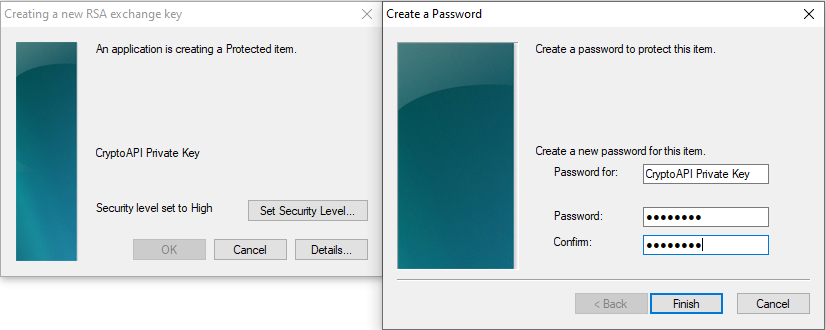
Сертификаты с закрытыми ключами запишутся в хранилище сертификатов пользователя или компьютера.
Сбросить пароль на контейнер при его утере невозможно. Перевыпустите сертификат.
Чтобы выпустить виртуальную смарт-карту AirCard, выполните следующие действия:
- Нажмите Выпустить устройство.
- Задайте имя устройства.
- Выберите Cоздать новое устройство AirCard или выберите уже созданное устройство.
- Нажмите Выпустить.
После выпуска устройство AirCard автоматически привяжется к вашей рабочей станции. Список разрешенных компьютеров для подключения выпущенного устройства отображается в карточке устройства AirCard.
Подключение AirCard к рабочей станции
AirCard можно подключить двумя способами:
- автоматически в Rutoken KeyBox;
- вручную в панели управления Indeed AirCard Enterprise.
После выпуска устройство AirCard автоматически подключится к разрешенным компьютерам, если они находятся в корпоративной сети предприятия.
Индикатор подключенных устройств AirCard находится в области уведомлений панели задач Windows. Если к рабочей станции не подключено ни одного устройства, или связь с Indeed AirCard Enterprise Server не установлена, то индикатор будет серого цвета  , если подключено хотя бы одно устройство – красного
  .
.
Применяется, если устройство нельзя подключить автоматически (например, если компьютер находится за пределами корпоративной сети предприятия). В этом случае устройство может выпустить только администратор Rutoken KeyBox.
Добавьте устройство вручную в приложении Indeed AirCard Enterprise и подключите его к рабочей станции:
- Откройте панель управления Indeed AirCard Enterprise.
- Нажмите
 и
и  .
. - В поле Код введите код, полученный от администратора. Код действителен в течение часа, его можно использовать только один раз. Адрес сервера Indeed AirCard Enterprise подставляется автоматически.
- Нажмите Добавить.
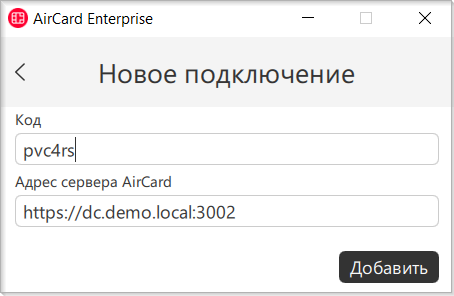
После добавления устройство AirCard отобразится в панели управления.
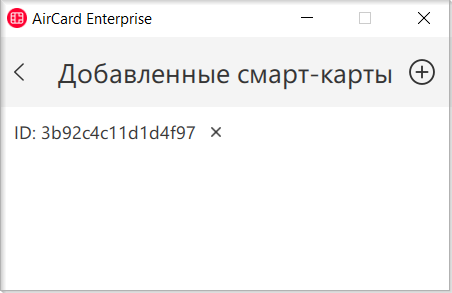
В разделе Активные смарт-карты панели управления Indeed AirCard Enterprise можно просмотреть устройства, автоматически подключенные к рабочей станции. Для каждого устройства указан ID (серийный номер), который отображается в сервисах Rutoken KeyBox.
Индикатор подключенных устройств AirCard находится в области уведомлений панели задач Windows.
Цвет индикатора зависит от состояния подключения:
 — нет подключения;
 — подключено хотя бы одно устройство.